Giao diện
Xem trước bản nháp
Trang này để làm gì
Hướng dẫn dùng nút Xem trước trên thanh trên cùng của màn hình thiết kế để xem bản đang sửa trên điện thoại: quét mã QR bằng Zalo, hoặc mở đường dẫn xem trước. Xem trước không đổi gì với khách: khách vẫn dùng bản Live cho tới khi bạn Go Live ở tab Giao diện của Mini App.
Nút Xem trước chỉ có ở CNV Studio; màn hình thiết kế của Dynamic Action không có.
Đường dẫn: → chọn Mini App → → Cấu hình ở Bản nháp → Xem trước ở góc phải thanh trên cùng
Mở mã xem trước
- Bấm Xem trước Ở góc phải thanh trên cùng của màn hình thiết kế, cạnh Cài đặt, bấm Xem trước. Khung Xem trước mở ra ngay dưới nút.
- Quét mã bằng Zalo Làm theo dòng chữ trong khung: Mở Zalo, bấm quét QR để quét và xem trên điện thoại. Mini App mở trên điện thoại và hiện trang chủ của bản đang sửa.
- Hoặc dùng đường dẫn Dưới mã QR là đường dẫn xem trước, giống hệt nội dung của mã. Bấm đường dẫn để mở trong tab mới, hoặc bấm nút sao chép bên cạnh; màn hình thiết kế báo Đã sao chép đường dẫn xem trước.
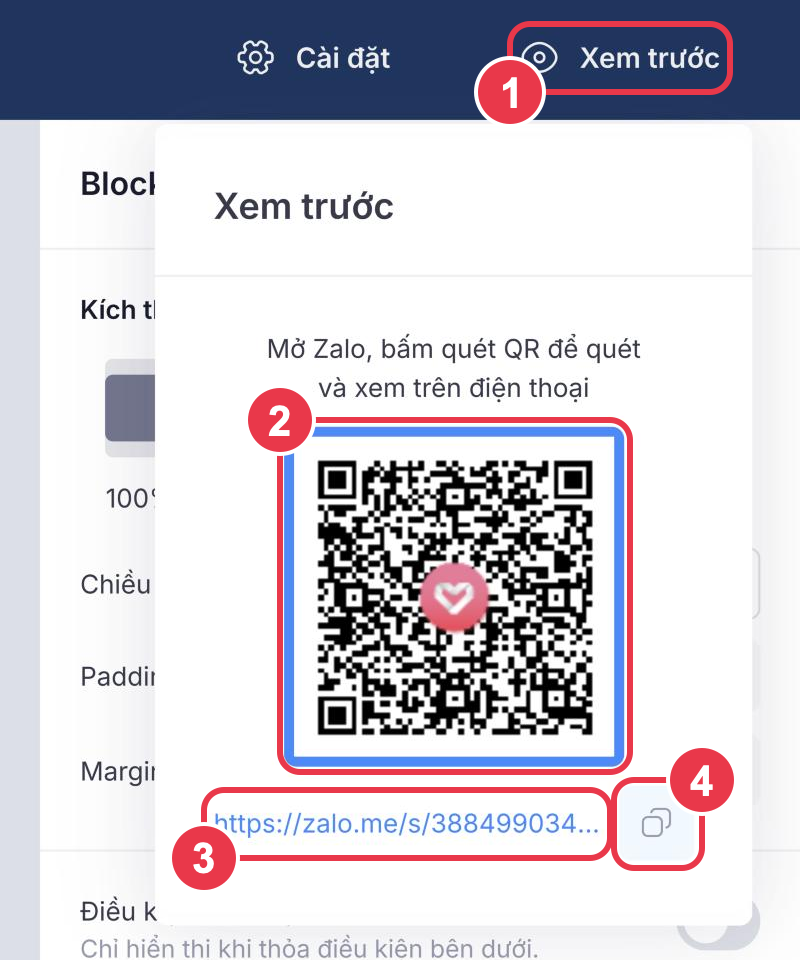
- Xem trước - nút ở góc phải thanh trên cùng, bấm để mở khung.
- Mã QR - mở Zalo, quét để xem trên điện thoại.
- Đường dẫn - giống hệt nội dung mã QR, bấm để mở trong tab mới.
- Nút sao chép - chép đường dẫn xem trước.
Mã mở bản nào
- Mã mở bản đang sửa trong màn hình thiết kế, tức phần Bản nháp ở tab Giao diện của Mini App (nút Cấu hình mở màn hình thiết kế nằm ở phần này).
- Mini App hiện trang chủ của bản đó, theo nội dung đã lưu tới lúc quét.
- Khách không thấy gì khác: khách vẫn dùng bản Live.
Rời trang xem trước là về giao diện Live
Từ trang xem trước bấm sang màn hình khác thì Mini App tải giao diện Live. Muốn xem lại bản đang sửa thì quét lại mã.
Mã dùng được trong 1 giờ
Mã QR và đường dẫn được tạo lúc bạn mở màn hình thiết kế và dùng được trong 1 giờ. Quá 1 giờ, quét mã thì Mini App báo Mã xem trước hết hiệu lực. tải lại màn hình thiết kế để có mã mới; đổi trang hay đổi tab trong màn hình thiết kế vẫn giữ mã cũ.
So với mã QR ở tab Giao diện
Tab Giao diện của Mini App cũng có mã QR Quét QR để xem (xem CNV Studio). Hai chỗ khác nhau:
| Nút Xem trước trong màn hình thiết kế | Mã Quét QR để xem ở tab Giao diện | |
|---|---|---|
| Nằm ở | Góc phải thanh trên cùng của màn hình thiết kế | Phần Bản nháp; phần Live chỉ có mã khi chưa có Bản nháp |
| Mở gì | Trang chủ của bản đang sửa | Phần Bản nháp: trang chủ của Bản nháp, giống nút Xem trước. Phần Live: Mini App đang chạy, như khách mở |
| Đường dẫn và nút sao chép | Có | Không, chỉ có mã QR |
| Hết hiệu lực | Sau 1 giờ kể từ lúc mở màn hình thiết kế | Phần Bản nháp: sau 1 giờ kể từ lúc tải trang. Phần Live: không hết hiệu lực |
Popup khi xem trước
Trong bản xem trước, popup không xét Tần suất: mọi item hiện lần lượt. Popup chạy thế nào ở từng chỗ xem: xem Popup - Xem trước và Go Live.
Lỗi thường gặp
| Hiện tượng | Nguyên nhân | Cách xử lý |
|---|---|---|
| Quét mã, Mini App báo Mã xem trước hết hiệu lực | Mã đã quá 1 giờ kể từ lúc mở màn hình thiết kế | tải lại màn hình thiết kế, bấm Xem trước rồi quét mã mới |
| Đang xem trước, bấm sang màn hình khác thì thấy giao diện cũ | Rời trang xem trước thì Mini App tải giao diện Live | Quét lại mã để xem tiếp bản đang sửa |
| Xem trước đã đúng nhưng khách vẫn thấy giao diện cũ | Xem trước chỉ mở bản đang sửa, khách dùng bản Live | Ở tab Giao diện của Mini App, bấm Go Live rồi Xác nhận |
Bước tiếp theo
- CNV Studio - Live, Bản nháp và Go Live
- Popup - popup chạy thế nào khi xem trước và sau Go Live
- Dựng trang chủ Mini App - các phần của trang chủ