Giao diện
Connector - Kết nối hệ thống ngoài
Trang này để làm gì
CNV CDP chỉ hữu ích khi có dữ liệu. Connector là các cầu nối kéo dữ liệu khách hàng và đơn hàng từ phần mềm bạn đang dùng - POS, sàn thương mại điện tử, CRM - về một chỗ.
Đường dẫn: → chọn connector tương ứng trong danh sách
Danh mục connector
| Nhóm | Connector | Dữ liệu mang về |
|---|---|---|
| Bán lẻ / POS | Sapo, Sapo Go, Sapo Loyalty | Khách hàng, đơn hàng, sản phẩm, điểm tích luỹ |
| KiotViet Retail, KiotViet FnB | Khách hàng, đơn hàng, sản phẩm | |
| IPOS, Misa CukCuk | Khách hàng, đơn hàng ngành F&B | |
| Thương mại điện tử | Haravan | Khách hàng, đơn hàng, sản phẩm |
| Vận đơn / kho | Nhanh | Đơn hàng, trạng thái vận chuyển |
| CRM / chăm sóc | Pancake, Getfly | Khách hàng, hội thoại, cơ hội bán |
| Ứng dụng CNV | Zalo Mini App, Zalo OA, Topup, Loyalty App, App Barcodes, Multiple Store | Dữ liệu tương tác trong hệ sinh thái |
Không thấy hệ thống của bạn trong danh sách
Ba lối vào khác vẫn dùng được:
- Webhook - hệ thống của bạn đẩy dữ liệu sang CNV CDP khi có thay đổi
- API Tokens - bạn chủ động gọi API của CNV CDP, xem API Tokens
- Nhập file - với dữ liệu tĩnh, xem Nhập & xuất dữ liệu
Mô hình chung của mọi connector
Dù kết nối hệ thống nào, cấu trúc đều giống nhau:
Màn hình Quản lý kết nối
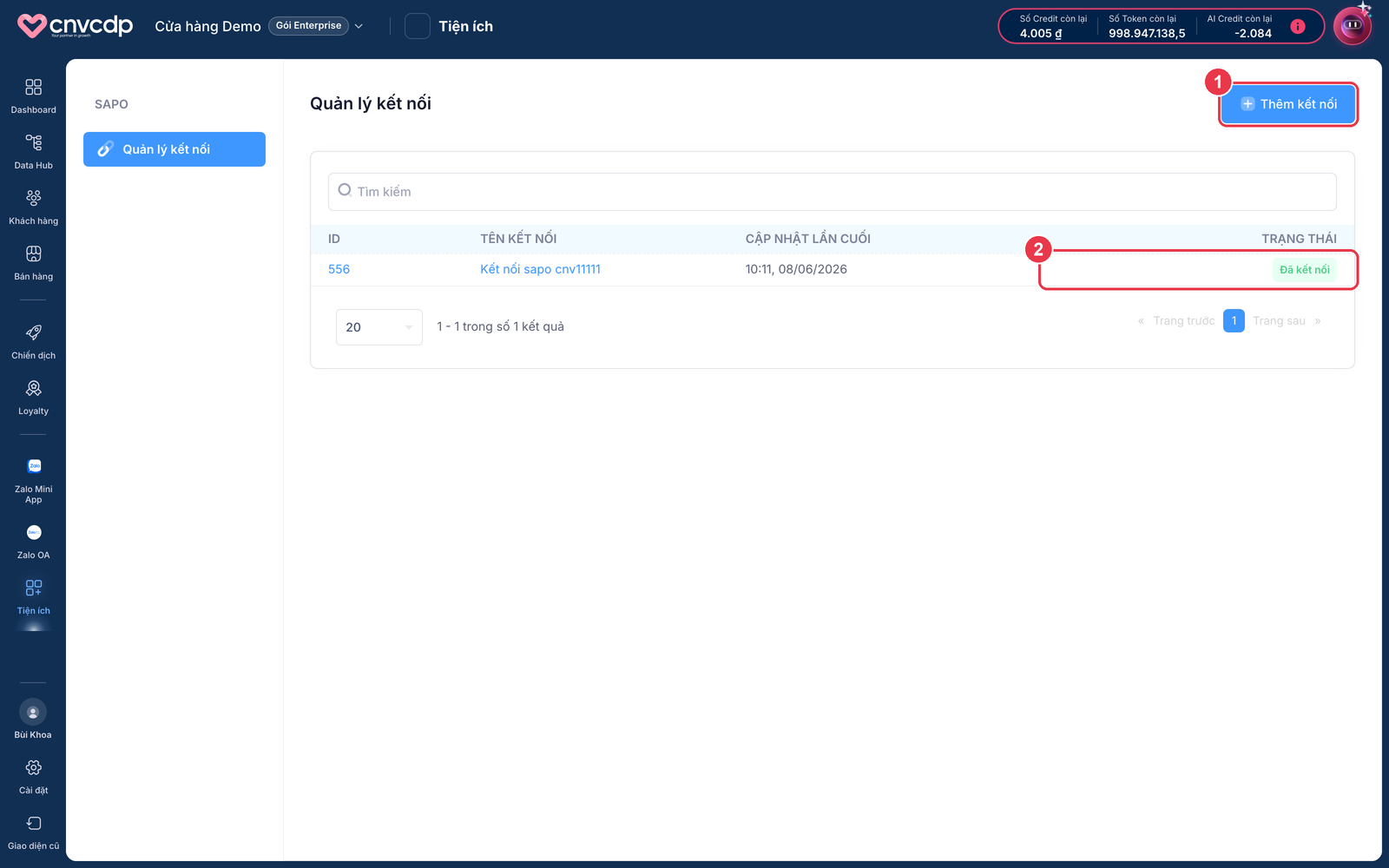
- Nút Thêm kết nối - tạo kết nối mới. Một connector có thể có nhiều kết nối, ví dụ mỗi chi nhánh một tài khoản POS riêng.
- Cột Trạng thái - Đã kết nối (xanh) hoặc mất kết nối. Đây là chỗ cần nhìn đầu tiên khi dữ liệu ngừng về.
Các bước kết nối
Hộp thoại kết nối thường có hai bước:
- Bước 1 - Thông tin tích hợp Đặt tên tích hợp. Tên này chỉ để bạn quản lý, nên hãy mô tả rõ: Sapo - chi nhánh Quận 1 thay vì ket noi 1.
- Bước 2 - Cài đặt tích hợp Điền thông tin định danh của hệ thống nguồn, thường là tên cửa hàng hoặc mã gian hàng.
- Cấp quyền ở phía hệ thống nguồn Bấm Kết nối ứng dụng. Bạn được chuyển sang trang của hệ thống kia để đăng nhập và xác nhận cho phép truy cập.
- Kiểm tra trạng thái Quay lại danh sách, kết nối phải hiện nhãn Đã kết nối.
- Cấu hình đồng bộ Kết nối xong chưa có dữ liệu ngay. Sang Data Hub → Cấu hình đồng bộ để đặt lịch và chọn loại dữ liệu cần kéo về.
Kết nối thành công không có nghĩa là dữ liệu đã về
Đây là hiểu nhầm phổ biến nhất. Kết nối chỉ mở cánh cửa; đồng bộ mới là việc chuyển dữ liệu qua cánh cửa đó.
Nếu thấy Đã kết nối mà Data Hub vẫn trống, hãy kiểm tra phần Cấu hình đồng bộ trước khi báo lỗi.
Trước khi kết nối - ba việc nên làm
- Dọn dữ liệu ở hệ thống nguồn Khách trùng, số điện thoại sai định dạng, bản ghi thử nghiệm - chúng sẽ theo dữ liệu sang CNV CDP. Dọn ở nguồn rẻ hơn nhiều so với dọn sau khi đã đồng bộ.
- Thống nhất định dạng số điện thoại Số điện thoại là khoá nối khách hàng giữa hai hệ thống.
0901234567và+84901234567sẽ tạo ra hai hồ sơ khác nhau cho cùng một người. - Xác định ai chịu trách nhiệm dữ liệu nào Khi cả POS và CNV CDP cùng sửa được hồ sơ khách, phải quyết định bên nào là nguồn đúng. Không có quy ước này thì hai hệ thống sẽ liên tục ghi đè lẫn nhau.
Nhiều kết nối cho một connector
Một connector có thể có nhiều kết nối cùng lúc. Hai tình huống thường gặp:
| Tình huống | Cách làm |
|---|---|
| Mỗi chi nhánh một tài khoản POS riêng | Tạo một kết nối cho mỗi chi nhánh, đặt tên theo chi nhánh |
| Chuyển từ tài khoản cũ sang mới | Giữ kết nối cũ tới khi xác nhận kết nối mới chạy đúng, rồi mới gỡ |
Lỗi thường gặp
| Hiện tượng | Nguyên nhân | Cách xử lý |
|---|---|---|
| Kết nối chuyển sang mất kết nối sau vài tuần | Token hết hạn hoặc quyền bị thu hồi ở hệ thống nguồn | Kết nối lại và cấp quyền mới |
| Dữ liệu về nhưng thiếu khách cũ | Đồng bộ chỉ lấy dữ liệu từ thời điểm kết nối | Kiểm tra tuỳ chọn đồng bộ dữ liệu lịch sử trong Cấu hình đồng bộ |
| Khách bị nhân đôi | Định dạng số điện thoại khác nhau giữa hai hệ thống | Chuẩn hoá ở nguồn rồi đồng bộ lại |
| Đơn hàng về chậm nhiều giờ | Lịch đồng bộ đặt thưa | Tăng tần suất trong Cấu hình đồng bộ |
| Kết nối báo lỗi ngay khi cấp quyền | Tài khoản dùng để cấp quyền không đủ thẩm quyền | Dùng tài khoản chủ cửa hàng ở hệ thống nguồn |
Đưa việc kiểm tra kết nối vào thói quen
Kết nối hỏng thường im lặng - không có cảnh báo, chỉ là dữ liệu ngừng về. Khi bạn phát hiện thì đã mất vài ngày dữ liệu, và các chiến dịch phụ thuộc nó cũng đã chạy sai suốt thời gian đó.
Mỗi sáng liếc qua trạng thái các kết nối đang dùng - mất 15 giây, tránh được nhiều ngày sai lệch.