Giao diện
Bước 4 - Thêm Hành động
Trang này để làm gì
Hướng dẫn thêm node Hành động - nơi chiến dịch thực sự tạo ra tác động: gửi tin nhắn, tặng ưu đãi, cộng điểm, ghi dữ liệu, gọi API.
4.1 - Mở danh sách hành động
Bấm + ở node muốn thêm phía sau, chọn Hành động. Hộp thoại Chọn hành động hiện ra:
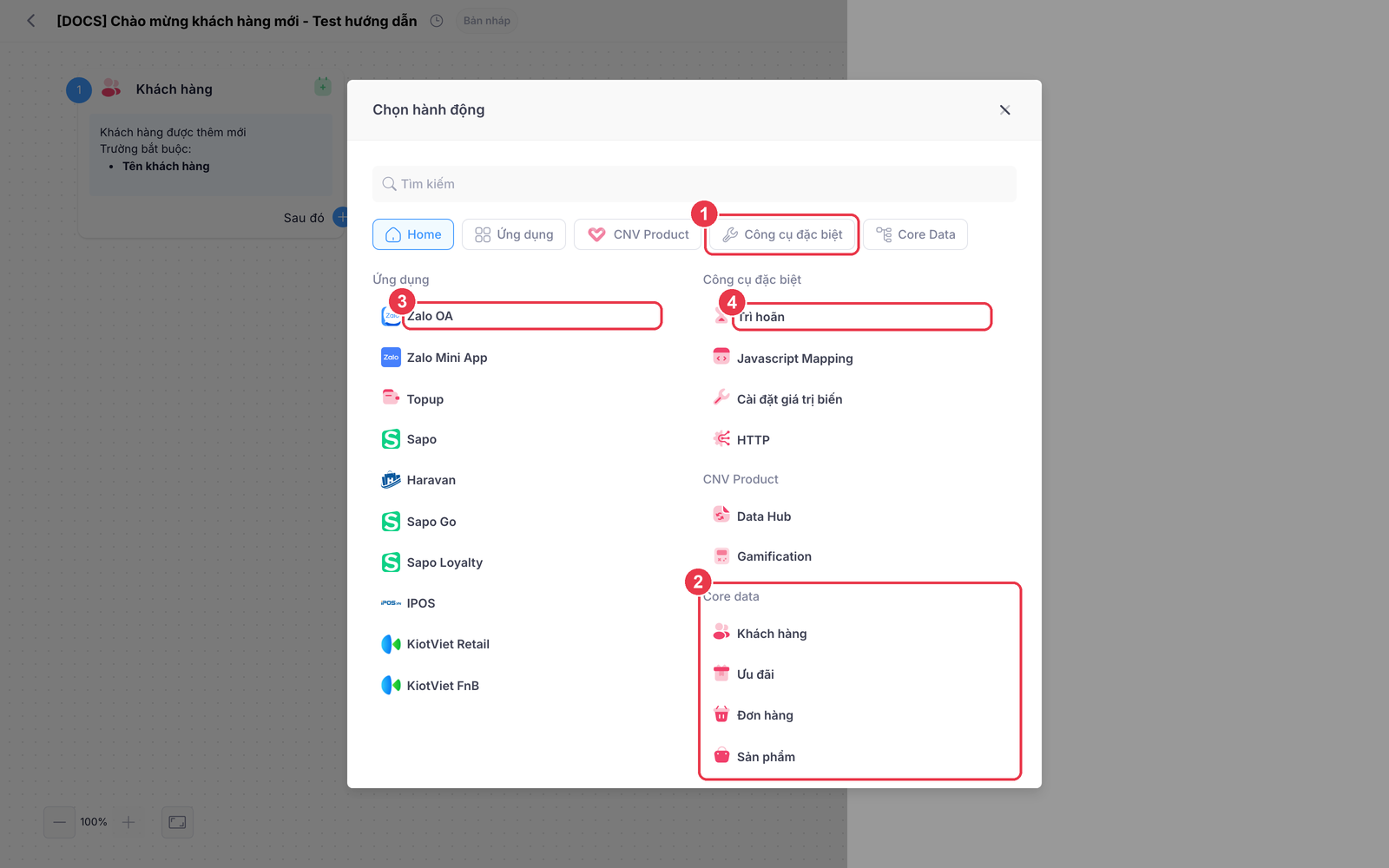
- Bộ lọc theo nhóm - Home hiển thị tất cả; các tab lọc theo Ứng dụng, CNV Product, Công cụ đặc biệt, Core Data.
- Nhóm Core data - thao tác trên dữ liệu gốc: cập nhật Khách hàng, phát Ưu đãi, tạo Đơn hàng, sửa Sản phẩm.
- Zalo OA - gửi tin nhắn qua Official Account. Đây là hành động ta chọn trong ví dụ.
- Trì hoãn - thuộc nhóm Công cụ đặc biệt, cùng với Javascript Mapping, Cài đặt giá trị biến và HTTP.
Danh sách đầy đủ kèm mô tả từng hành động: Thư viện Hành động.
4.2 - Hành động Trì hoãn
Trước khi gửi tin, ví dụ của chúng ta cần chờ 1 giờ. Trì hoãn là một node hành động độc lập, nằm ở nhóm Công cụ đặc biệt.
Hai chế độ trì hoãn
Panel Trì hoãn cho chọn một trong hai cách, bằng nút radio:
| Chế độ | Cách đặt | Dùng khi |
|---|---|---|
| Khoảng thời gian | Nhập số + đơn vị: Giây, Phút, Giờ, Ngày, Tháng, Năm | Chờ tương đối kể từ lúc khách vào bước này - chờ 1 giờ, chờ 3 ngày |
| Mốc thời gian cụ thể | Chọn ngày + giờ phút | Mọi khách cùng chờ tới một thời điểm chung - tất cả nhận tin lúc 9h ngày khai trương |
Chọn chế độ theo bản chất việc chờ
Khoảng thời gian cho mỗi khách một đồng hồ riêng, tính từ lúc họ vào luồng. Hợp với chăm sóc cá nhân hoá.
Mốc cụ thể gom tất cả lại một thời điểm. Hợp với sự kiện, khai trương, thông báo đồng loạt - nhưng nhớ rằng khách vào luồng sau mốc đó sẽ đi tiếp ngay lập tức.
Vị trí của Trì hoãn quyết định ý nghĩa của điều kiện
Trong ví dụ này, đặt Trì hoãn trước node Điều kiện là cố ý: ta cho khách 1 giờ để tự mua hàng, rồi mới kiểm tra xem họ đã mua chưa.
Nếu đảo lại - kiểm tra trước rồi mới chờ - thì điều kiện sẽ luôn đúng (khách vừa được thêm thì chắc chắn chưa mua), và sau 1 giờ tin nhắn vẫn gửi cho cả những người đã mua trong lúc chờ. Sai hoàn toàn ý định ban đầu.
4.3 - Hành động Zalo OA
Chọn Zalo OA ở nhóm Ứng dụng. Panel thiết lập mở ra với ô Action Event:
| Action Event | Mô tả | Khi nào dùng |
|---|---|---|
| Gửi ZBS Template | Gửi tin nhắn đã được đăng ký và duyệt bởi Zalo | Tin giao dịch: xác nhận đơn, thông báo giao hàng, mã OTP |
| Gửi tin nhắn Follow OA | Gửi tin nhắn tạo trong hệ thống CNV Loyalty | Tin chăm sóc cho khách đã quan tâm OA |
Sự khác biệt cần biết
Trong ví dụ, khách hàng mới thường đã quan tâm OA nên ta chọn Gửi tin nhắn Follow OA.
4.4 - Cấu hình hành động gửi tin
Panel hiện ra các trường sau:
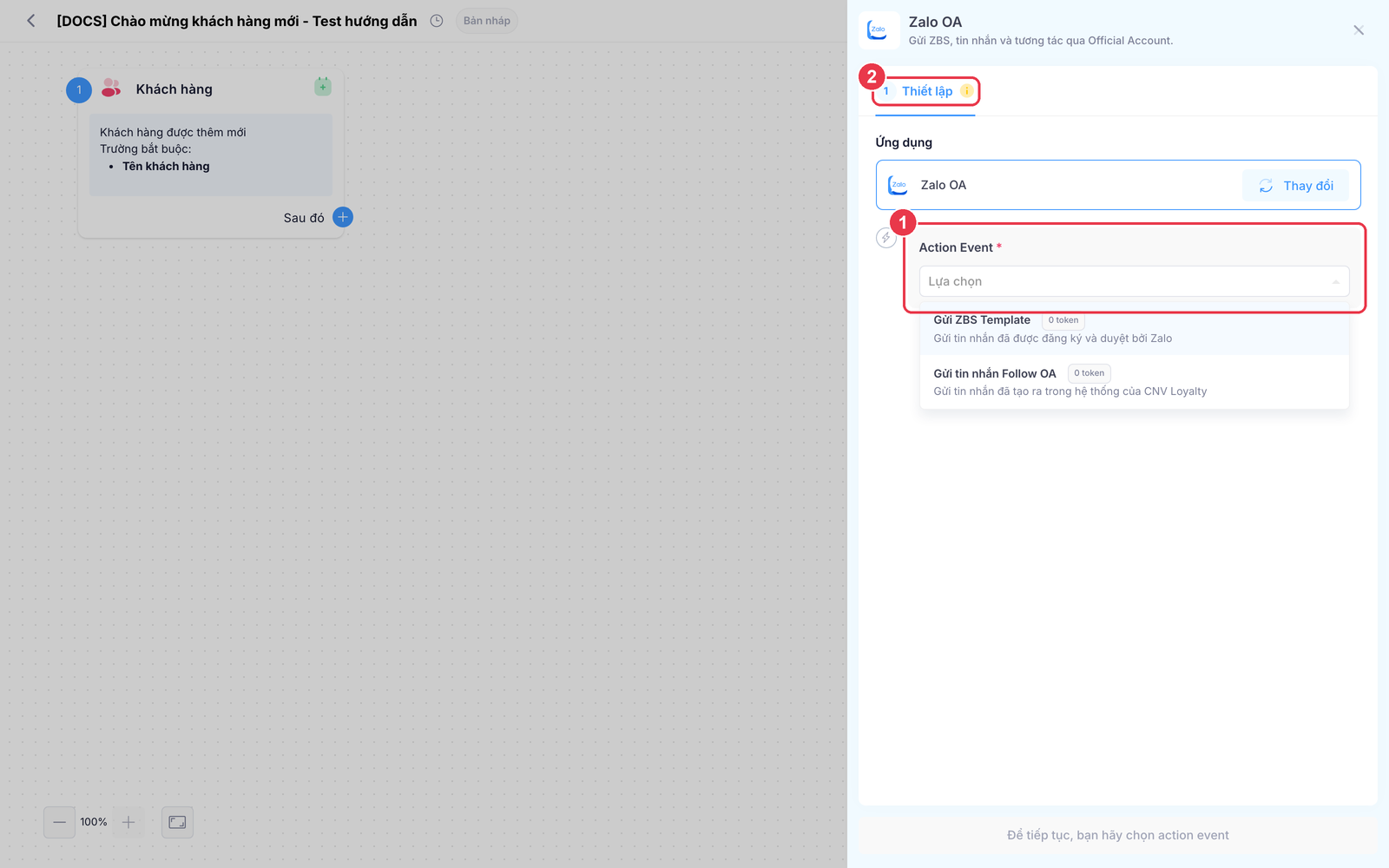
- Action Event (bắt buộc) - hai lựa chọn: Gửi ZBS Template (tin đã được Zalo duyệt, gửi được cho cả khách chưa quan tâm OA) và Gửi tin nhắn Follow OA (tin tạo trong hệ thống CNV, chỉ gửi cho khách đã quan tâm OA).
- Các bước cấu hình - sau khi chọn Action Event, panel hiện tiếp các trường: Trường Zalo ID by OA, OA gửi, Mẫu tin nhắn và khung xem trước. Bấm Tiếp tục để sang tab Cài đặt tham số gán giá trị cho các biến trong mẫu tin.
Danh sách "OA gửi" trống
Nghĩa là chưa có OA nào được kết nối. Vào để cấp quyền trước, sau đó quay lại cấu hình chiến dịch.
4.5 - Cài đặt tham số cho mẫu tin
Bấm Tiếp tục › để sang tab Cài đặt tham số. Ở đây bạn gán giá trị cho từng biến trong mẫu tin.
Ví dụ mẫu tin có nội dung:
Chào {{ten_khach}}, cảm ơn bạn đã đến với cửa hàng!
Tặng bạn mã {{ma_voucher}} giảm 10% cho đơn đầu tiên.
thì tab này sẽ có hai ô để bạn gán:
| Biến trong mẫu | Gán bằng |
|---|---|
ten_khach | Bước 1 → Tên khách hàng |
ma_voucher | Giá trị cố định, hoặc kết quả từ node phát ưu đãi phía trước |
Muốn gán mã voucher riêng cho từng khách
Thêm một node hành động Ưu đãi (nhóm Core data) trước node gửi tin. Node đó phát voucher và sinh ra mã riêng, sau đó ở tab Cài đặt tham số bạn trỏ biến ma_voucher tới kết quả của node ưu đãi.
Nếu gán một chuỗi cố định, mọi khách sẽ nhận cùng một mã - chỉ phù hợp với voucher dùng chung.
4.6 - Lưu và hoàn thiện luồng
Bấm Lưu. Node hành động xuất hiện trên sơ đồ. Luồng ví dụ của chúng ta giờ đã hoàn chỉnh:
Nhóm hành động Công cụ đặc biệt
Năm công cụ sau xuất hiện thường xuyên trong các luồng phức tạp:
| Công cụ | Tác dụng | Ví dụ dùng |
|---|---|---|
| Trì hoãn | Dừng luồng một khoảng thời gian rồi đi tiếp | Chờ 1 giờ, chờ 3 ngày, chờ đến 9h sáng hôm sau |
| Cài đặt giá trị biến | Tạo biến trung gian để dùng ở các bước sau | Tính sẵn một giá trị rồi tái sử dụng nhiều lần |
| Javascript Mapping | Biến đổi dữ liệu bằng đoạn mã | Ghép chuỗi, định dạng ngày, tính toán phức tạp |
| HTTP | Gọi API tới hệ thống bên ngoài | Đẩy dữ liệu sang CRM khác, kiểm tra tồn kho |
| AI nâng cao | Gửi dữ liệu và ảnh của bước trước cho AI, nhận văn bản, JSON hoặc ảnh | Đọc hoá đơn khách gửi, viết tin nhắn cá nhân hoá. Xem hướng dẫn riêng |
Trì hoãn dài không giữ chỗ vô hạn
Khi đặt trì hoãn nhiều ngày, hãy nhớ rằng khách vẫn "đang nằm trong luồng" suốt thời gian đó. Nếu bạn sửa chiến dịch giữa chừng, những khách đang chờ có thể chạy theo cấu hình cũ hoặc mới tuỳ thời điểm - nên tránh sửa chiến dịch có trì hoãn dài đang chạy. An toàn hơn: tạo chiến dịch mới và tạm dừng cái cũ.
Lỗi thường gặp ở bước này
| Hiện tượng | Nguyên nhân | Cách xử lý |
|---|---|---|
| Ô OA gửi trống | Chưa kết nối Zalo OA | Kết nối tại Zalo OA → Quản lý kết nối |
| Ô Mẫu tin nhắn không có mẫu nào | Chưa tạo mẫu tin | Tạo tại Zalo OA → Mẫu tin Follow OA / Mẫu tin ZBS |
| Không chọn được trường Zalo ID by OA | Bước được trỏ tới không chứa trường đó | Đổi sang bước có dữ liệu khách hàng đầy đủ |
| Tin gửi đi nhưng nội dung thiếu tên khách | Chưa gán biến ở tab Cài đặt tham số | Mở lại node, sang tab 2 và gán đủ biến |
| Chỉ một số khách nhận được tin | Khách còn lại không có Zalo ID by OA | Bình thường - chỉ khách đã quan tâm OA mới nhận được |