Giao diện
Truy cập và Insight
Trang này để làm gì
Hướng dẫn lấy mã QR và đường dẫn để đưa Dynamic Action tới khách (tab Truy cập), và đọc số liệu lượt mở, lượt gửi (tab Insight).
Đường dẫn: → → mở một Dynamic Action → tab Truy cập hoặc Insight
Khách mở Dynamic Action bằng cách nào
| Cách | Lấy ở đâu | Hợp với |
|---|---|---|
| Mã QR | Tab Truy cập → mở một mã → QR Code | In lên standee, hoá đơn, bao bì; chiếu ở sự kiện |
| Short link | Tab Truy cập → mở một mã → Short link | Gửi qua tin nhắn, bài đăng, email. Mở trên máy tính thì hiện mã QR để quét, trừ khi bật Sử dụng webview khi mở trên PC |
| Link Mini App | Tab Truy cập → mở một mã → Link Mini App | Đường dẫn mở thẳng trong Zalo |
| Nút trên Mini App | Gắn liên kết Dynamic Action cho một Block, Tiêu đề, Nội dung trên trang chủ | Khách đang dùng Mini App |
| Tin nhắn từ Automation | Chèn đường dẫn vào nội dung tin gửi từ chiến dịch | Mời đúng nhóm khách |
Khách chỉ mở được khi Dynamic Action đã Kích hoạt.
Tab Truy cập: tạo mã
Tab Truy cập có hai mục: QR Code (danh sách mã) và Báo cáo (hiện ghi Tính năng sắp ra mắt).
- Mở trang tạo mã Ở mục QR Code, bấm Cài đặt mã.
- Chọn loại mã và giới hạnLoại mã: chọn Tĩnh - một mã duy nhất, chia sẻ cho mọi người (loại Động chưa mở). Số lần gửi form: giới hạn số lần mỗi khách gửi được qua mã này; khách mở lại khi đã hết lượt sẽ thấy cảnh báo bị giới hạn. Để giới hạn được, khách phải cho phép Mini App dùng họ tên và ảnh đại diện.
- Đặt trạng thái và thời gianTrạng thái mã: chọn Đang kích hoạt để dùng ngay. Ngày bắt đầu, Ngày kết thúc: để tích Không bao giờ kết thúc hoặc chọn ngày giờ hết hạn.
- Lưu Bấm Lưu. Trang chi tiết của mã mở ra, có sẵn đường dẫn và ảnh QR; mã cũng được thêm vào Danh sách QR Code.
Mã tạo xong không sửa được
Sau khi lưu, các cài đặt của mã bị khoá. Cần đổi (ví dụ đổi giới hạn số lần gửi) thì bấm Ngừng sử dụng QR Code ở mã cũ rồi tạo mã mới. Mã cũ đã in ra sẽ không mở được nữa, nên cân nhắc trước khi in số lượng lớn.
Lấy mã QR và đường dẫn
Trang chi tiết của một mã (mở lại bất cứ lúc nào bằng cách bấm mã số trong danh sách):
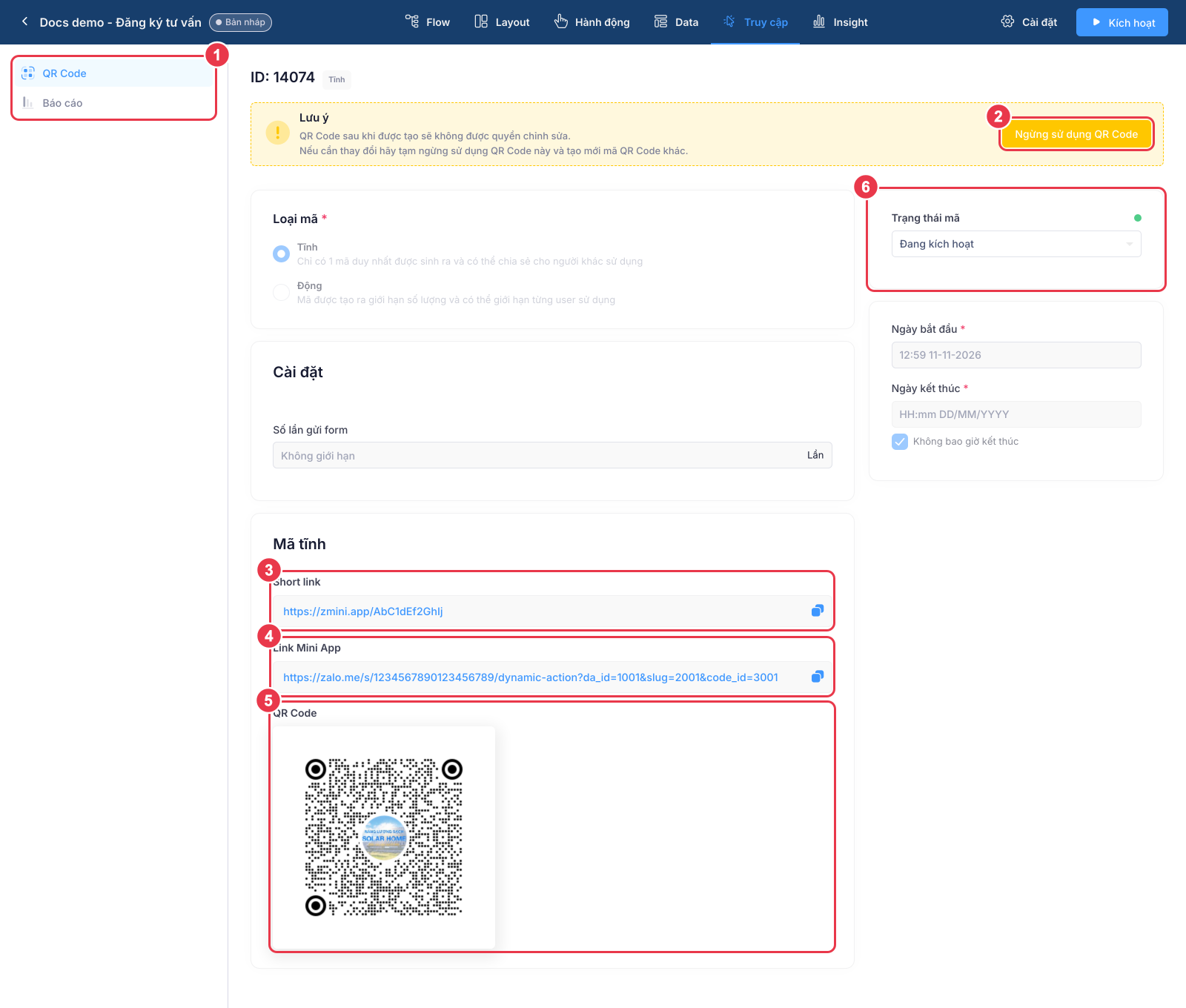
- QR Code / Báo cáo - hai mục của tab Truy cập.
- Ngừng sử dụng QR Code - tắt mã; mã đã tắt có nút Kích hoạt QR Code để bật lại.
- Short link - đường dẫn rút gọn, bấm biểu tượng bên phải để sao chép.
- Link Mini App - đường dẫn mở thẳng trong Zalo.
- QR Code - ảnh mã để tải về, in ấn.
- Trạng thái mã - bên dưới là ngày bắt đầu và ngày kết thúc của mã.
Một Dynamic Action tạo được nhiều mã. Dùng mỗi mã cho một kênh (ví dụ một mã in tại quầy, một mã gửi qua tin nhắn) để về sau ngừng riêng từng kênh mà không ảnh hưởng kênh khác.
Tab Insight: đọc số liệu
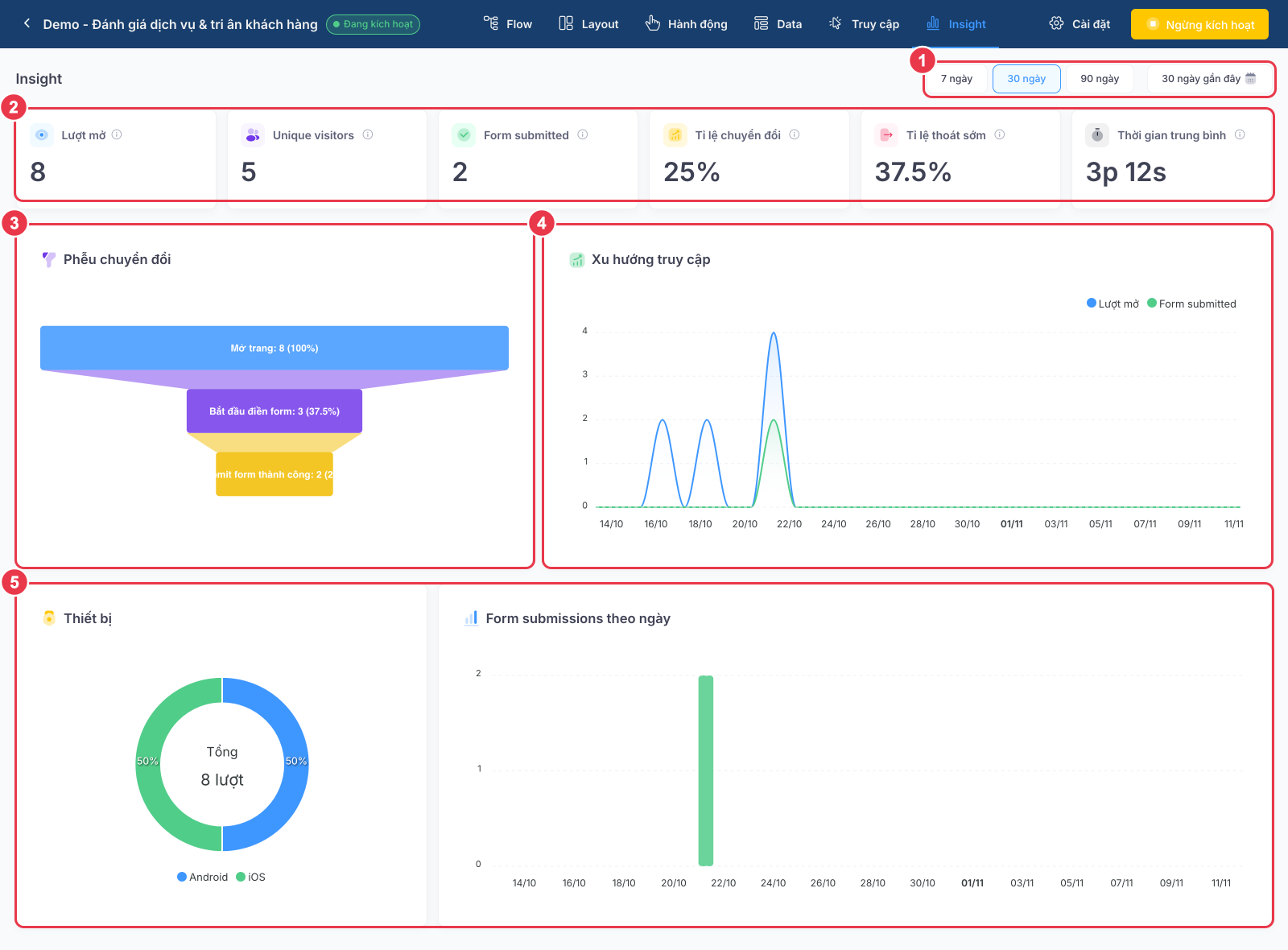
- Khoảng thời gian - 7 ngày, 30 ngày hoặc 90 ngày gần đây.
- Chỉ số chính - Lượt mở, Unique visitors, Form submitted, Tỉ lệ chuyển đổi, Tỉ lệ thoát sớm, Thời gian trung bình.
- Phễu chuyển đổi - mở trang, bắt đầu điền, gửi thành công.
- Xu hướng truy cập - lượt mở và lượt gửi theo ngày.
- Thiết bị và Form submissions theo ngày - khách mở bằng thiết bị gì, mỗi ngày có bao nhiêu lượt gửi.
| Chỉ số | Ý nghĩa |
|---|---|
| Lượt mở | Số lượt mở Dynamic Action |
| Unique visitors | Số người đã mở (một người mở nhiều lần chỉ tính một) |
| Form submitted | Số lượt gửi dữ liệu thành công |
| Tỉ lệ chuyển đổi | Số lượt gửi thành công chia cho số lượt mở |
| Tỉ lệ thoát sớm | Phần lượt mở mà khách thoát ngay lúc trang vừa tải, so với tổng lượt mở |
| Thời gian trung bình | Thời gian trung bình của các lượt thoát sớm |
Rê chuột vào biểu tượng ⓘ cạnh tên mỗi chỉ số để xem lại định nghĩa. Phễu chuyển đổi cho biết khách rơi ở bước nào: Mở trang → Bắt đầu điền form → Submit form thành công.
Cách đọc có ích nhất là so lượt mở với lượt gửi:
| Hiện tượng | Nguyên nhân thường gặp | Xử lý |
|---|---|---|
| Mở nhiều, ít người bắt đầu điền | Trang không nói rõ khách nhận được gì | Viết rõ lợi ích ở đầu trang |
| Bắt đầu điền nhiều, gửi thành công ít | Biểu mẫu dài, hoặc có ô gây khó | Rút gọn; bỏ Bắt buộc ở những ô không thiết yếu |
| Tỉ lệ thoát sớm cao | Trang đầu chưa thuyết phục, hoặc hỏi quyền quá sớm | Xem lại lời giới thiệu; cân nhắc tắt Bắt buộc thực hiện ở Yêu cầu quyền |
| Gửi nhiều nhưng dữ liệu vô nghĩa | Một người gửi nhiều lần để nhận quà | Tạo mã có giới hạn Số lần gửi form |
Dữ liệu chi tiết từng lần gửi nằm ở tab Data - xem Lưu dữ liệu vào Data Hub.
Lỗi thường gặp
| Hiện tượng | Nguyên nhân | Cách xử lý |
|---|---|---|
| Quét mã thấy 404 Không tìm thấy trang | Dynamic Action chưa kích hoạt hoặc đang ngừng; mã đang Ngừng kích hoạt hoặc đã quá Ngày kết thúc | Kích hoạt Dynamic Action; mở mã, bấm Kích hoạt QR Code, hoặc tạo mã mới |
| Khách báo không gửi được vì đã hết lượt | Mã có giới hạn Số lần gửi form và khách đã gửi đủ | Đúng như cài đặt. Muốn nới thì tạo mã mới với giới hạn khác |
| Không sửa được mã đã tạo | Mã tạo xong bị khoá cài đặt | Ngừng sử dụng QR Code rồi tạo mã mới |
| Không chọn được loại mã Động | Loại này chưa mở | Dùng mã Tĩnh |
| Mở Short link trên máy tính chỉ thấy mã QR | Sử dụng webview khi mở trên PC đang tắt | Bật ở trang đầu - xem Trang và Flow |
| Insight toàn số 0 | Chưa có khách nào mở trong khoảng thời gian đang chọn | Đổi khoảng thời gian, hoặc kiểm tra mã đã gửi cho khách chưa |
Bước tiếp theo
- Lưu dữ liệu vào Data Hub - xem từng dòng khách gửi
- Cài đặt và kích hoạt
- Liên kết - mở Dynamic Action từ một nút trên trang chủ Mini App