Giao diện
Lưu dữ liệu vào Data Hub
Trang này để làm gì
Hướng dẫn chọn nơi lưu câu trả lời khách gửi qua Dynamic Action. Dữ liệu được ghi vào Data Hub: mỗi lần khách bấm gửi là một dòng mới trong một bảng. Từ bảng đó, bạn xem lại, xuất file, hoặc cho chiến dịch Automation chạy tự động.
Đường dẫn: → → mở một Dynamic Action → tab Cài đặt → DataHub, và tab Layout → dòng Cài đặt → mục Dữ liệu
Ba tầng liên kết
Thiếu tầng nào thì dữ liệu của phần đó không được lưu. Muốn Kích hoạt, Dynamic Action phải có Data Hub và mọi trang có ô nhập phải đã liên kết bảng, ghép cột.
Bước 1 - Chọn Data Hub cho Dynamic Action
Mở tab Cài đặt, chọn mục DataHub. Thay đổi ở đây được lưu ngay.
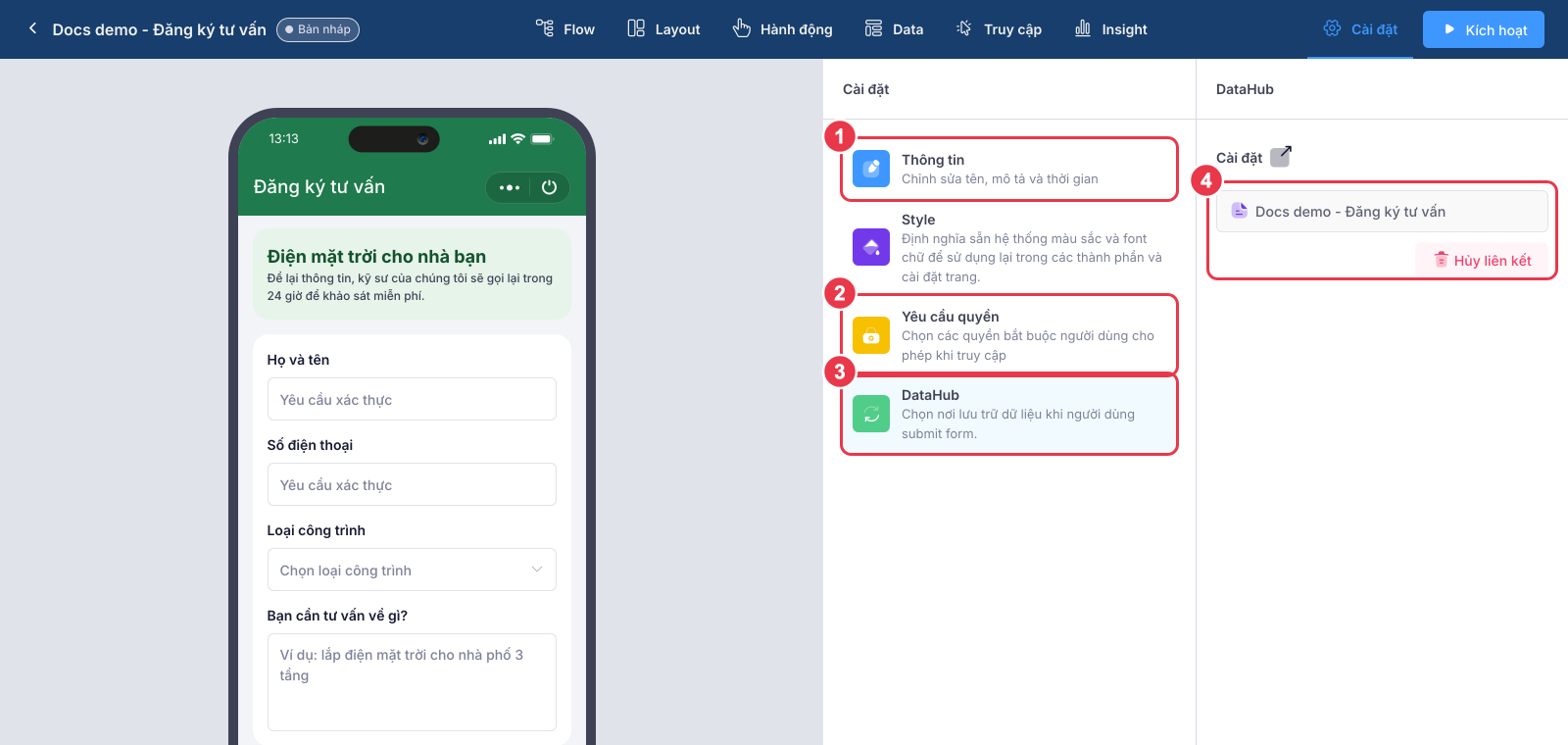
- Thông tin - tên, mô tả, thời gian.
- Yêu cầu quyền - quyền hỏi khách khi mở Dynamic Action.
- DataHub - nơi lưu câu trả lời khách gửi.
- Data Hub đang liên kết - kèm nút Hủy liên kết. Chưa liên kết thì chỗ này là hai nút Tạo mới dữ liệu và Liên kết.
| Nút | Dùng khi |
|---|---|
| Tạo mới dữ liệu | Chưa có Data Hub phù hợp. Hệ thống tạo một Data Hub mới mang tên Dynamic Action và liên kết luôn. Data Hub mới chưa có bảng: tạo bảng ở Bước 2 |
| Liên kết | Đã có Data Hub muốn dùng. Chọn ở ô Chọn Data Hub, bấm Hoàn thành |
| Hủy liên kết | Muốn đổi sang Data Hub khác. Mọi trang mất liên kết bảng; dữ liệu đã lưu trong Data Hub vẫn còn. Dynamic Action đang chạy thì không hủy được |
Bước 2 - Liên kết bảng cho từng trang
Ở tab Layout, chọn trang, bấm dòng Cài đặt, xem mục Dữ liệu. Mỗi trang chỉ ghi được vào một bảng; trang không có ô nhập thì không cần liên kết.
| Mục Dữ liệu đang hiện | Nghĩa là | Làm gì |
|---|---|---|
| Cài đặt Data Hub | Dynamic Action chưa có Data Hub | Bấm vào để sang tab Cài đặt, làm Bước 1 |
| Tạo bảng dữ liệu và Liên kết đến | Đã có Data Hub, trang chưa có bảng | Tạo bảng dữ liệu: tạo bảng mang tên trang, mỗi ô nhập một cột, liên kết và ghép cột luôn. Liên kết đến: dùng một bảng có sẵn, xem Bước 3 |
| Tên một bảng | Trang đã liên kết | Bấm tên bảng để sửa phần ghép cột, hoặc Hủy liên kết để chọn bảng khác |
Hủy liên kết thì bảng và dữ liệu đã lưu vẫn còn, chỉ mất phần ghép cột của trang này.
Bước 3 - Ghép từng ô nhập với một cột
Có hai cách, dùng cách nào cũng được:
Cách 1 - Ghép cả trang trong hộp Liên kết dữ liệu. Bấm Liên kết đến (hoặc tên bảng đã liên kết) ở mục Dữ liệu:
- Bảng nhận dữ liệu Chọn bảng sẽ nhận dữ liệu của trang.
- Ghép cột Với từng ô nhập của trang, chọn cột tương ứng trong bảng.
- Lưu Bấm Lưu liên kết (lần đầu) hoặc Lưu thay đổi (khi sửa). Hộp này có nút lưu riêng, không lưu tự động như panel.
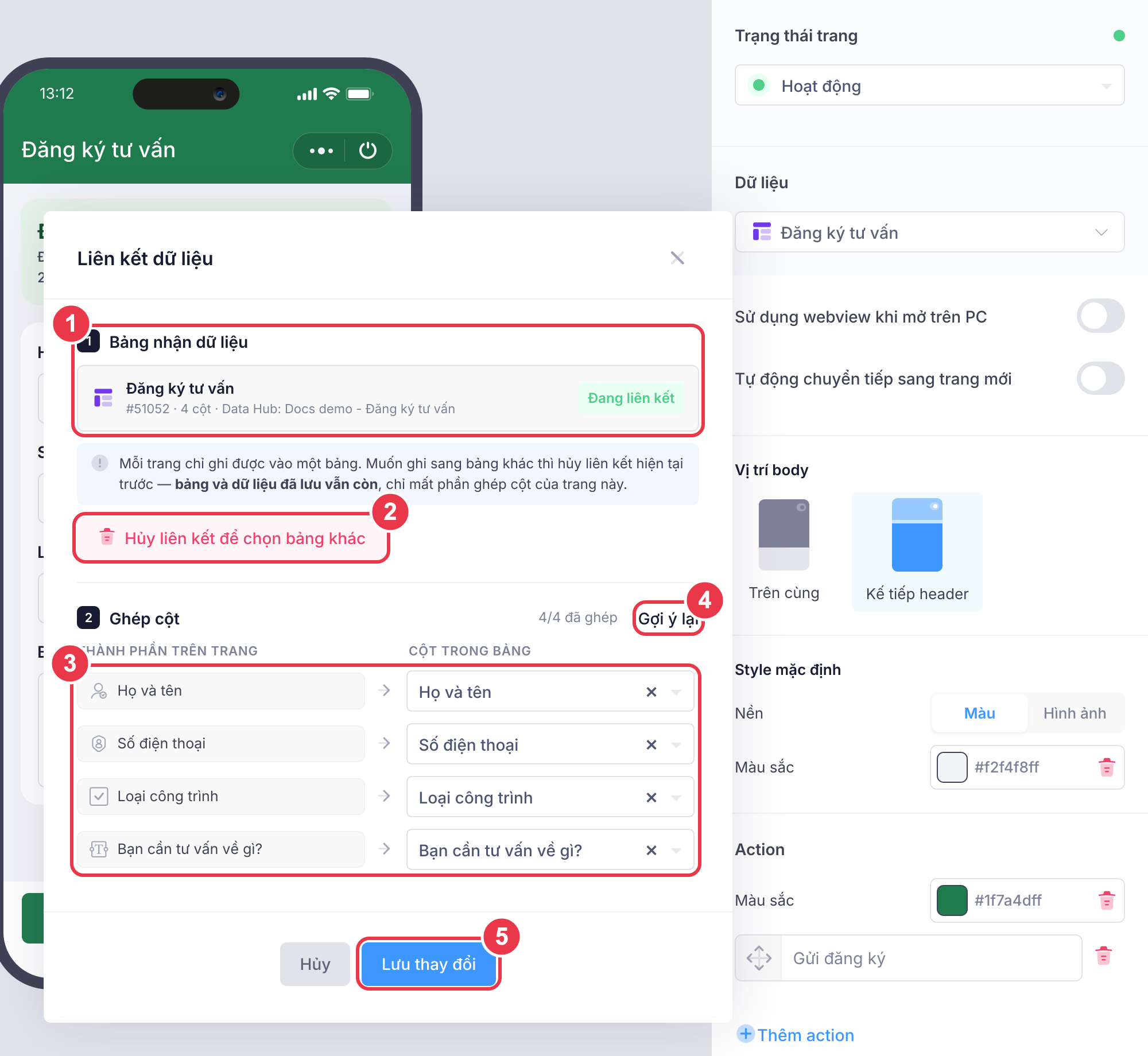
- Bảng nhận dữ liệu - bảng đang liên kết, kèm số cột và tên Data Hub.
- Hủy liên kết để chọn bảng khác - bảng và dữ liệu đã lưu vẫn còn, chỉ mất phần ghép cột của trang này.
- Ghép cột - bên trái là ô nhập trên trang, bên phải là cột trong bảng.
- Gợi ý lại - để hệ thống tự ghép lại theo tên; dòng 4/4 đã ghép cho biết còn ô nào chưa ghép.
- Lưu thay đổi - lưu phần ghép cột vừa sửa.
Cách 2 - Ghép tại từng ô nhập. Chọn ô nhập trên cây, ở panel bên phải bấm ô Ghi vào rồi chọn cột; chưa có cột phù hợp thì bấm Tạo cột mới. Tiện khi bạn vừa thêm một ô vào trang đã liên kết bảng.
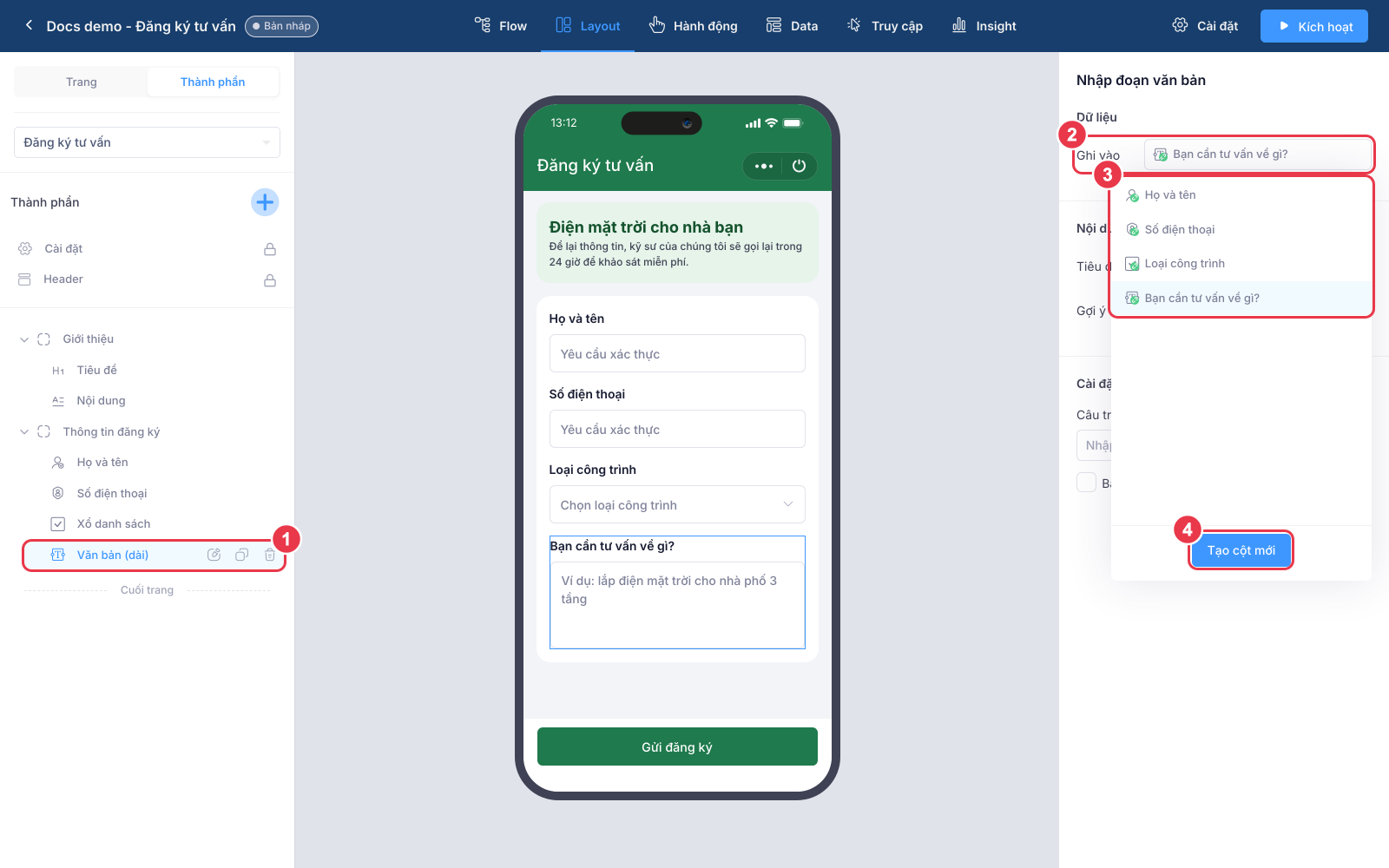
- Ô nhập đang chọn trên cây Thành phần.
- Ghi vào - cột nhận câu trả lời của ô đang chọn.
- Danh sách cột của bảng - cột đã ghép với một ô nhập có dấu xanh.
- Tạo cột mới - thêm cột vào bảng ngay tại đây.
Thêm ô nhập sau khi đã liên kết bảng
Ô nhập mới chưa được ghép cột. Khách vẫn điền được, nhưng dữ liệu của ô đó không được lưu cho tới khi bạn chọn cột ở Ghi vào.
Xem dữ liệu khách đã gửi: tab Data
Tab Data trên thanh trên cùng mở ngay Data Hub đang liên kết, không cần rời màn hình thiết kế: chọn bảng ở cột trái để xem các dòng khách đã gửi, Làm mới dữ liệu, Xuất dữ liệu, sắp xếp và tuỳ chỉnh cột. Chưa chọn Data Hub thì tab báo Không có dữ liệu được liên kết.
Quản lý bảng đầy đủ hơn (thêm, sửa cột, nhập dữ liệu) ở - xem Tạo & quản lý bảng dữ liệu.
Phản hồi tự động bằng Automation
Bảng Data Hub là cầu nối sang Automation: dựng một chiến dịch với trigger Data Hub (khi có dòng mới) để gửi tin cảm ơn, giao cho nhân viên tư vấn, gắn thẻ khách hàng. Xem Bước 2 - Thiết lập Trigger.
Cần phản hồi ngay trên màn hình khách sau khi gửi (popup báo kết quả, mở giỏ hàng) thì gắn liên kết Dynamic Hook cho nút Submit form.
Kiểm tra bằng một lượt điền thử
Trước khi gửi cho khách, tự điền một lần với dữ liệu dễ nhận ra (ví dụ tên TEST 001), mở tab Data xem dòng đó vào đúng cột chưa. Xoá dòng thử trước khi chạy thật, nếu không nó sẽ lọt vào chiến dịch và báo cáo.
Lỗi thường gặp
| Hiện tượng | Nguyên nhân | Cách xử lý |
|---|---|---|
| Khách gửi xong, bảng không có dòng mới | Nút khách bấm không phải Submit form, hoặc trang chưa liên kết bảng | Đổi Loại action thành Submit form - xem Nút cuối trang; liên kết bảng ở Bước 2 |
| Bảng có dòng mới nhưng thiếu dữ liệu của một số ô | Các ô đó chưa ghép cột | Chọn cột ở ô Ghi vào của từng ô, hoặc mở hộp Liên kết dữ liệu - xem Bước 3 |
| Dữ liệu vào nhầm cột | Ghép cột sai | Mở hộp Liên kết dữ liệu, soát từng cặp ô nhập - cột |
| Bấm Kích hoạt thì hộp Lỗi cấu hình Dynamic Action báo thiếu dữ liệu | Chưa có Data Hub, hoặc còn trang có ô nhập chưa liên kết bảng, chưa ghép cột | Làm đủ ba bước ở trên cho mọi trang có ô nhập |
| Không bấm được Hủy liên kết | Dynamic Action đang chạy | Bấm Ngừng kích hoạt trước |
| Chiến dịch Automation không chạy dù bảng có dòng mới | Trigger trỏ nhầm bảng | Đối chiếu tên bảng ở mục Dữ liệu với bảng trong trigger |
Bước tiếp theo
- Cài đặt và kích hoạt - kích hoạt để khách bắt đầu gửi dữ liệu
- Ô nhập liệu - ô Ghi vào của từng ô nhập
- Data Hub là gì?
- Bước 2 - Thiết lập Trigger - chạy chiến dịch khi có dòng mới