Giao diện
Đồng ý DLCN
Tính năng này để làm gì
Trước khi thu thập và xử lý dữ liệu cá nhân (DLCN) của khách, cửa hàng cần khách đồng ý. Đồng ý DLCN hiện thông báo xin đồng ý trên Zalo Mini App của cửa hàng vào hai lúc: khi khách đăng ký thành viên và khi khách đặt hàng. Khách tick các mục đích mình đồng ý rồi chọn Đồng ý hoặc Không đồng ý.
Mỗi lần khách chọn được ghi thành một dòng nhật ký không sửa được: thời điểm, IP, phiên bản nội dung khách đã thấy, các mục đã tick. Trạng thái mới nhất nằm trên hồ sơ khách, lọc được ở danh sách khách và dùng được làm điều kiện chiến dịch.
Đường dẫn: → → (nhóm Cửa hàng)
Điều kiện
Tính năng đang được mở dần cho từng cửa hàng, không phụ thuộc gói. Không thấy mục Đồng ý DLCN trong nhóm Cửa hàng thì liên hệ CNV để được mở. Người dùng cần thêm quyền ở mục Đồng ý DLCN của vai trò, xem Phân quyền.
Nội dung pháp lý do cửa hàng soạn và chịu trách nhiệm
CNV cung cấp công cụ để hiển thị thông báo, ghi nhận lựa chọn của khách và xuất bằng chứng. Tiêu đề, đoạn mở đầu, danh sách mục đích và chính sách bảo vệ DLCN do cửa hàng cùng bộ phận pháp chế của cửa hàng soạn và chịu trách nhiệm. Nội dung có sẵn lúc mới mở màn hình chỉ là văn bản mẫu.
Ba trạng thái của một khách
| Trạng thái | Nghĩa |
|---|---|
| Chưa có | Khách chưa chọn lần nào, hoặc đã bị cửa hàng đặt lại, hoặc đã tự rút đồng ý. Gồm cả khách cũ chưa từng được hỏi |
| Đồng ý | Khách bấm Đồng ý (có thể bỏ bớt các mục đích tuỳ chọn) |
| Không đồng ý | Khách bấm Không đồng ý |
Khách có đồng ý hợp lệ khi đang ở trạng thái Đồng ý, phiên bản khách đã đồng ý không cũ hơn mốc Đồng ý hợp lệ từ bản, và khách đã tick đủ các mục bắt buộc của phiên bản đang hiệu lực. Khách chưa có đồng ý hợp lệ sẽ được hỏi khi bấm Đặt hàng.
Khách thấy gì trên Mini App
Lúc đăng ký thành viên
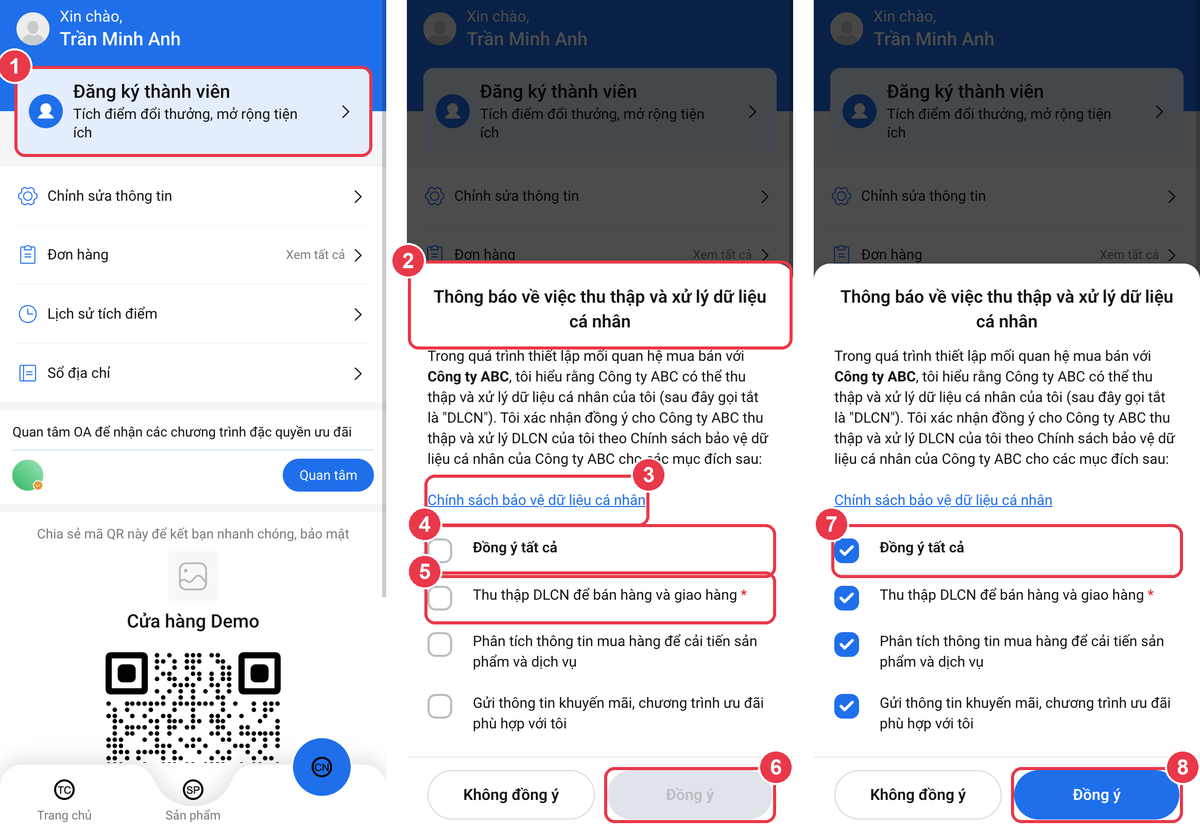
- Đăng ký thành viên - khách tự bấm đăng ký. Thông báo hiện trước khi Zalo hỏi quyền chia sẻ số điện thoại.
- Tiêu đề và đoạn mở đầu - nội dung cửa hàng soạn. Đoạn dài thì cuộn trong khung.
- Liên kết chính sách - mở trang chính sách bảo vệ DLCN của cửa hàng.
- Đồng ý tất cả - tick hoặc bỏ tick mọi ô, kể cả ô bắt buộc.
- Mục đích bắt buộc - có dấu *. Không ô nào được tick sẵn.
- Đồng ý bị mờ - chỉ bấm được khi đã tick đủ mục bắt buộc. Không đồng ý luôn bấm được.
- Đã tick Đồng ý tất cả - khách vẫn bỏ riêng được từng mục tuỳ chọn.
- Đồng ý - ghi nhận lựa chọn rồi chuyển sang bước Zalo xin quyền số điện thoại.
Thông báo không có nút đóng, chạm ra ngoài cũng không đóng: khách phải chọn một trong hai nút. Khách bấm Không đồng ý lúc đăng ký thì xử lý theo cài đặt Khi khách không đồng ý lúc đăng ký:
- Vẫn cho đăng ký (mặc định): khách đăng ký xong với trạng thái Không đồng ý, lần đặt hàng đầu tiên được hỏi lại.
- Dừng đăng ký: Zalo không xin quyền số điện thoại, không tạo khách. Không có dữ liệu nào được thu thập nên không có dòng nhật ký.
Thông báo đăng ký chỉ hiện khi Zalo sắp xin quyền số điện thoại lần đầu. Khách mở lại app, hoặc app tự đăng nhập lại, thì không thấy. Khách đã cho Mini App quyền số điện thoại từ trước cũng không thấy ở bước này; họ được hỏi ở lần đặt hàng.
Đăng ký đại lý
Với cửa hàng dùng trang đăng ký đại lý, thông báo cũng hiện trước khi Zalo xin quyền số điện thoại. Đơn đại lý phải chờ duyệt, nên lựa chọn của khách được giữ lại và chỉ ghi vào hồ sơ khi đơn được duyệt và khách đăng nhập, trong tối đa 30 ngày. Quá 30 ngày, khách đăng nhập bằng máy khác hoặc số điện thoại khác, hay cửa hàng đã xuất bản phiên bản mới, thì lựa chọn đó không được ghi; khách sẽ được hỏi ở lần đặt hàng đầu tiên.
Lúc đặt hàng
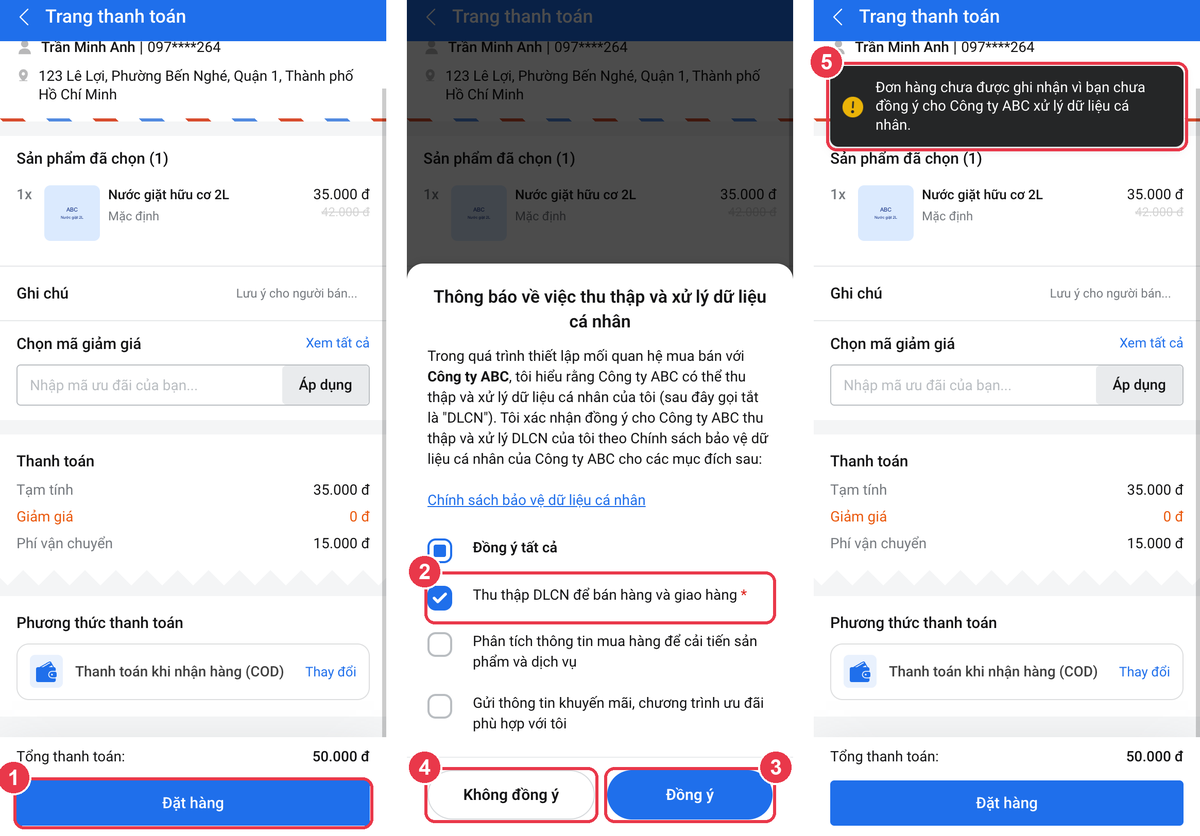
- Đặt hàng - thông báo không hiện lúc mở trang thanh toán, chỉ hiện khi khách bấm nút này.
- Mục bắt buộc đã tick - đủ để bấm Đồng ý. Khách bỏ các mục tuỳ chọn vẫn tính là Đồng ý.
- Đồng ý - lựa chọn được ghi xong thì đơn mới được tạo.
- Không đồng ý - đơn không được tạo.
- Câu báo - câu cửa hàng soạn ở ô Câu báo khi khách từ chối lúc đặt hàng. Giỏ hàng giữ nguyên; bấm Đặt hàng lần nữa thì khách được hỏi lại.
Thông báo hiện khi cửa hàng bật Bắt buộc khi đặt hàng và khách thuộc một trong các trường hợp:
- Chưa có lựa chọn nào, gồm cả khách đăng ký trước khi cửa hàng bật tính năng.
- Đã chọn Không đồng ý trước đó.
- Đã đồng ý một phiên bản cũ hơn mốc Đồng ý hợp lệ từ bản, tức cửa hàng đã xuất bản nội dung mới.
- Đã đồng ý nhưng chưa tick một mục mà phiên bản hiện hành đặt là bắt buộc.
Khách bấm nút quay lại khi thông báo đang mở thì thông báo đóng và không có đơn nào được tạo.
Khách tự rút đồng ý
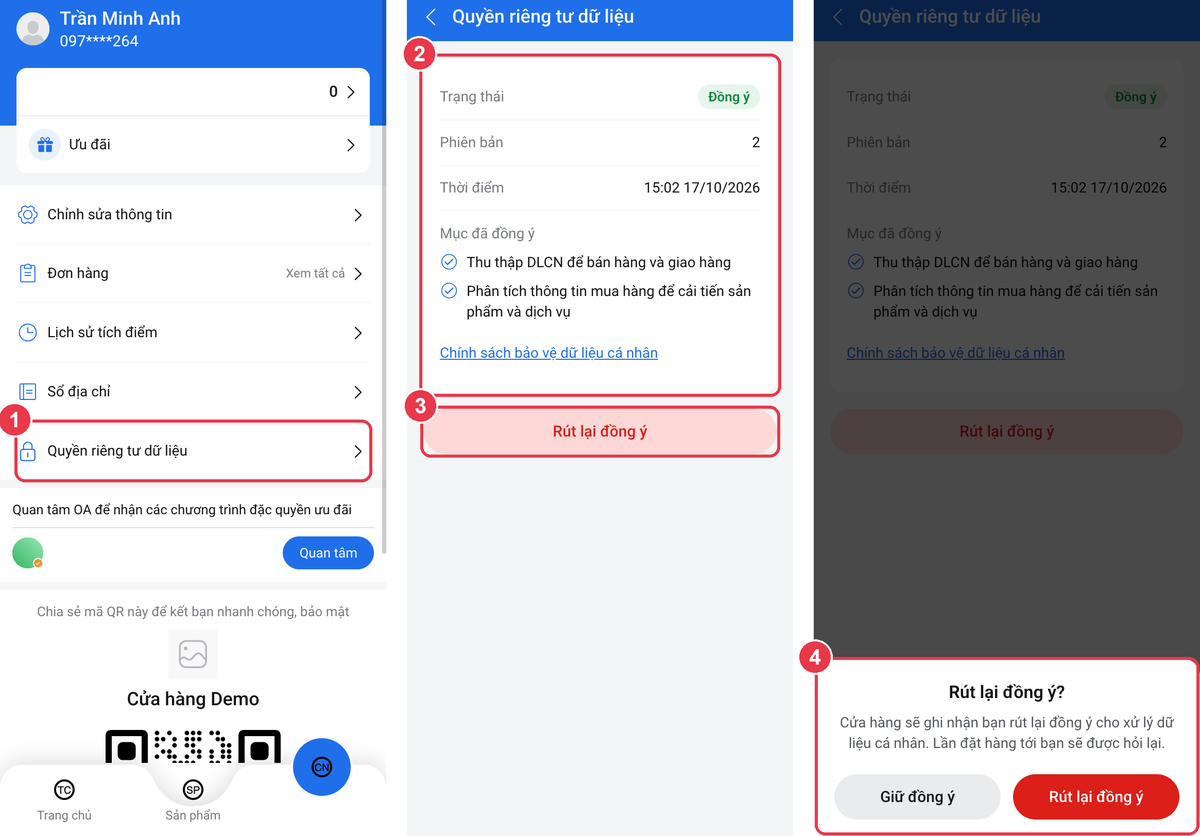
- Quyền riêng tư dữ liệu - mục trong trang Cá nhân. Chỉ hiện khi khách đã đăng nhập và cửa hàng đang bật thông báo.
- Trạng thái - Chưa có / Đồng ý / Không đồng ý, phiên bản, thời điểm, các mục đã đồng ý và liên kết chính sách.
- Rút lại đồng ý - chỉ hiện khi khách đang ở trạng thái Đồng ý.
- Hộp xác nhận - báo khách rằng lần đặt hàng tới sẽ được hỏi lại. Khách bấm Rút lại đồng ý để xác nhận, hoặc Giữ đồng ý.
Rút xong, trạng thái của khách về Chưa có; nhật ký ghi dòng Rút đồng ý với ngữ cảnh Khách tự rút trên Mini App. Rút đồng ý không xoá số điện thoại, địa chỉ hay đơn hàng cũ của khách.
Bật thông báo lần đầu
- Mở Cài đặt › Cài đặt chung › Đồng ý DLCN Lần đầu mở, thẻ Nội dung thông báo có sẵn một mẫu khởi tạo, chưa lưu. Đây là văn bản ví dụ: thay chữ [Tên doanh nghiệp], đoạn mở đầu và các mục đích bằng nội dung pháp chế của cửa hàng đã duyệt.
- Soạn nội dung và nhập URL chính sách URL chính sách bảo vệ DLCN là bắt buộc khi xuất bản và phải bắt đầu bằng
https://. Xem Soạn nội dung. - Lưu nháp và xem trước Bấm thử các ô và nút trong khung Xem trước trên Mini App. Khách chưa thấy gì cho tới khi xuất bản.
- Xuất bản Bấm Xuất bản… để tạo phiên bản 1.
- Kiểm tra cài đặt hành vi Mặc định thông báo hiện khi đăng ký, bắt buộc khi đặt hàng và khách từ chối lúc đăng ký vẫn được đăng ký. Đổi xong thì bấm Lưu ở thẻ đó.
- Bật thông báo Gạt công tắc Bật thông báo ở thẻ Trạng thái rồi xác nhận. Mini App nhận thay đổi sau tối đa khoảng 2 phút.
- Thử trên Mini App Dùng một tài khoản Zalo chưa đăng ký để thử bước đăng ký, và một tài khoản cũ để thử bước đặt hàng. Lựa chọn thử cũng được ghi vào nhật ký.
Trạng thái và cài đặt hành vi
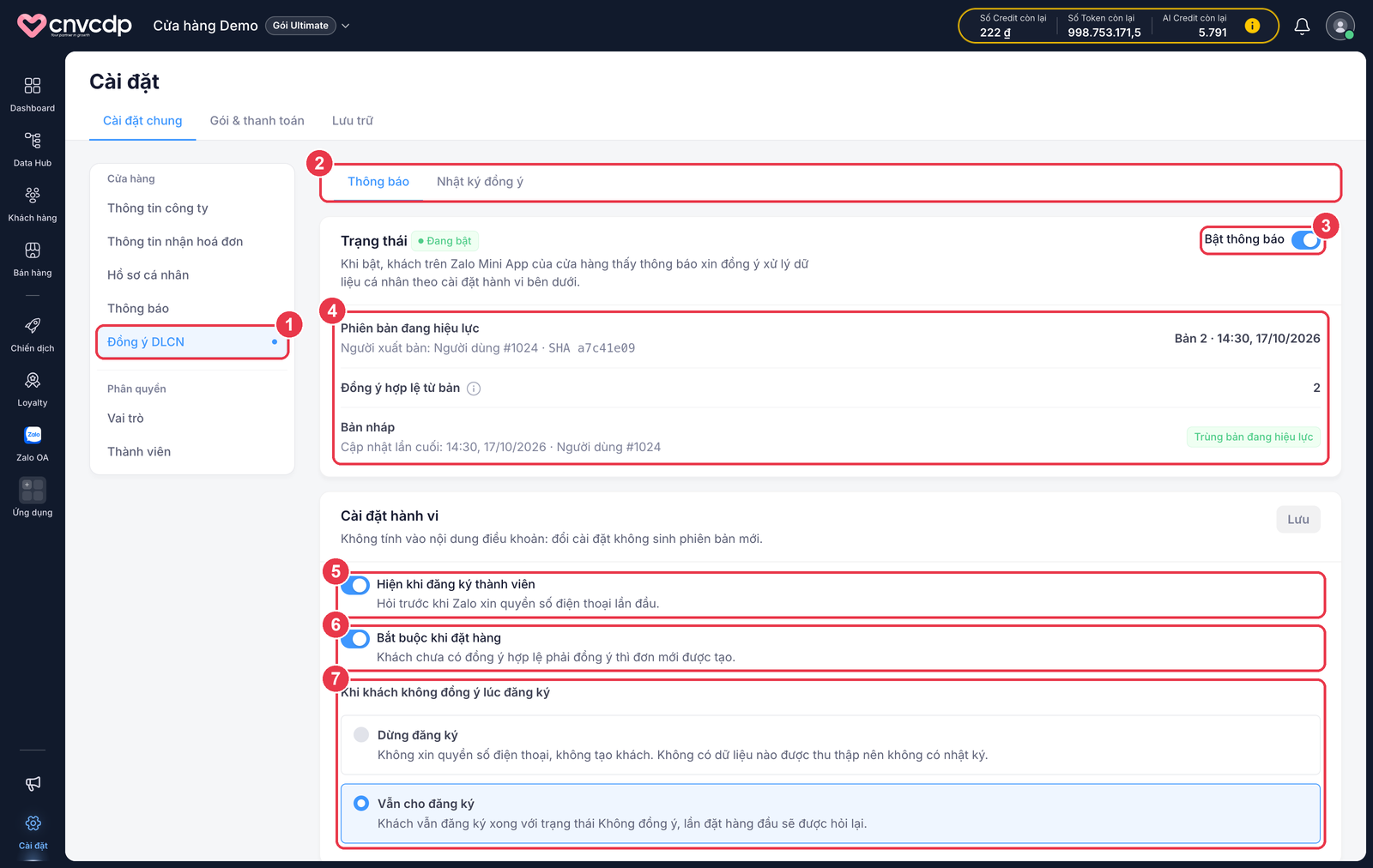
- Đồng ý DLCN - mục trong nhóm Cửa hàng của Cài đặt chung.
- Thông báo / Nhật ký đồng ý - hai tab. Tab Nhật ký chỉ hiện với người có quyền xem nhật ký, xem Nhật ký và trạng thái khách.
- Bật thông báo - bật hoặc tắt, có hộp xác nhận. Chỉ bật được khi đã xuất bản ít nhất một phiên bản.
- Phiên bản đang hiệu lực (số bản, thời điểm, người xuất bản, mã SHA), Đồng ý hợp lệ từ bản và tình trạng Bản nháp: Mẫu khởi tạo, chưa lưu, Có thay đổi chưa xuất bản hoặc Trùng bản đang hiệu lực.
- Hiện khi đăng ký thành viên - hỏi trước khi Zalo xin quyền số điện thoại lần đầu.
- Bắt buộc khi đặt hàng - khách chưa có đồng ý hợp lệ phải đồng ý thì đơn mới được tạo.
- Khi khách không đồng ý lúc đăng ký - Dừng đăng ký hoặc Vẫn cho đăng ký (mặc định). Chỉ có tác dụng khi bật Hiện khi đăng ký thành viên.
Cài đặt hành vi không thuộc nội dung điều khoản: đổi cài đặt không sinh phiên bản mới và không làm khách phải đồng ý lại. Đang bật thông báo thì phải giữ ít nhất một trong hai công tắc Hiện khi đăng ký thành viên và Bắt buộc khi đặt hàng.
Tắt "Bắt buộc khi đặt hàng"
Khi đó khách đã đăng ký từ trước sẽ đặt hàng được mà không cần đồng ý. Màn hình hỏi xác nhận trước khi lưu, và khi thông báo đang bật, thẻ Trạng thái nhắc lại điều này.
Chọn "Vẫn cho đăng ký" hay "Dừng đăng ký"
Với Vẫn cho đăng ký, khách bấm Không đồng ý vẫn được lấy số điện thoại, tên, ảnh đại diện Zalo để tạo tài khoản thành viên. Nếu văn bản xin đồng ý của cửa hàng bao gồm cả các thông tin này, hãy nhờ pháp chế tách phần thông tin tài khoản ra khỏi văn bản, hoặc chọn Dừng đăng ký.
Tắt thông báo: khách không còn thấy thông báo, đặt hàng không bị chặn vì chưa đồng ý, và mục Quyền riêng tư dữ liệu trong Mini App ẩn đi. Nhật ký và trạng thái đồng ý của khách giữ nguyên; bật lại thì dùng tiếp phiên bản đang hiệu lực.
Soạn nội dung thông báo
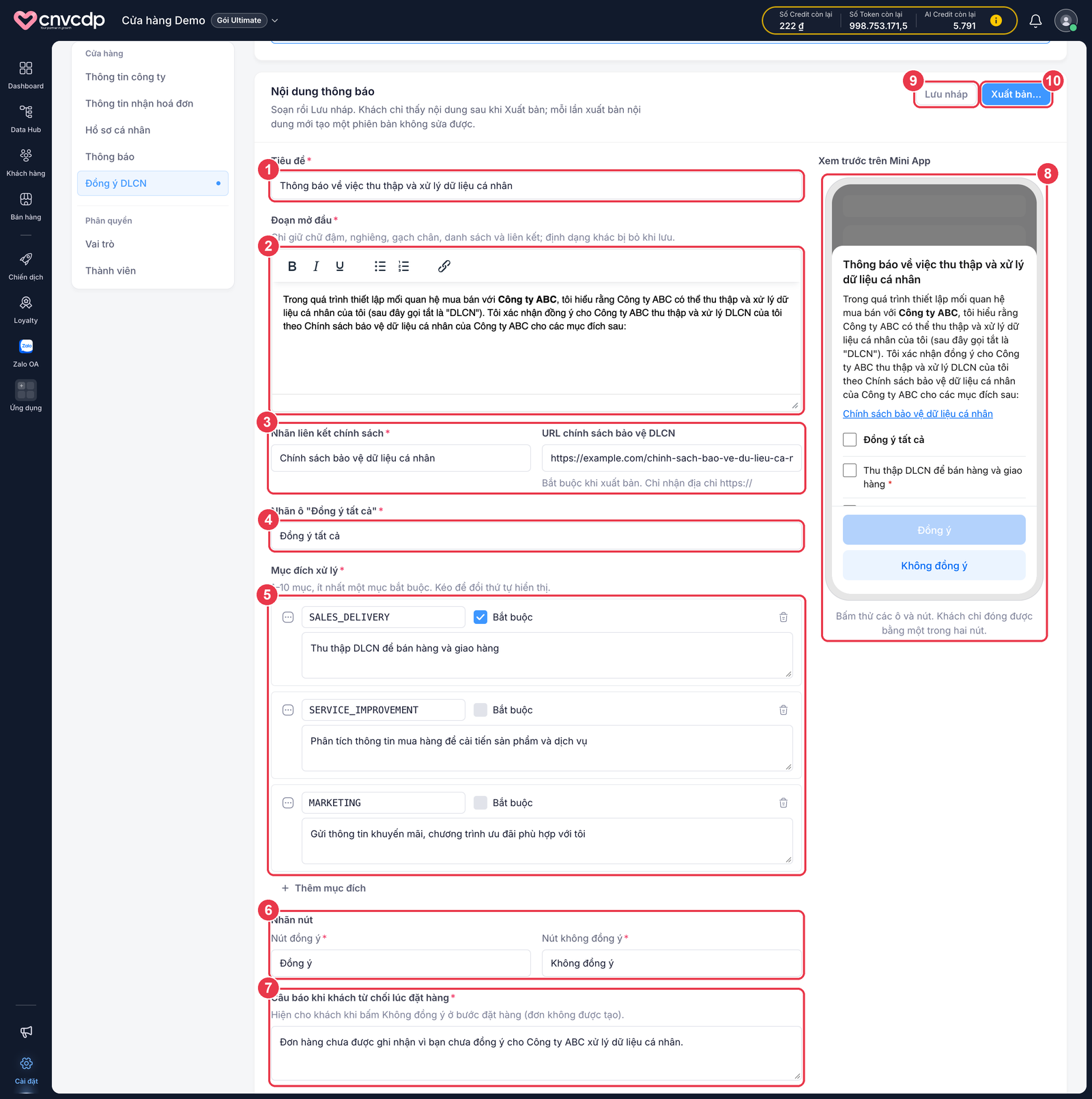
- Tiêu đề của thông báo.
- Đoạn mở đầu - chỉ giữ chữ đậm, nghiêng, gạch chân, danh sách và liên kết; định dạng khác bị bỏ khi lưu.
- Nhãn liên kết chính sách và URL chính sách bảo vệ DLCN - URL bắt buộc khi xuất bản, chỉ nhận địa chỉ
https://. - Nhãn ô "Đồng ý tất cả".
- Mục đích xử lý - từ 1 đến 10 mục, ít nhất một mục bắt buộc. Mỗi mục có Mã, Nội dung mục và ô Bắt buộc; kéo biểu tượng bên trái để đổi thứ tự, bấm thùng rác để xoá, Thêm mục đích để thêm.
- Nhãn nút - chữ trên nút đồng ý và nút không đồng ý.
- Câu báo khi khách từ chối lúc đặt hàng - hiện cho khách khi đơn không được tạo.
- Xem trước trên Mini App - cập nhật theo nội dung đang soạn. Bấm thử các ô và nút để xem khách sẽ thấy gì.
- Lưu nháp - lưu nội dung đang soạn; khách chưa thấy.
- Xuất bản… - đưa nội dung tới khách, xem Xuất bản và phiên bản.
Mã mục đích viết chữ in hoa, số hoặc dấu gạch dưới, bắt đầu bằng chữ cái, 2 - 40 ký tự, ví dụ SALES_DELIVERY. Mã không hiện cho khách nhưng là thứ được ghi vào nhật ký, file Excel và thẻ khách. Hãy giữ nguyên mã của một mục đích qua các phiên bản; chỉ đặt mã mới khi đó thật sự là mục đích mới.
Mỗi nhãn tối đa 300 ký tự, đoạn mở đầu tối đa 20.000 ký tự. Ô nào thiếu hoặc sai sẽ báo đỏ ngay dưới ô khi bấm Lưu nháp hay Xuất bản.
Xuất bản và phiên bản
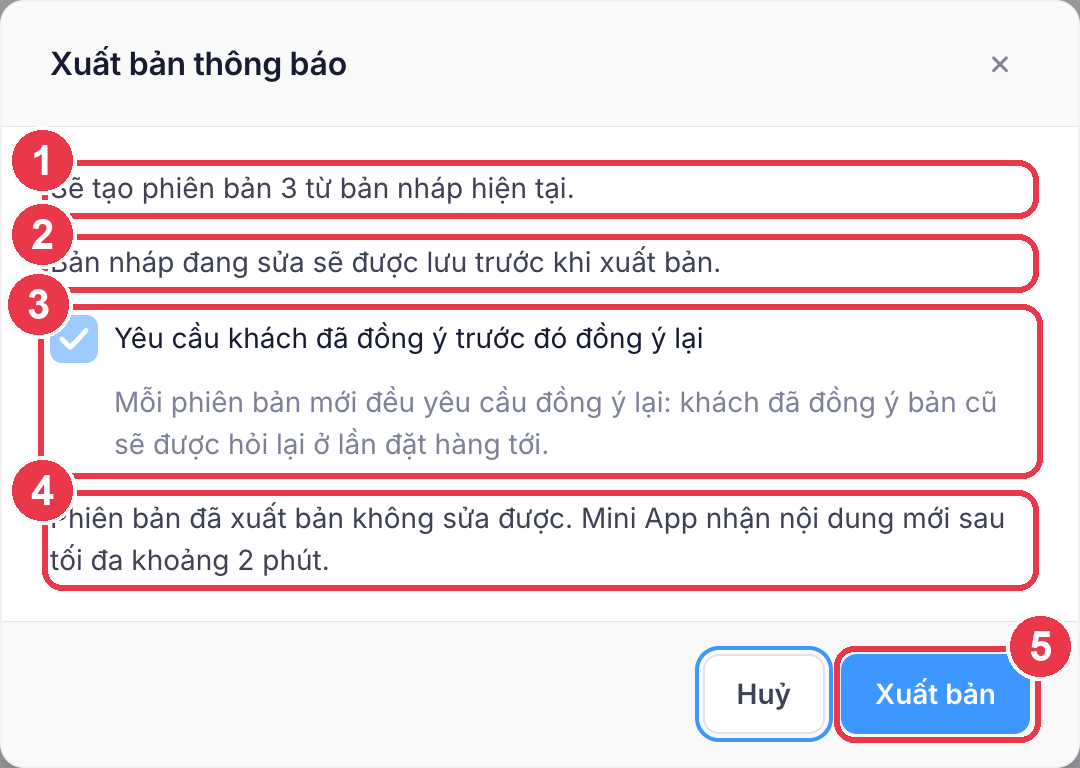
- Phiên bản sẽ tạo - số bản tiếp theo.
- Bản nháp đang sửa sẽ được lưu trước khi xuất bản, nên không cần bấm Lưu nháp riêng.
- Yêu cầu khách đã đồng ý trước đó đồng ý lại - luôn được tick và không bỏ được từ phiên bản 2 trở đi.
- Phiên bản đã xuất bản không sửa được; Mini App nhận nội dung mới sau tối đa khoảng 2 phút.
- Xuất bản - xác nhận.
Quy tắc phiên bản:
- Mỗi lần xuất bản nội dung mới tạo một phiên bản có số tăng dần, chụp lại toàn bộ nội dung kèm mã SHA-256. Phiên bản không sửa, không xoá được. Nhật ký ghi đúng phiên bản và mã SHA-256 mà khách đã thấy.
- Từ phiên bản 2, mọi khách đã đồng ý bản cũ được hỏi lại ở lần đặt hàng tới; mốc Đồng ý hợp lệ từ bản chuyển lên bản mới.
- Nội dung giống hệt bản đang hiệu lực thì không tạo phiên bản mới và không hỏi lại khách. Hộp thoại báo trước điều này.
- Đổi cài đặt hành vi không tạo phiên bản.
- Lúc đặt hàng, nếu khách bấm Đồng ý trên bản cũ đúng lúc cửa hàng vừa xuất bản bản mới, Mini App hiện lại thông báo bằng bản mới để khách chọn lại.
Chỉ xuất bản khi thật sự đổi nội dung
Sửa một lỗi chính tả cũng tạo phiên bản mới, và mọi khách đã đồng ý sẽ phải đồng ý lại khi đặt hàng. Gom các chỉnh sửa lại rồi xuất bản một lần.
Lịch sử phiên bản và nhật ký thay đổi
Hai thẻ cuối tab Thông báo.
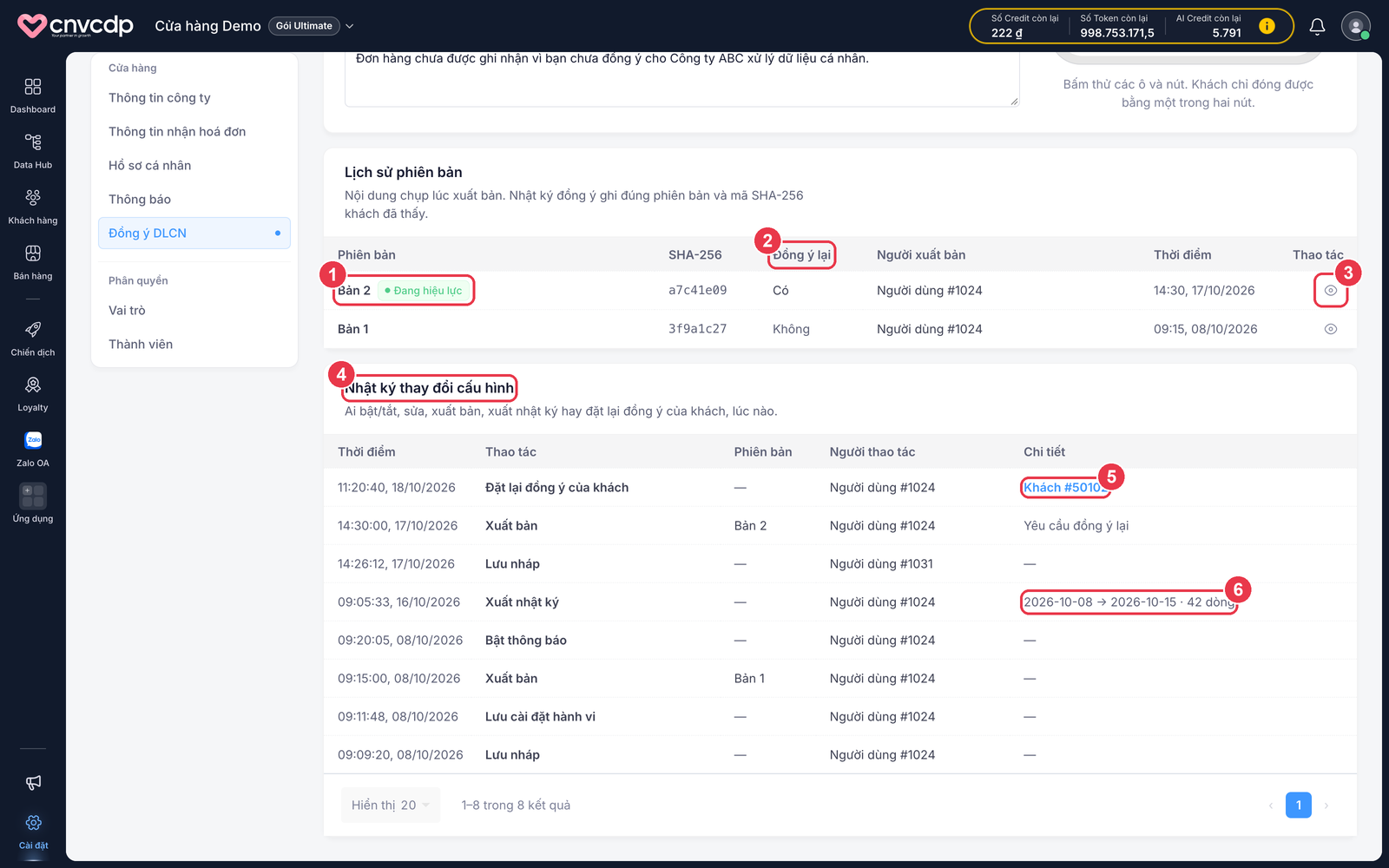
- Phiên bản đang hiệu lực - mới nhất ở trên.
- Đồng ý lại - phiên bản đó có yêu cầu khách đã đồng ý trước đó đồng ý lại hay không.
- Xem nội dung - mở nội dung đã chụp lúc xuất bản.
- Nhật ký thay đổi cấu hình - ai lưu nháp, lưu cài đặt hành vi, xuất bản, bật / tắt, xuất nhật ký hay đặt lại đồng ý của khách, lúc nào.
- Khách #… - với thao tác đặt lại đồng ý của khách, bấm để mở trang khách đó.
- Khoảng ngày và số dòng của một lần xuất nhật ký.
Cột người xuất bản và người thao tác hiện theo mã người dùng, ví dụ Người dùng #1024.
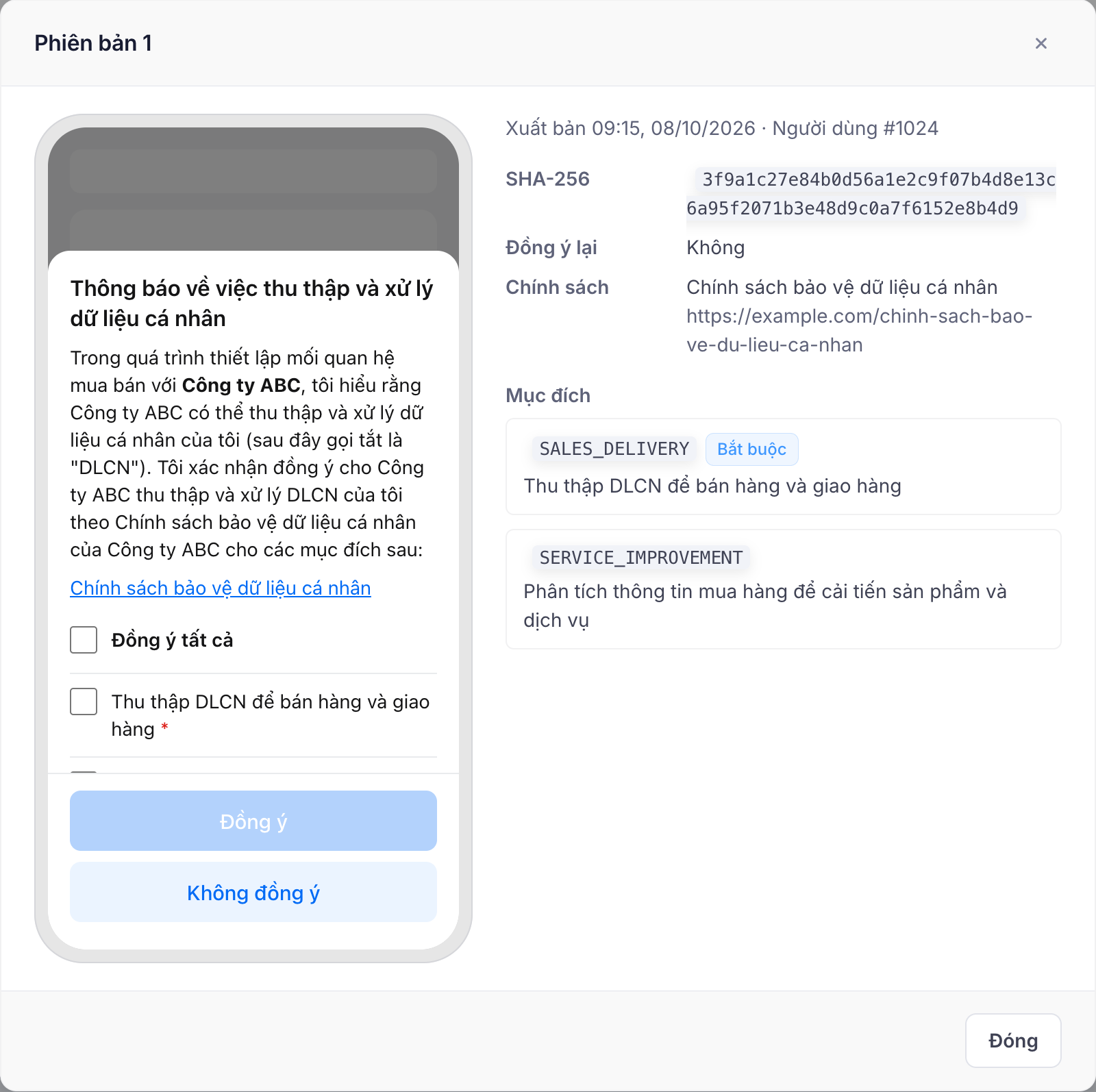
Khi pháp chế cần đối chiếu một dòng nhật ký, mở phiên bản ghi trên dòng đó ở đây để xem đúng nội dung khách đã đồng ý.
Phân quyền
Cấp ở → , mục Đồng ý DLCN (xem Phân quyền):
| Dòng quyền | Cột | Cho phép |
|---|---|---|
| Thông báo DLCN | Xem | Thấy mục Đồng ý DLCN, xem cấu hình, lịch sử phiên bản và nhật ký thay đổi |
| Thông báo DLCN | Sửa | Soạn và Lưu nháp nội dung |
| Xuất bản thông báo DLCN | Sửa | Xuất bản, bật / tắt thông báo, lưu cài đặt hành vi |
| Nhật ký đồng ý | Danh sách | Tab Nhật ký đồng ý, nút Lịch sử ở thẻ khách |
| Xuất nhật ký đồng ý | Xem | Nút Xuất Excel (file có IP đầy đủ) |
| Đặt lại đồng ý của khách | Sửa | Nút Đặt lại về Chưa có ở trang khách |
Nút Đặt lại về Chưa có cần thêm quyền Sửa ở dòng Quản lý khách hàng. Thẻ Đồng ý DLCN ở trang khách hiện với người xem được chi tiết khách.
Tách người soạn và người xuất bản
Cấp quyền Sửa của Thông báo DLCN cho người soạn, còn quyền Xuất bản thông báo DLCN chỉ cho người được pháp chế giao duyệt. Quyền Xuất nhật ký đồng ý nên giới hạn ở người phụ trách pháp chế, vì file có IP đầy đủ của khách.
Giới hạn hiện tại
- Một cấu hình cho cả cửa hàng, áp cho mọi Zalo Mini App của cửa hàng.
- Nội dung chỉ có một ngôn ngữ.
- Thông báo chỉ hiện trên Zalo Mini App, lúc đăng ký thành viên và lúc đặt đơn mua hàng. Đặt lịch, nạp ví hay đơn do nhân viên tạo không đi qua bước này.
- Đặt lại hay rút đồng ý chỉ đưa trạng thái về Chưa có, không xoá hay ẩn danh dữ liệu khác của khách.
- Cửa hàng đang tắt thông báo thì khách không tự rút được trên Mini App; cửa hàng đặt lại giúp khách.
Lỗi thường gặp
| Hiện tượng | Nguyên nhân thường gặp | Cách xử lý |
|---|---|---|
| Không thấy mục Đồng ý DLCN | Thiếu quyền Xem của Thông báo DLCN | Nhờ quản trị cấp quyền |
| Công tắc Bật thông báo bị mờ | Chưa xuất bản phiên bản nào | Xuất bản phiên bản đầu tiên |
| Không thấy công tắc Bật thông báo và nút Xuất bản… | Thiếu quyền Xuất bản thông báo DLCN | Nhờ quản trị cấp quyền |
| Bấm Xuất bản báo thiếu URL | Ô URL chính sách đang trống | Nhập địa chỉ https:// của trang chính sách |
| Không lưu được cài đặt hành vi | Đang bật thông báo mà tắt cả hai công tắc | Giữ ít nhất một trong hai: Hiện khi đăng ký hoặc Bắt buộc khi đặt hàng |
| Xuất bản xong nhưng vẫn dùng bản cũ | Nội dung trùng bản đang hiệu lực | Không có gì để xuất bản; sửa nội dung rồi xuất bản lại |
| Vừa xuất bản / bật mà Mini App chưa đổi | Mini App nhận thay đổi sau tối đa khoảng 2 phút | Chờ rồi mở lại Mini App |
| Khách không thấy thông báo lúc đăng ký | Tắt Hiện khi đăng ký, hoặc khách đã cho Mini App quyền số điện thoại từ trước | Khách sẽ được hỏi khi đặt hàng nếu bật Bắt buộc khi đặt hàng |
| Khách đã đồng ý vẫn bị hỏi khi đặt hàng | Cửa hàng đã xuất bản bản mới, có mục mới đặt là bắt buộc, hoặc đồng ý đã bị đặt lại / tự rút | Xem thẻ Đồng ý DLCN ở trang khách |
Bước tiếp theo
- Nhật ký và trạng thái khách - xuất bằng chứng, xem và đặt lại đồng ý của từng khách, lọc khách
- Zalo Mini App
- Phân quyền