Giao diện
Tạo Dynamic Action đầu tiên
Trang này để làm gì
Làm theo từng bước để dựng một Dynamic Action hoàn chỉnh: biểu mẫu Đăng ký tư vấn gồm hai trang - trang điền thông tin và trang cảm ơn - từ lúc khởi tạo tới lúc có mã QR gửi cho khách. Làm xong trang này bạn đã đi qua mọi phần chính của Dynamic Action; chi tiết từng phần có trang riêng.
Đường dẫn: → → Tạo mới
Bước 1 - Khởi tạo
Ở danh sách Dynamic Action, bấm Tạo mới. Hộp Khởi tạo Dynamic Action hiện ra:
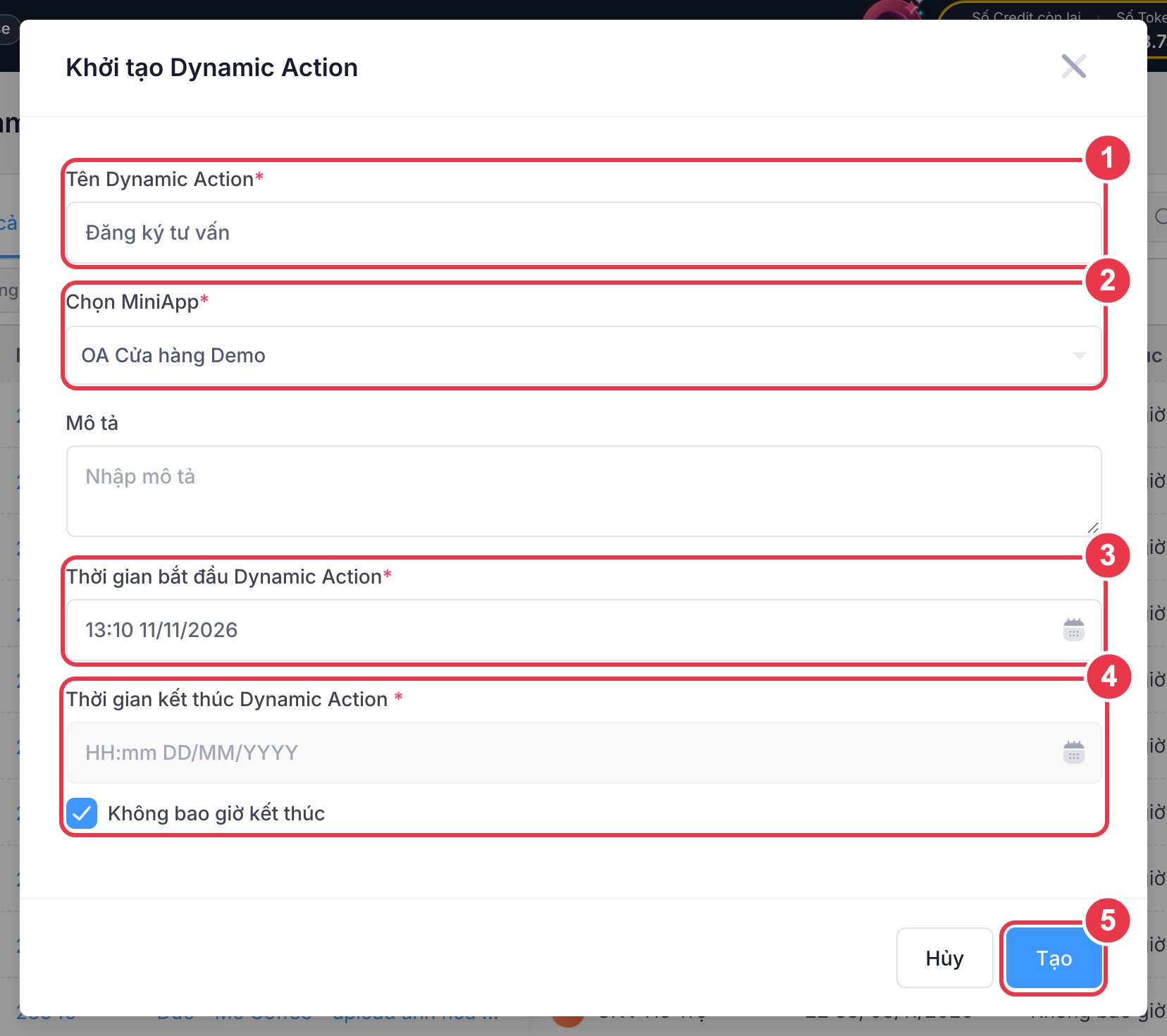
- Tên Dynamic Action - bắt buộc. Tên để bạn quản lý, khách không thấy.
- Chọn MiniApp - Mini App sẽ mở Dynamic Action này.
- Thời gian bắt đầu - khách chỉ mở được từ thời điểm này.
- Thời gian kết thúc - để tích Không bao giờ kết thúc, hoặc bỏ tích để chọn ngày giờ.
- Tạo - tạo xong, màn hình thiết kế mở ngay.
Màn hình thiết kế mở ở tab Layout, với một trang đầu tiên mang tên Dynamic Action. Trang có sẵn dòng Cài đặt, Header và một Block trống. Dynamic Action đang ở trạng thái Bản nháp.
Chưa quen màn hình này? Đọc Màn hình thiết kế trước.
Bước 2 - Dựng trang điền thông tin
- Viết lời giới thiệu Chọn dòng Block trên cây, bấm + rồi thêm Tiêu đề (ví dụ Điện mặt trời cho nhà bạn). Chọn lại Block, thêm Nội dung để viết một hai câu nói rõ khách nhận được gì.
- Thêm một Block cho các ô nhập Chọn dòng Cài đặt, bấm +, thêm Block. Block mới nằm cuối trang.
- Thêm ô họ tên và số điện thoại Chọn Block vừa thêm. Trong thư viện, nhóm Xác thực người dùng, bấm Họ và tên; chọn lại Block rồi bấm Số điện thoại. Hai ô này được Zalo tự điền, khách không phải gõ.
- Thêm các câu hỏi Chọn lại Block, thêm Xổ danh sách (nhóm Lựa chọn) cho câu Loại công trình: nhập Tiêu đề, bấm Thêm tùy chọn để nhập từng đáp án. Thêm Văn bản (dài) (nhóm Inputs) cho câu Bạn cần tư vấn về gì?.
- Làm đẹp Ở dòng Cài đặt, đặt Nền màu xám nhạt. Mỗi Block: Trong lề, Radius 16. Ở dòng Header, đổi Nền, Màu chữ và Tiêu đề.
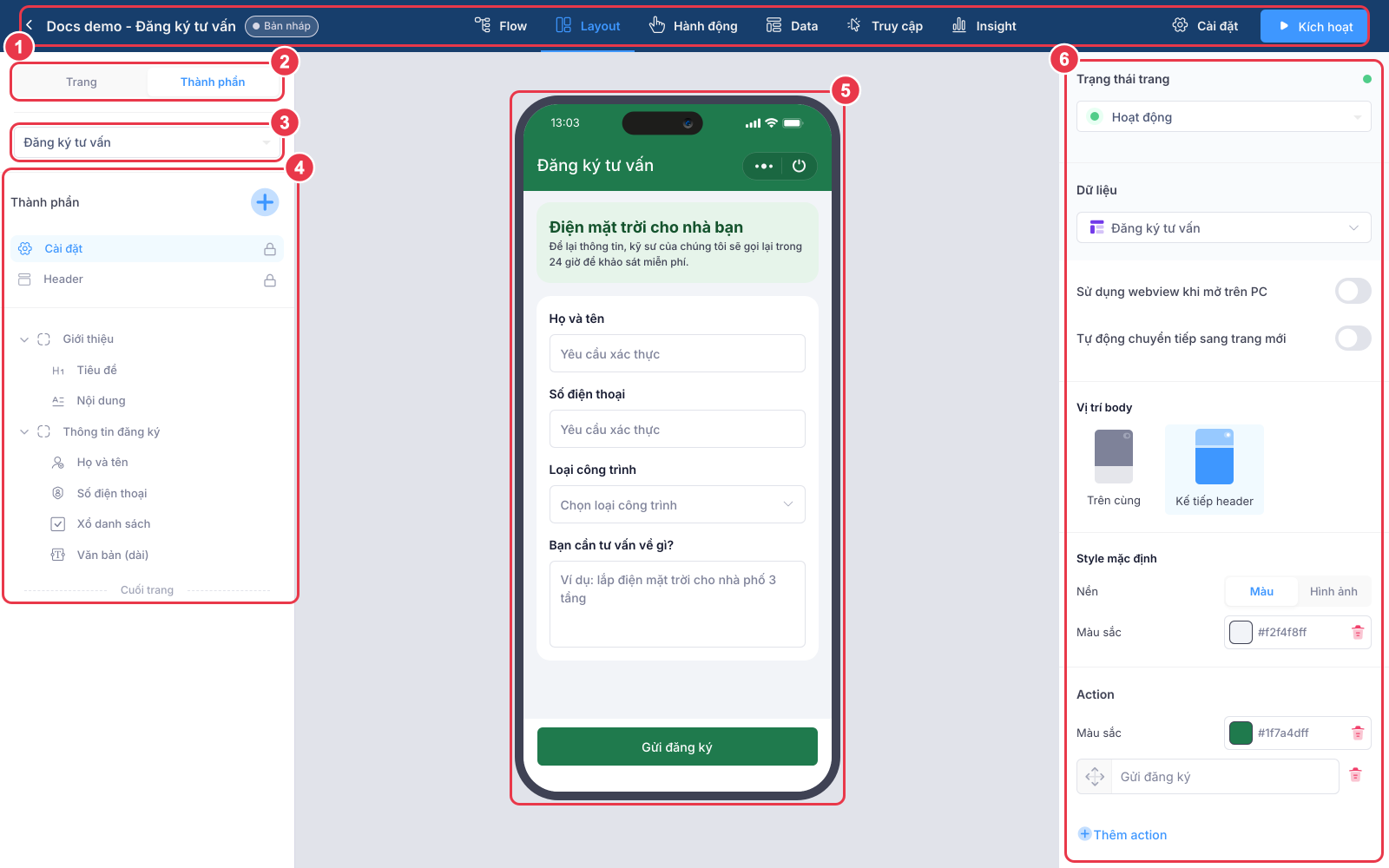
- Thanh trên cùng - tên, trạng thái Bản nháp, các tab và nút Kích hoạt.
- Trang / Thành phần - đang xem cây thành phần của trang.
- Ô chọn trang - trang đang dựng.
- Cây Thành phần - hai Block Giới thiệu và Thông tin đăng ký cùng các thành phần bên trong.
- Khung điện thoại - trang như khách sẽ thấy, nút Gửi đăng ký nằm cuối trang.
- Panel bên phải - đang mở dòng Cài đặt: nền trang, mục Dữ liệu và nhóm Action.
Mỗi thay đổi được lưu ngay. Chi tiết từng loại ô xem Ô nhập liệu; cách thêm, kéo, xoá thành phần xem Thêm và sắp xếp thành phần.
Bước 3 - Thêm nút gửi
Nút gửi không nằm trong thư viện thành phần. Nó là nút cuối trang, nằm ở dòng Cài đặt.
- Thêm nút Chọn dòng Cài đặt, kéo panel bên phải xuống nhóm Action, bấm Thêm action.
- Đặt chữ và loại nút Bấm vào nút vừa thêm. Ở khung cấu hình, nhập Nội dung (ví dụ Gửi đăng ký) và chọn Loại action là Submit form.
- Chọn màu Ô Màu sắc của nhóm Action là màu chung của các nút cuối trang.
Trang có ô nhập thì phải có nút Submit form
Chỉ nút loại Submit form mới gửi dữ liệu khách nhập về hệ thống. Chọn nhầm loại khác thì trang vẫn chạy, khách vẫn bấm được, nhưng không thu được câu trả lời nào. Xem Nút cuối trang.
Bước 4 - Chọn nơi lưu dữ liệu
- Chọn Data Hub cho Dynamic Action Ở dòng Cài đặt, mục Dữ liệu, bấm Cài đặt Data Hub. Ở tab Cài đặt, mục DataHub, bấm Tạo mới dữ liệu để tạo một Data Hub mang tên Dynamic Action, hoặc Liên kết để dùng Data Hub có sẵn.
- Tạo bảng cho trang Quay lại tab Layout, dòng Cài đặt, mục Dữ liệu: bấm Tạo bảng dữ liệu. Hệ thống tạo một bảng mang tên trang, mỗi ô nhập là một cột, và liên kết luôn.
Muốn ghi vào một bảng có sẵn hoặc tự ghép từng ô với từng cột, xem Lưu dữ liệu vào Data Hub.
Bước 5 - Thêm trang cảm ơn
- Tạo trang Ở cột trái, chuyển công tắc sang Trang, bấm + (Tạo trang mới), nhập Tên trang là Cảm ơn, bấm Tạo.
- Chuyển trang sang Hoạt động Trang mới đang ở trạng thái Nháp. Chọn dòng Cài đặt của trang, đổi Trạng thái trang thành Hoạt động, nếu không khách sẽ không mở được.
- Dựng nội dung Thêm Tiêu đề, Nội dung và một Button Về trang chủ gắn liên kết Màn hình Mini App › Trang chủ.
- Nối nút gửi sang trang cảm ơn Quay lại trang đầu (chọn trang ở mục Trang). Ở dòng Cài đặt, bấm nút Gửi đăng ký, mục Sau khi submit form sẽ được chuyển đến: bấm Thêm liên kết, chọn Trang › Cảm ơn.
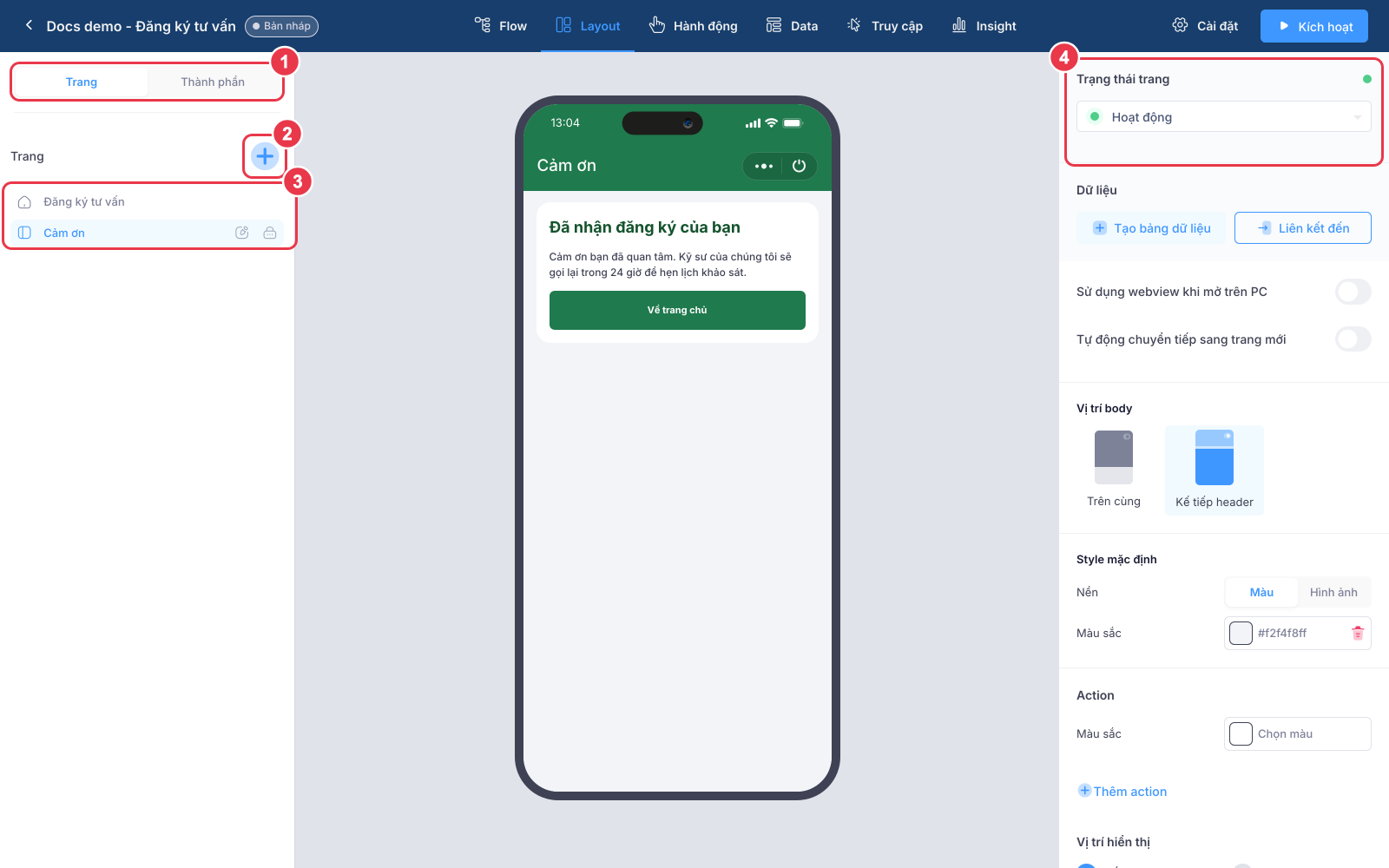
- Trang / Thành phần - công tắc đang ở Trang.
- Tạo trang mới - dấu +.
- Danh sách trang - trang có biểu tượng ngôi nhà là trang khách thấy đầu tiên.
- Trạng thái trang - phải là Hoạt động.
Bước 6 - Kích hoạt
Bấm Kích hoạt ở góc phải thanh trên cùng. Hệ thống kiểm cấu hình trước:
- Cấu hình đủ: trạng thái chuyển thành Đang kích hoạt, khách bắt đầu mở được.
- Còn thiếu: hộp Lỗi cấu hình Dynamic Action liệt kê từng chỗ, ví dụ chưa có Data Hub, trang có ô nhập chưa liên kết bảng. Sửa hết rồi bấm Kích hoạt lại.
Khi đang chạy, màn hình thiết kế bị khoá. Muốn sửa thì bấm Ngừng kích hoạt - xem Cài đặt và kích hoạt.
Bước 7 - Lấy mã QR và đường dẫn
- Tạo mã Mở tab Truy cập, bấm Cài đặt mã. Chọn Loại mã Tĩnh, đổi Trạng thái mã thành Đang kích hoạt, bấm Lưu.
- Lấy mã Lưu xong, trang chi tiết của mã mở ra với Short link, Link Mini App và ảnh QR Code để in hoặc gửi cho khách.
- Tự thử một lượt Quét mã bằng Zalo, điền dữ liệu dễ nhận ra (ví dụ tên TEST 001), bấm gửi. Mở tab Data xem dòng đó đã vào đúng cột chưa. Nhớ xoá dòng thử trong Data Hub trước khi gửi mã cho khách.
Chi tiết xem Truy cập và Insight.
Mở Dynamic Action từ trang chủ Mini App
Ngoài mã QR, bạn có thể đặt một nút trên trang chủ Mini App dẫn tới Dynamic Action: ở CNV Studio, gắn liên kết Dynamic Action cho một Block, Tiêu đề hoặc Nội dung.
Phản hồi tự động sau khi khách gửi
Dữ liệu vào Data Hub rồi thì dựng một chiến dịch Automation với trigger Data Hub (khi có dòng mới) để gửi tin cảm ơn, báo cho nhân viên tư vấn, gắn thẻ khách hàng… - xem Bước 2 - Thiết lập Trigger.
Lỗi thường gặp
| Hiện tượng | Nguyên nhân | Cách xử lý |
|---|---|---|
| Không tìm thấy nút gửi trong thư viện | Nút gửi là nút cuối trang, không phải thành phần | Chọn dòng Cài đặt → nhóm Action → Thêm action |
| Bấm Kích hoạt thì hiện hộp Lỗi cấu hình Dynamic Action | Cấu hình còn thiếu, thường là Data Hub hoặc bảng của trang | Sửa từng dòng trong hộp - xem Bước 4 |
| Khách gửi xong không sang trang cảm ơn, hoặc thấy 404 Không tìm thấy trang | Nút gửi chưa có liên kết, hoặc trang cảm ơn còn ở trạng thái Nháp | Làm lại Bước 5 |
| Quét mã QR không mở được Dynamic Action | Dynamic Action chưa kích hoạt, hoặc mã đang Ngừng kích hoạt | Kích hoạt Dynamic Action; mở mã ở tab Truy cập, bấm Kích hoạt QR Code |
Bước tiếp theo
- Ô nhập liệu - mọi loại ô và cách cấu hình
- Nút cuối trang - các loại nút và liên kết sau khi bấm
- Lưu dữ liệu vào Data Hub
- Điều kiện hiển thị - hỏi thêm khi khách chọn một đáp án