Giao diện
Màu sắc và kiểu chữ
Trang này để làm gì
Hướng dẫn tab Cài đặt của màn hình thiết kế, mục Style: bảng Màu thư viện và Kiểu chữ dùng lại ở mọi thành phần. Đặt màu theo tên trong Màu thư viện thì về sau chỉ cần sửa một chỗ, mọi nơi đang dùng màu đó đổi theo.
Đường dẫn: mở màn hình thiết kế → tab Cài đặt → Style
Đừng nhầm với dòng Cài đặt trên cây Thành phần
Tab Cài đặt dùng chung cho mọi trang. Cài đặt riêng từng trang nằm ở dòng Cài đặt trên cây Thành phần (tab Layout) - xem Trang.
Màn hình tab Cài đặt
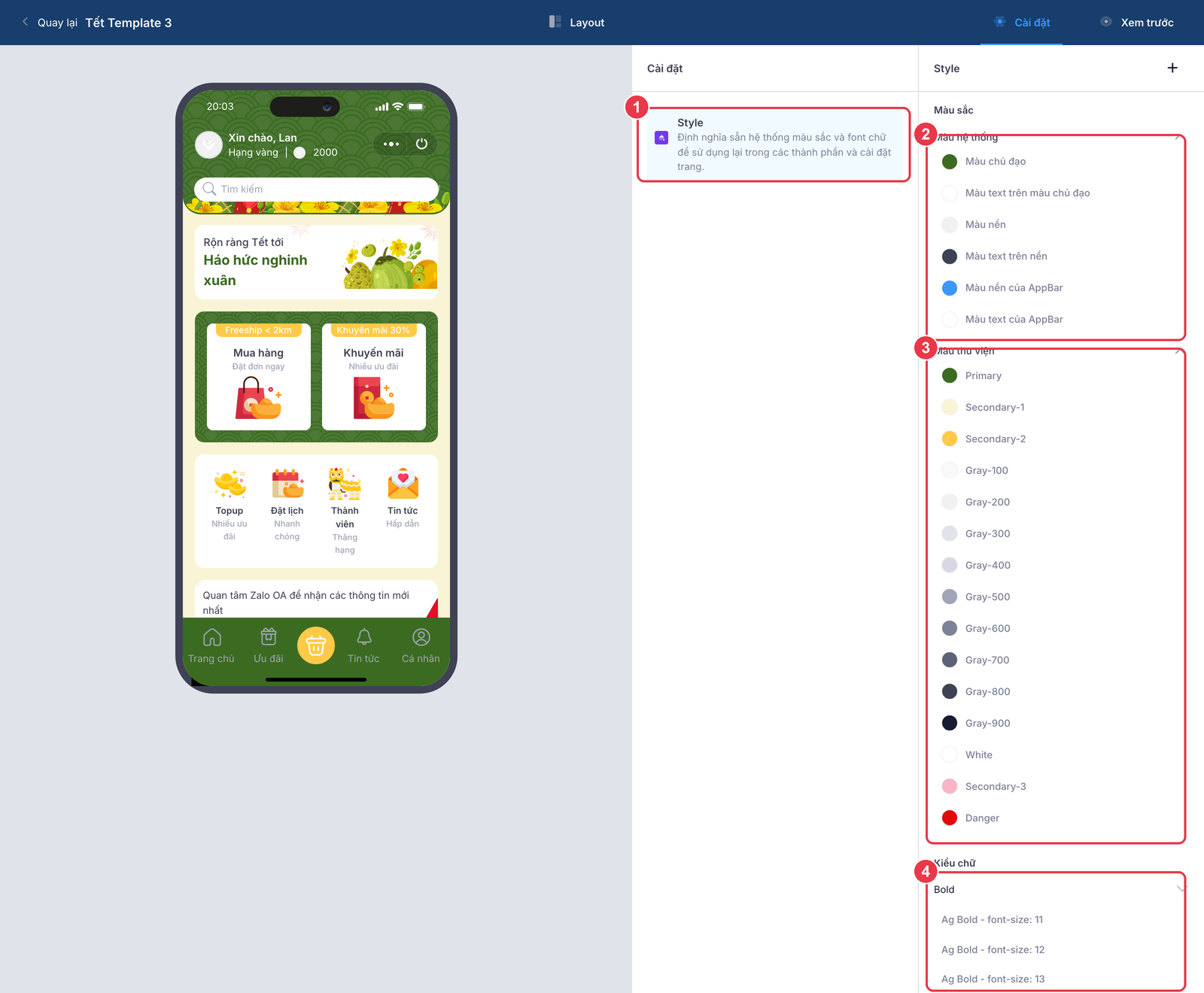
- Style - mục duy nhất ở CNV Studio.
- Màu hệ thống - sáu vai trò màu cố định của Mini App.
- Màu thư viện - bảng màu có tên.
- Kiểu chữ - các cấp chữ có sẵn.
| Phần của Style | Có ở |
|---|---|
| Màu thư viện | Cả hai |
| Kiểu chữ | Cả hai |
| Màu hệ thống | Chỉ CNV Studio |
Màu thư viện
Bảng màu có tên của riêng giao diện hoặc Dynamic Action đang mở. Mỗi giao diện, mỗi Dynamic Action có bảng màu riêng.
Chọn màu cho thành phần
Ô màu của thành phần và ô Màu sắc của Cài đặt trang mở cùng một hộp chọn màu:
| Cách chọn | Ô màu hiện | Khi sửa màu đó trong Màu thư viện |
|---|---|---|
| Bấm một dòng trong Màu thư viện | Tên màu, ví dụ Primary | Đổi theo |
| Chọn trên bảng màu | Mã màu, ví dụ #3e97ffff | Không đổi |
Thêm màu
- Mở hộp thêm màu Ở panel Style, bấm dấu + rồi bấm Màu sắc.
- Đặt tên, chọn màu Nhập Tên màu (bắt buộc), chọn màu rồi bấm Thêm màu.
Sửa màu
- Mở hộp sửa Bấm biểu tượng bút ở dòng màu cần sửa trong Màu thư viện.
- Sửa và lưu Đổi Tên màu hoặc màu rồi bấm Lưu lại. Mọi chỗ đang chọn màu này từ Màu thư viện đổi theo: thành phần, Cài đặt trang và Màu hệ thống.
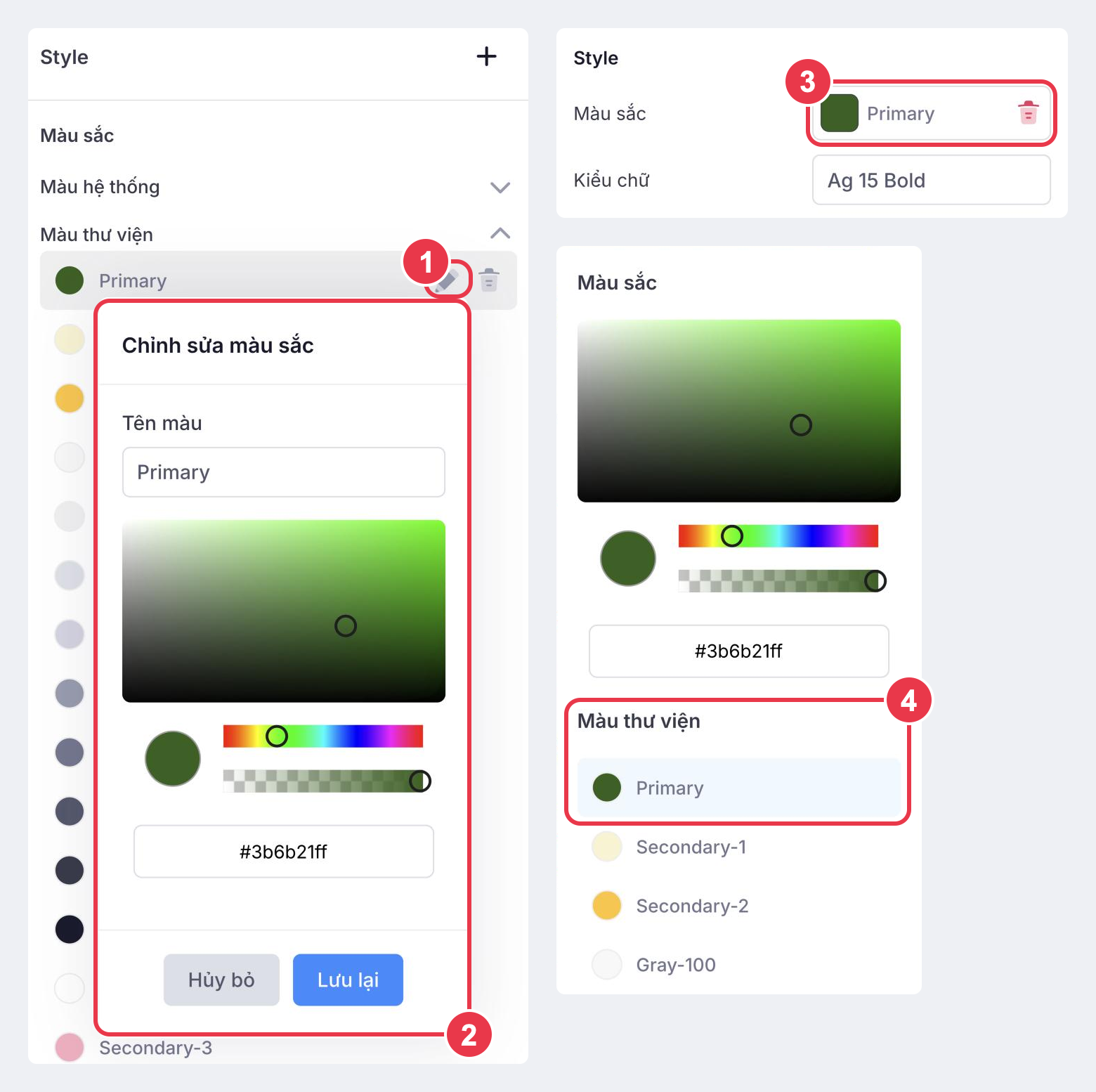
- Biểu tượng bút - sửa màu.
- Chỉnh sửa màu sắc - hộp sửa tên và màu.
- Ô Màu sắc của thành phần - hiện tên màu của Màu thư viện.
- Màu thư viện trong hộp chọn màu - bấm một dòng để dùng màu đó.
Kiểu chữ
Các cấp chữ có sẵn, giống nhau ở mọi giao diện và Dynamic Action, chỉ để xem: không thêm, sửa hay xoá được. Chọn cấp chữ ở ô Kiểu chữ của thành phần.
Màu hệ thống Chỉ CNV Studio
Sáu vai trò màu cố định của Mini App: Màu chủ đạo, Màu text trên màu chủ đạo, Màu nền, Màu text trên nền, Màu nền của AppBar, Màu text của AppBar.
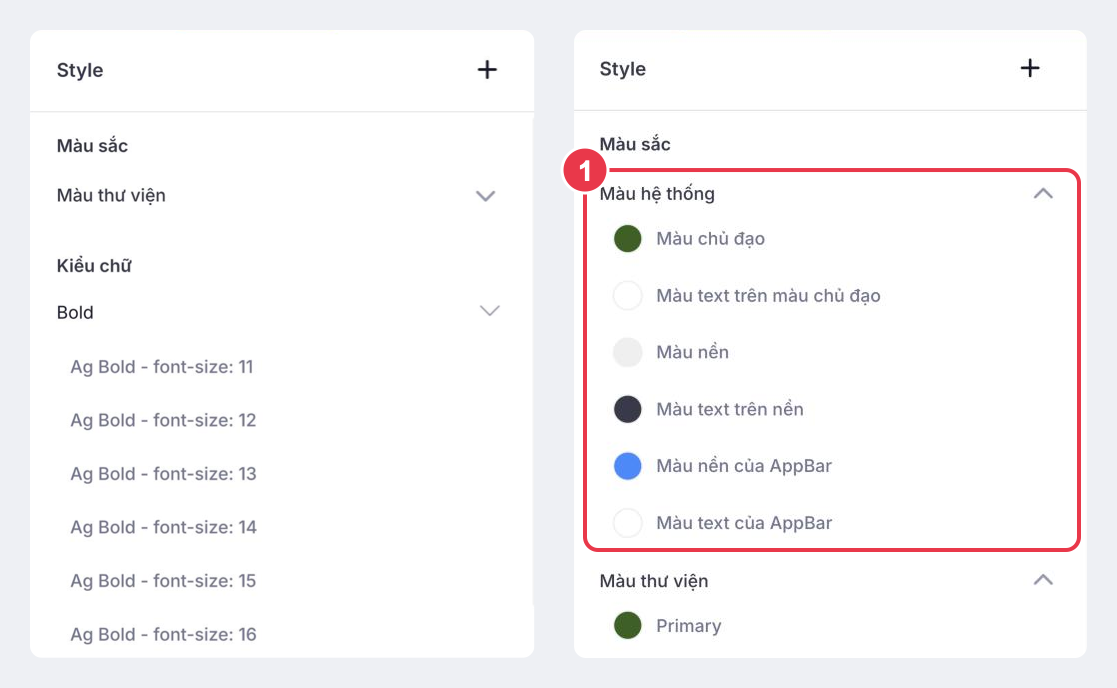
- Màu hệ thống - chỉ có ở CNV Studio.
Bấm một vai trò rồi chọn màu như ở Chọn màu cho thành phần. Chọn xong là lưu, không có nút Lưu.
Màu chủ đạo dùng để làm gì
Màu chủ đạo là màu nhấn cho các màn có sẵn của Mini App (nút, nhãn ở giỏ hàng, ưu đãi…) và một số chi tiết cố định của Card sản phẩm (nút +, nhãn giảm giá) và Card ưu đãi.
Lỗi thường gặp
| Hiện tượng | Nguyên nhân | Cách xử lý |
|---|---|---|
| Đổi màu một khối, các khối khác không đổi theo | Màu đặt ở thành phần chỉ áp cho khối đó; khối dùng mã màu riêng (ô màu hiện mã) không đổi theo Màu thư viện | Cho các khối cùng chọn một màu trong Màu thư viện, rồi sửa màu đó ở tab Cài đặt |
| Bấm Thêm màu không được, ô Tên màu báo Bắt buộc | Chưa nhập Tên màu | Nhập Tên màu |
| Chỉ CNV Studio Đổi màu ở tab Cài đặt mà Mini App chưa đổi | Đang sửa trên Bản nháp, chưa Go Live | Bấm Go Live ở tab Giao diện của Mini App |
Bước tiếp theo
- Trang - nền trang chọn từ Màu thư viện
- Block - nền và viền của Block
- Danh sách thành phần - màu và kiểu chữ của từng thành phần
- Dựng trang chủ Mini App - đổi màu chủ đạo của Mini App