Giao diện
Customer 360 - Tổng quan
Trang này để làm gì
Màn hình Tổng quan khách hàng gom về một chỗ những câu hỏi bạn cần trả lời trước khi chạy bất kỳ chiến dịch nào: tệp khách lớn cỡ nào và còn bao nhiêu người qua lại, khách rơi rụng ở chặng nào, gửi tin tới được bao nhiêu người, và khách hoạt động lúc nào, đến từ đâu.
Đường dẫn: → (/customer-360/overview)
Màn chia làm bốn thẻ chỉ số ở đầu trang và ba nhóm khối bên dưới. Đọc từ trên xuống, mỗi phần trả lời một câu hỏi:
Nút ? ở mỗi thẻ và mỗi khối
Bấm nút ? cạnh tiêu đề để mở hộp giải thích của chính khối đó: định nghĩa, cách tính, con số của cửa hàng bạn trong kỳ, mức tham chiếu nếu có và những điều dễ đọc nhầm. Khi một con số trông lạ, mở hộp này trước khi kết luận. Xem hình ở cuối trang.
Bộ chọn thời gian và bốn thẻ chỉ số
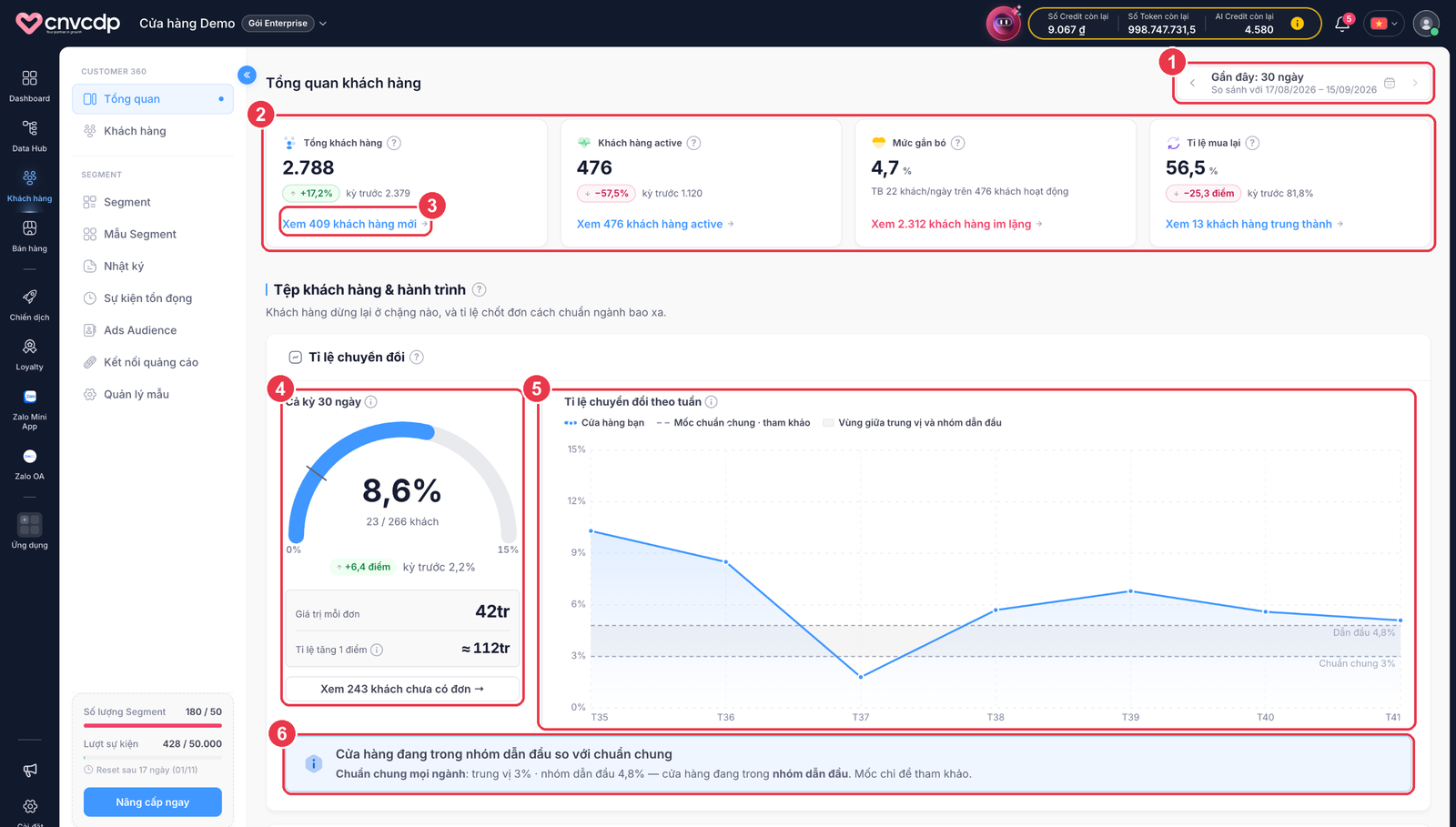
- Bộ chọn thời gian - khoảng đang xem và khoảng đem ra so sánh. Hai mũi tên hai bên lùi hoặc tiến một kỳ.
- Bốn thẻ chỉ số - Tổng khách hàng, Khách hàng active, Mức gắn bó, Tỉ lệ mua lại, kèm thay đổi so với kỳ trước.
- Liên kết dưới thẻ - mở nhanh danh sách khách đứng sau con số, ví dụ khách mới trong kỳ.
- Tỉ lệ chuyển đổi cả kỳ - đồng hồ tỉ lệ, Giá trị mỗi đơn, Tỉ lệ tăng 1 điểm và nút xem khách chưa có đơn.
- Tỉ lệ chuyển đổi theo tuần - cùng chỉ số tính lại từng tuần, đặt cạnh mốc Chuẩn chung và Dẫn đầu.
- Thông điệp so với chuẩn chung - cửa hàng đang dưới trung vị, trên trung vị hay trong nhóm dẫn đầu.
Bộ chọn thời gian
Bấm vào ô thời gian ở góc phải để mở hộp Thời gian lấy dữ liệu:
- Hiện tại: hôm nay, hôm qua, tuần này, tuần trước, tháng này, tháng trước, quý này, năm nay.
- Gần đây: N ngày, tuần hoặc tháng gần nhất. Mặc định là 30 ngày.
- Tùy chỉnh: tự chọn ngày bắt đầu và ngày kết thúc.
- So sánh với kỳ trước: chọn Kỳ trước liền kề, Tháng trước hoặc Cùng kỳ năm trước. Dòng nhỏ dưới ô thời gian ghi đúng khoảng đang đem ra so.
Hầu hết các khối tính theo khoảng này. Có hai ngoại lệ: Hoạt động gần đây luôn là 50 việc mới nhất, và ba nhóm Churn Risk Customer được hệ thống tự tính lại mỗi ngày.
Bốn thẻ chỉ số
| Thẻ | Đo gì | Cách tính | Liên kết dưới thẻ |
|---|---|---|---|
| Tổng khách hàng | Quy mô tệp | Số khách hệ thống nhận ra, đã gộp trùng: một người mua qua Zalo rồi mua tiếp qua web vẫn là một khách. Con số này chỉ tăng | Xem khách hàng mới trong kỳ |
| Khách hàng active | Còn bao nhiêu người qua lại | Số khách có ít nhất một hành động trong kỳ: mở app, xem trang, xem sản phẩm, mua… | Xem khách hàng active |
| Mức gắn bó | Nhịp quay lại | Trung bình số khách mỗi ngày ÷ số khách active cả kỳ. Mức tốt: từ 20% | Xem khách hàng im lặng (không hoạt động trong kỳ) |
| Tỉ lệ mua lại | Giữ được khách đã mua không | Khách mua từ 2 lần ÷ khách đã mua ít nhất 1 lần. Mức tốt của ngành bán lẻ: 25 - 30% | Xem khách hàng trung thành |
Thẻ đếm số người ghi thay đổi bằng phần trăm (ví dụ +17,2%). Thẻ tỉ lệ ghi thay đổi bằng điểm: tỉ lệ mua lại đi từ 81,8% xuống 56,5% là -25,3 điểm, không phải giảm 25,3%.
Bấm liên kết dưới thẻ để mở hộp xem nhanh những người tương tác gần nhất trong nhóm đó. Bấm một người để mở hồ sơ, hoặc bấm Mở danh sách đầy đủ → để sang Danh sách khách hàng.
Mỗi khối có mẫu số riêng
Mức dùng Mini App tính trên số Khách hàng active, không phải Tổng khách hàng. Mức gắn bó và Nguồn khách đếm khách hoạt động theo cách riêng của từng khối, nên mẫu số của chúng có thể khác số trên thẻ Khách hàng active. Riêng tỉ lệ chuyển đổi và Customer Journey tính trên số khách vào hành trình, thường nhỏ hơn nữa.
Nhóm 1 - Tệp khách hàng & hành trình
Nhóm này trả lời hai câu: tỉ lệ chốt đơn của cửa hàng đang cách chuẩn chung bao xa, và trong sáu chặng thì khách rơi rụng nhiều nhất ở chặng nào.
Tỉ lệ chuyển đổi
Khối Tỉ lệ chuyển đổi nằm ở số 4 - 6 của hình trên.
- Cả kỳ: số khách hoàn tất đơn ÷ số khách vào hành trình (chặng Nhận biết). Cung tròn chạy từ 0 tới một mức trần nằm ngay trên giá trị cao nhất của kỳ và các tuần, cùng thang với biểu đồ bên phải. Vạch nhỏ trên cung là chuẩn chung 3%. Bên dưới là thay đổi so với kỳ trước, tính bằng điểm.
- Giá trị mỗi đơn: giá trị đơn trung bình trong kỳ (
trlà triệu đồng). - Tỉ lệ tăng 1 điểm ≈ …: nếu tỉ lệ chuyển đổi tăng thêm 1 điểm thì có thêm bao nhiêu đơn trên số khách vào hành trình, nhân với giá trị đơn trung bình ra doanh thu ước tính. Rê chuột vào nút (i) để xem phép tính.
- Xem … khách chưa có đơn →: những khách đã vào hành trình nhưng chưa mua trong kỳ - tệp nên chăm đầu tiên.
- Tỉ lệ chuyển đổi theo tuần: cùng chỉ số, tính lại riêng từng tuần (
T41là tuần 41 của năm), nên tuần mới nhất thường khác con số cả kỳ. Chỉ vẽ những tuần đã trọn; tuần đang chạy dở luôn thấp giả nên chưa vẽ. - Đường Chuẩn chung và Dẫn đầu: hai đường nét đứt là trung vị (3%) và mốc nhóm dẫn đầu (4,8%). Vùng tô giữa hai đường là vùng giữa trung vị và nhóm dẫn đầu.
- Thông điệp cuối khối: Cửa hàng đang dưới trung vị / trên trung vị / trong nhóm dẫn đầu so với chuẩn chung.
Mốc chuẩn chỉ để tham khảo
Chuẩn chung là mốc chung cho mọi ngành, chưa phải số gom từ các cửa hàng cùng ngành với bạn. Dùng nó để biết mình đang ở đâu, đừng dùng làm chỉ tiêu cứng.
Đừng lấy mốc 20% của thẻ Mức gắn bó ra đo tỉ lệ chuyển đổi: đó là mốc của một phép tính khác hẳn. Tỉ lệ chuyển đổi của ngành bán lẻ thường chỉ 2 - 4%.
Customer Journey - hành trình 6 chặng
Cùng một khách được theo dõi xuyên suốt sáu chặng, từ lần đầu hệ thống nhận ra họ tới khi thành khách quen. Bốn chặng đầu nối tiếp nhau. Sau khi mua, khách rẽ vào hai nhánh song song: Hỗ trợ và Trung thành.
| Chặng | Khách đã làm gì | Việc quyết định khách vào chặng (★) |
|---|---|---|
| Nhận biết | Mở app hoặc xem một trang của cửa hàng - hệ thống bắt đầu nhận ra họ | Xem trang |
| Quan tâm | Xem ít nhất một sản phẩm: biết cửa hàng bán gì nhưng chưa chọn được món nào | Xem sản phẩm |
| Cân nhắc | Thêm giỏ hoặc để lại số điện thoại - đã thành lead, liên hệ được | Thêm vào giỏ, Xác thực SĐT |
| Quyết định | Hoàn tất một đơn hàng. Đây là chặng tính vào tỉ lệ chuyển đổi | Mua hàng thành công |
| Hỗ trợ (nhánh sau mua) | Đã mua và có tương tác sau mua: phản hồi, đọc tin, bấm nút trong tin nhắn | Khách phản hồi |
| Trung thành (nhánh sau mua) | Mua từ lần thứ hai trở đi - nhóm tạo ra phần lớn doanh thu về sau | Mua hàng thành công, Bấm khuyến mãi |
Bảng trên là danh sách đang thấy trên hệ thống. Bấm vào một chặng để xem đúng danh sách hành động của cửa hàng bạn.
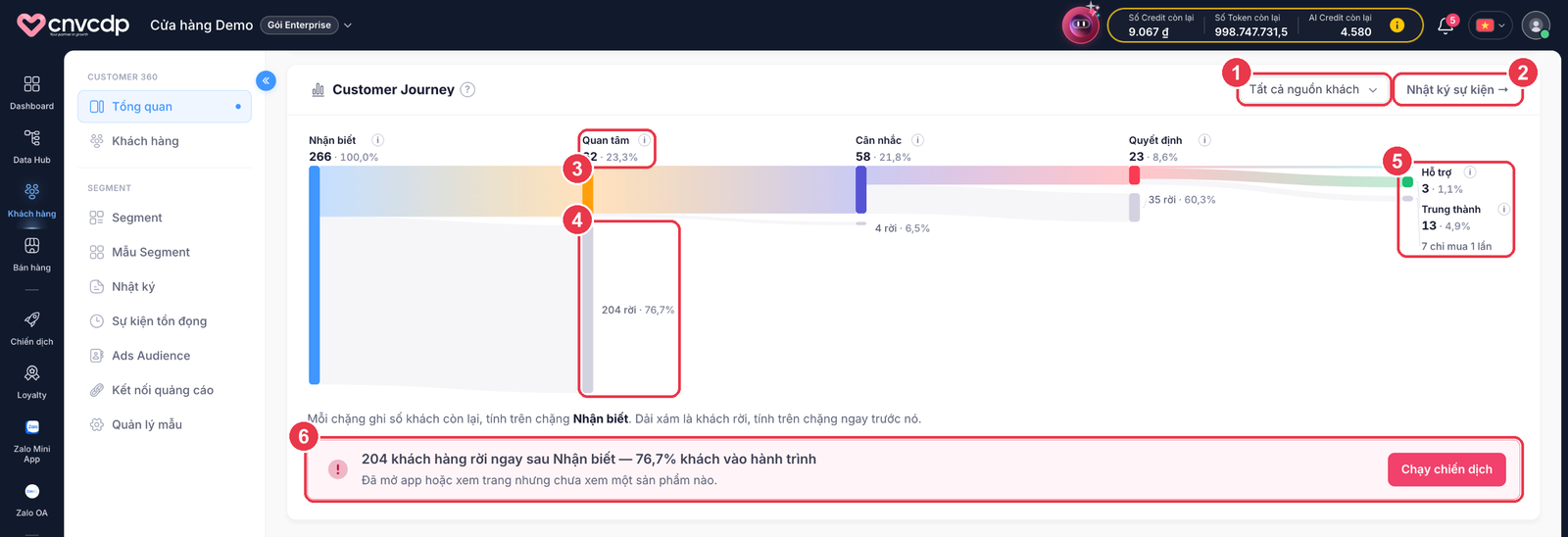
- Lọc theo nguồn khách - mặc định Tất cả nguồn khách, chọn một nguồn để xem hành trình riêng của nguồn đó.
- Nhật ký sự kiện → - mở trang Nhật ký để xem từng sự kiện của khách.
- Tên chặng và số khách còn lại - ví dụ Quan tâm 62 · 23,3%: 62 trên 266 khách vào hành trình đã xem sản phẩm. Nút (i) cạnh tên chặng mở phần chi tiết.
- Dải xám khách rời - 204 rời · 76,7%: 204 trên 266 khách ở chặng Nhận biết không đi tiếp.
- Hai nhánh sau mua - Hỗ trợ và Trung thành, cùng dòng nhỏ chỉ mua 1 lần: khách đã mua nhưng chưa vào nhánh nào.
- Ô cảnh báo và nút Chạy chiến dịch - số khách rời ngay sau Nhận biết, kèm lối sang danh sách chiến dịch.
Cách đọc con số
Phần trăm dưới tên chặng không phải tỉ lệ đi tiếp
Số và phần trăm dưới tên mỗi chặng là khách còn lại ở chặng đó, tính trên chặng Nhận biết. Muốn biết bao nhiêu khách rời so với chặng ngay trước, đọc dải xám.
Với ví dụ trong hình: Cân nhắc 58 · 21,8% nghĩa là 58 trên 266 khách vào hành trình đã tới Cân nhắc. Dải xám 4 rời · 6,5% nghĩa là chỉ 4 trên 62 khách ở Quan tâm không đi tiếp - bước này gần như không mất khách. Chỗ mất khách thật nằm ở 204 rời · 76,7% ngay sau Nhận biết.
- Phần trăm ở chặng Quyết định chính là tỉ lệ chuyển đổi cả kỳ ở khối phía trên.
- Hỗ trợ và Trung thành là hai nhánh song song, đều tính trên nhóm đã mua. Trung thành lớn hơn Hỗ trợ là chuyện bình thường, đừng đọc Trung thành như bước đứng sau Hỗ trợ.
- Ba chặng cuối thường chỉ còn một dải mỏng trên hình. Đọc con số in cạnh chặng, đừng ước lượng bằng bề dày.
Xem chi tiết một chặng
Rê chuột vào nút (i) cạnh tên chặng để xem số khách, phần trăm và ba hành động có nhiều khách nhất. Bấm vào để mở hộp chi tiết của chặng:
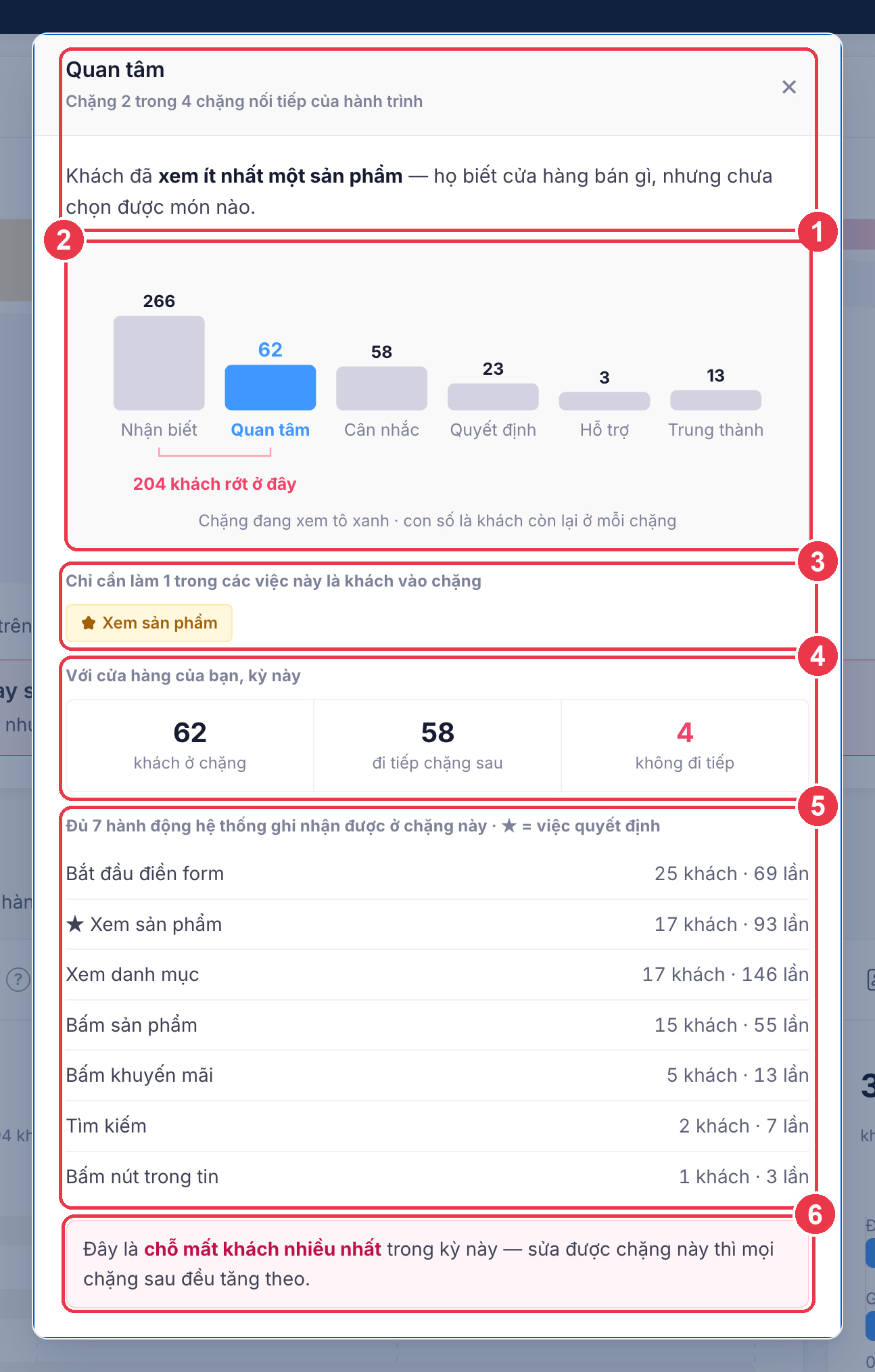
- Mô tả chặng - khách ở chặng này đã làm gì, và đây là chặng thứ mấy của hành trình.
- Sáu chặng thu nhỏ - chặng đang xem tô xanh, số trên cột là khách còn lại ở mỗi chặng.
- Việc quyết định - chỉ cần làm một trong các việc này là khách được tính vào chặng.
- Số của cửa hàng bạn - khách ở chặng, số đi tiếp chặng sau và số không đi tiếp.
- Mọi hành động hệ thống ghi nhận ở chặng - số khách và số lần. Dấu ★ đánh dấu việc quyết định.
- Nút thắt - chặng mất khách nhiều nhất trong kỳ có thêm dòng nhắc: sửa được chặng này thì mọi chặng sau đều tăng theo.
Hệ thống so tỉ lệ rời ở ba bước nối tiếp (Nhận biết → Quan tâm → Cân nhắc → Quyết định) và gắn dòng nhắc nút thắt vào chặng có tỉ lệ rời cao nhất.
Ô cảnh báo và nút Chạy chiến dịch
Ô màu đỏ dưới hình ghi số khách rời ngay sau Nhận biết và tỉ lệ của họ trên tổng khách vào hành trình: những người đã mở app hoặc xem trang nhưng chưa xem một sản phẩm nào. Ô chỉ hiện khi có khách rời ở bước này.
Nút Chạy chiến dịch mở danh sách chiến dịch Automation để bạn dựng hoặc bật chiến dịch kéo nhóm này quay lại. Nút không tự tạo chiến dịch nào.
Gợi ý việc nên làm theo chỗ đang mất khách:
| Mất khách nhiều ở | Vấn đề thường gặp | Nên làm gì |
|---|---|---|
| Nhận biết → Quan tâm | Khách mở app, xem trang nhưng không thấy sản phẩm hợp | Đưa sản phẩm nổi bật lên trang đầu, gửi tin giới thiệu sản phẩm, xem lại nguồn khách đang kéo về đúng người chưa |
| Quan tâm → Cân nhắc | Thiếu thông tin để khách ra quyết định | Bổ sung nội dung tư vấn, dùng Dynamic Action thu nhu cầu |
| Cân nhắc → Quyết định | Giá, niềm tin, hoặc bước thanh toán rắc rối | Voucher đơn đầu - use case 1, nhắc đơn chưa thanh toán - use case 2, xem Phễu thanh toán |
| Sau mua, ít Hỗ trợ | Chăm sóc sau bán yếu | Cảm ơn và xin đánh giá - use case 3 |
| Sau mua, ít Trung thành | Không có lý do quay lại | Thiết lập Loyalty, đánh thức khách cũ - use case 5 |
Lọc theo nguồn để so sánh kênh
Ô Tất cả nguồn khách ở góc phải khối cho phép xem hành trình riêng của từng nguồn. Tên nguồn là giá trị utm_source ghi nhận được, ví dụ zalo-search, zalo-qr. Danh sách chỉ gồm những nguồn có khách trong kỳ, và bộ lọc chỉ áp lên khối Customer Journey.
Cách so: chọn lần lượt từng nguồn, ghi lại phần trăm ở chặng Quyết định của mỗi nguồn. Nguồn kéo về nhiều khách ở Nhận biết nhưng ít khách tới Quyết định là nơi đang tốn công mà chưa ra đơn.
Nhóm 2 - Tiếp cận & kích hoạt
Ba câu cần trả lời trước khi bấm gửi: gửi tới được bao nhiêu khách, cá nhân hoá được tới đâu, và nhóm nào nên gửi trước.
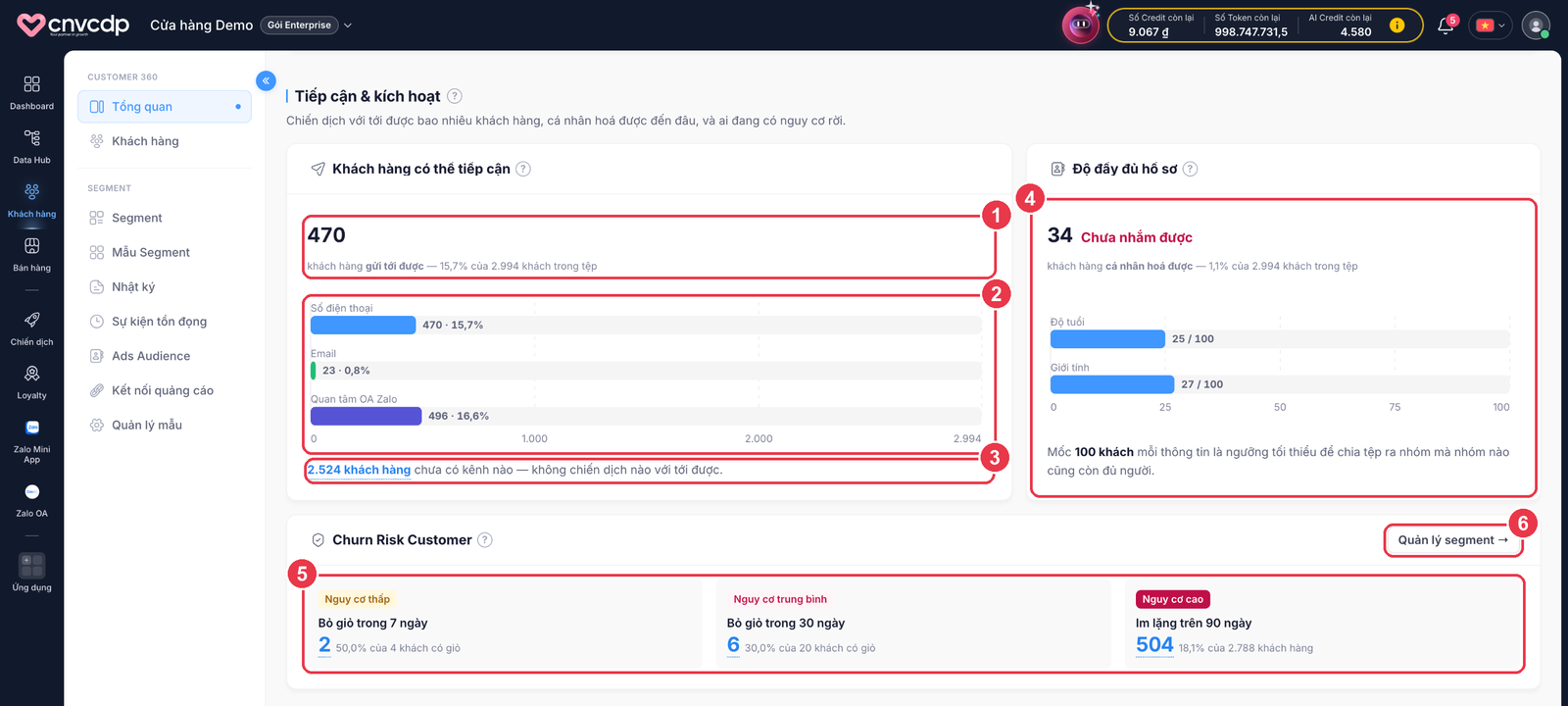
- Khách hàng có thể tiếp cận - số khách có số điện thoại hoặc email, và phần trăm trên tổng tệp.
- Ba thanh theo kênh - số khách có số điện thoại, có email, đã quan tâm OA Zalo.
- Số khách chưa có số điện thoại hay email - dòng chữ dưới các thanh. SMS, ZNS và email không tới được họ. Bấm con số để xem danh sách.
- Độ đầy đủ hồ sơ - số khách đã khai độ tuổi hoặc giới tính, so với mốc 100 khách.
- Ba nhóm Churn Risk Customer - bỏ giỏ 7 ngày, bỏ giỏ 30 ngày, im lặng trên 90 ngày. Bấm con số để xem danh sách.
- Quản lý segment → - mở trang Segment.
Khách hàng có thể tiếp cận
Con số lớn là số khách mà chiến dịch gửi tới được qua số điện thoại hoặc email - tức có ít nhất một trong hai. Đây là trần của chiến dịch SMS, ZNS và email: gửi nhiều hơn cũng không tới thêm ai.
Khách quan tâm OA Zalo được đếm riêng ở thanh thứ ba và không cộng vào con số lớn, nên thanh OA lớn hơn cả con số lớn cũng không phải lỗi.
Mỗi thanh kênh trả lời một câu riêng: bao nhiêu khách có kênh này. Đừng cộng ba thanh lại: một khách có thể vừa có số điện thoại vừa có email. Bấm vào thanh để xem danh sách khách của kênh đó.
Việc đáng làm trước tiên khi tệp gửi được còn nhỏ
Thu thêm số điện thoại hoặc email để chiến dịch SMS, ZNS, email tới được nhiều người hơn; kéo khách quan tâm OA Zalo để tin OA tới được nhiều người hơn. Cả hai việc đều lợi hơn tối ưu nội dung cho một tệp nhỏ.
Các con số ở đây đếm mọi khách có kênh liên lạc, không xét khách đã đồng ý xử lý dữ liệu cá nhân hay chưa. Cửa hàng dùng Đồng ý DLCN thì lọc khách theo trạng thái đồng ý ở danh sách khách hoặc ở điều kiện chiến dịch, xem Lọc khách theo trạng thái đồng ý.
Độ đầy đủ hồ sơ
Con số lớn là số khách cá nhân hoá được: đã cho bạn biết ít nhất một trong hai thông tin độ tuổi, giới tính. Có những thông tin này thì mới gửi được nội dung riêng theo tuổi hay theo giới; chưa có thì mọi tin phải gửi chung cho cả tệp. Nhãn Chưa nhắm được hiện khi con số này còn dưới 100 khách.
Mỗi thanh so với mốc 100 khách. Một thông tin chỉ dùng được khi chia tệp ra 5 - 6 nhóm mà nhóm nào cũng còn 15 - 20 người; dưới mức đó tỉ lệ nhảy loạn và bạn sẽ nhắm sai. 100 là chỗ bắt đầu dùng được, không phải đích cuối.
Cách thu nhanh nhất: một chiến dịch hỏi đúng một câu, đổi lấy một ưu đãi nhỏ, ví dụ qua Dynamic Action. Hỏi ba câu cùng lúc thì tỉ lệ trả lời tụt hẳn.
Churn Risk Customer
Ba nhóm khách cần liên hệ lại, hệ thống tự tính lại mỗi ngày theo việc khách đã làm, bạn không phải lọc tay:
| Mức | Nhóm | Phần trăm tính trên |
|---|---|---|
| Nguy cơ thấp | Bỏ giỏ trong 7 ngày: đã thêm giỏ hoặc bắt đầu thanh toán nhưng chưa mua | Số khách có giỏ trong 7 ngày |
| Nguy cơ trung bình | Bỏ giỏ trong 30 ngày | Số khách có giỏ trong 30 ngày |
| Nguy cơ cao | Im lặng trên 90 ngày: không có hoạt động nào | Tổng khách hàng |
Thứ tự gửi nên đi từ nhóm bỏ giỏ 7 ngày: giỏ còn treo, khách vừa rời, còn nhớ sản phẩm - nhắc là đủ. Biến nhóm thành Segment rồi dùng làm trigger chiến dịch, ví dụ use case 5 cho nhóm im lặng.
Đừng cộng ba nhóm lại
Khách bỏ giỏ trong 7 ngày cũng nằm luôn trong nhóm 30 ngày, cộng vào là đếm hai lần cùng một người. Ba phần trăm cũng tính trên ba tệp khác nhau, nên hãy so số người, đừng so phần trăm.
Nhóm 3 - Hành vi & nguồn khách hàng
Khách hoạt động lúc nào, đang để ý sản phẩm gì, tệp còn qua lại không, khách đến từ đâu, bỏ cuộc ở bước thanh toán nào và vừa có chuyện gì xảy ra.
Khối đếm lượt và khối đếm khách
Giờ hoạt động, Sản phẩm được quan tâm và Phễu thanh toán đếm lượt: một người làm ba lần tính ba. Nhịp hoạt động hằng ngày và Nguồn khách hàng đếm khách. Riêng Lưu lượng Mini App lấy số người dùng app từ Zalo. Đừng cộng hay chia các loại số này cho nhau.
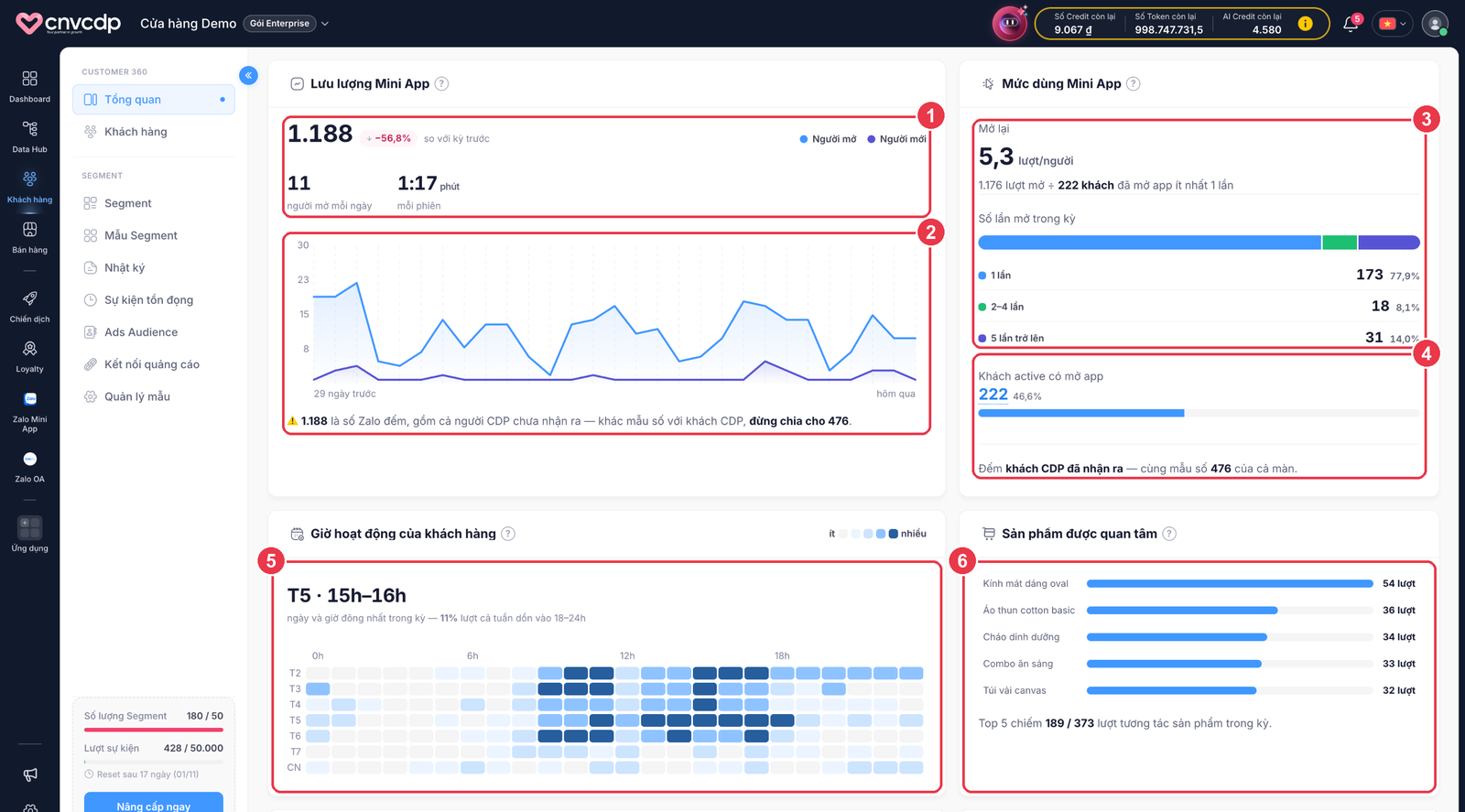
- Lưu lượng Mini App - lượt truy cập trong kỳ theo số Zalo đếm, người mở mỗi ngày và thời gian mỗi phiên.
- Biểu đồ Người mở / Người mới - khoảng cách giữa hai đường là người quay lại.
- Mức dùng Mini App - số lần mở trung bình mỗi người, chia theo số lần mở trong kỳ.
- Khách active có mở app - số khách và phần trăm trên khách active.
- Giờ hoạt động của khách hàng - bản đồ 7 ngày × 24 giờ, ô càng đậm càng đông.
- Sản phẩm được quan tâm - 5 sản phẩm có nhiều lượt tương tác nhất.
Lưu lượng Mini App
- Con số lớn: lượt truy cập Mini App trong kỳ, kèm thay đổi so với kỳ trước. Bên dưới là số người mở mỗi ngày (trung bình) và thời gian mỗi phiên.
- Biểu đồ theo ngày: hai đường Người mở và Người mới. Khoảng cách giữa hai đường là người quay lại. Tổng đi lên trong khi người mới đi xuống nghĩa là app đang giữ chân tốt hơn, không chỉ kéo thêm người lạ.
Đây là khối duy nhất lấy số từ Zalo, gồm cả người mở app mà CDP chưa nhận ra là ai, nên luôn lớn hơn số khách. Đừng chia nó cho số khách active.
Mức dùng Mini App
- Mở lại: lượt mở ÷ số khách đã mở app ít nhất 1 lần. Đây là số trung bình: một khách mở 40 lần kéo cả con số lên, nên đừng đọc thành "ai cũng mở 5 lần".
- Số lần mở trong kỳ: chia khách thành mở 1 lần, 2 - 4 lần, 5 lần trở lên.
- Khách active có mở app: đếm khách CDP đã nhận ra, cùng mẫu số với thẻ Khách hàng active.
Giờ hoạt động của khách hàng
Mỗi ô là số lượt khách làm gì đó trong một giờ của một thứ, gộp cả kỳ. Bốn mức đậm chia theo mức đông của chính cửa hàng bạn. Dòng tiêu đề nêu ngày và giờ đông nhất, cùng phần trăm lượt dồn vào khung 18 - 24h.
Dùng bản đồ này để chọn giờ gửi tin. Đây là lúc khách đang mở app, chưa chắc là lúc họ chốt mua: trước khi đổi lịch gửi cho cả cửa hàng, gửi thử hai khung giờ cho hai nhóm nhỏ rồi so kết quả.
Sản phẩm được quan tâm
Năm sản phẩm có nhiều lượt xem, bấm, thêm giỏ, thanh toán và mua nhất trong kỳ. Khối đo sự quan tâm, không đo doanh thu: sản phẩm được xem nhiều mà bán ít vẫn lên đầu. Dòng cuối cho biết năm sản phẩm này chiếm bao nhiêu trên tổng lượt tương tác sản phẩm. Muốn xem doanh thu theo sản phẩm thì sang mục Bán hàng.
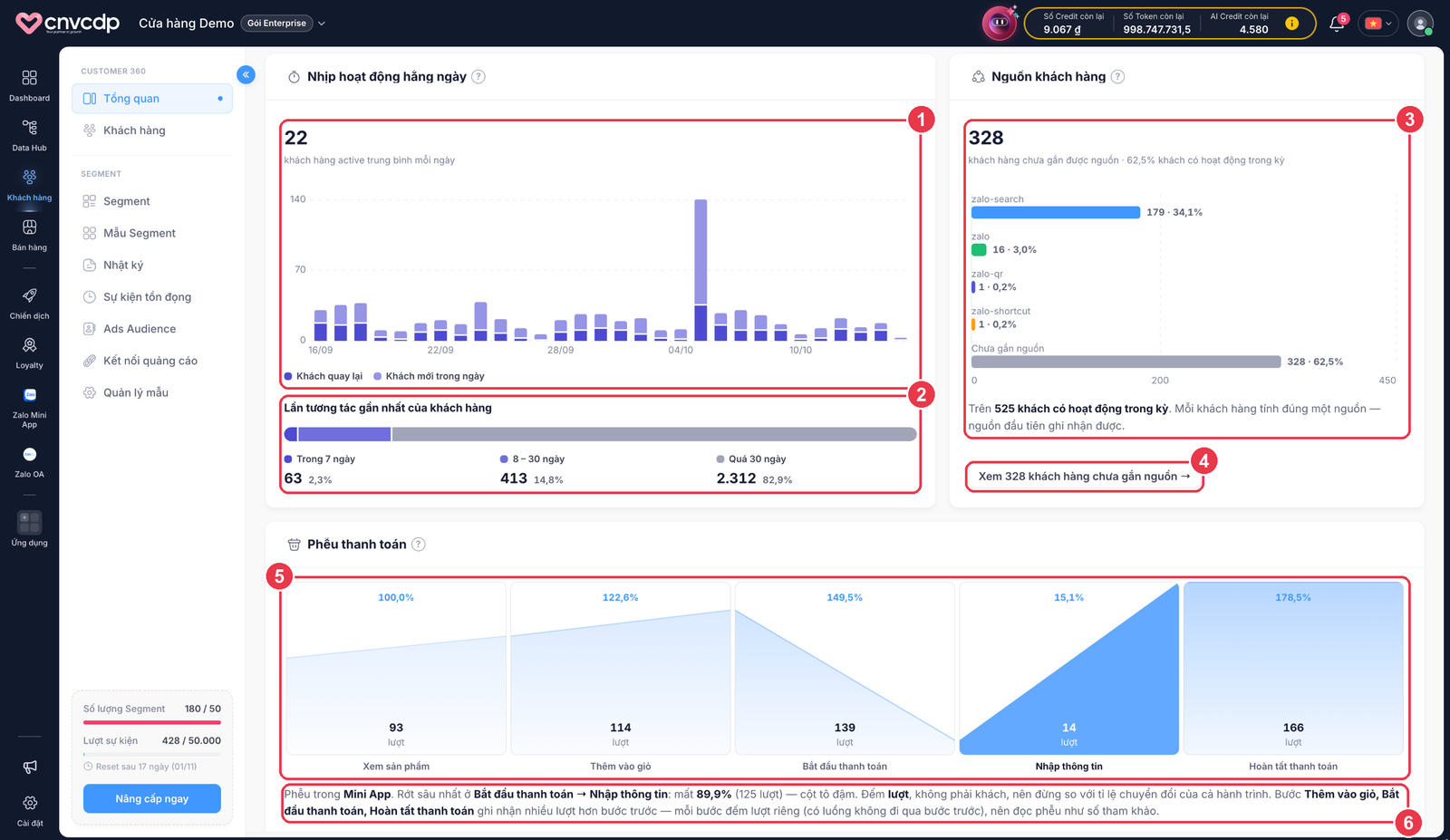
- Nhịp hoạt động hằng ngày - khách active trung bình mỗi ngày, cột chồng Khách quay lại và Khách mới trong ngày.
- Lần tương tác gần nhất của khách hàng - cả tệp chia theo lần cuối khách tương tác.
- Nguồn khách hàng - số khách theo nguồn đầu tiên ghi nhận được, và phần chưa gắn nguồn.
- Xem khách hàng chưa gắn nguồn → - danh sách những khách chưa biết đến từ đâu.
- Phễu thanh toán - năm bước mua hàng trong Mini App, đếm theo lượt.
- Ghi chú dưới phễu - bước rớt sâu nhất và những bước đếm nhiều lượt hơn bước trước.
Nhịp hoạt động hằng ngày
Con số lớn là số khách active trung bình mỗi ngày - cùng con số dùng để tính Mức gắn bó. Mỗi cột là một ngày, chia hai phần Khách quay lại và Khách mới trong ngày.
Thanh Lần tương tác gần nhất của khách hàng chia cả tệp theo lần cuối khách tương tác: Trong 7 ngày, 8 - 30 ngày, Quá 30 ngày. Phần Quá 30 ngày lớn nghĩa là phần đông tệp đã nguội - đối chiếu với nhóm Im lặng trên 90 ngày ở Churn Risk Customer.
Nguồn khách hàng
Đếm khách theo nơi họ bấm vào trước khi tới cửa hàng. Mỗi khách tính đúng một nguồn: nguồn đầu tiên ghi nhận được. Tên nguồn là giá trị utm_source, ví dụ zalo-search, zalo-qr.
Con số lớn là số khách chưa gắn được nguồn, kèm phần trăm trên số khách có hoạt động trong kỳ. Chưa gắn nguồn không phải một kênh, nó là phần chưa đo được. Khi phần này lớn, mọi kết luận kiểu "kênh nào hiệu quả nhất" đều đang thiếu dữ liệu. Muốn thu hẹp nó, hãy gắn link có tham số UTM khi chạy quảng cáo hoặc đăng bài - xem Dùng UTM để phân biệt nguồn.
Phễu thanh toán
Năm bước trong một lượt mua trên Mini App: Xem sản phẩm → Thêm vào giỏ → Bắt đầu thanh toán → Nhập thông tin → Hoàn tất thanh toán.
- Mỗi cột ghi số lượt và phần trăm so với bước đầu (Xem sản phẩm).
- Cột tô đậm là bước rớt sâu nhất so với bước liền trước. Dòng ghi chú dưới phễu nói rõ mất bao nhiêu phần trăm, bao nhiêu lượt.
- Mỗi bước đếm lượt riêng, có luồng không đi qua bước trước, nên bước sau có thể nhiều lượt hơn bước trước và phần trăm vượt 100%. Ghi chú dưới phễu sẽ chỉ ra những bước như vậy - hãy đọc phễu như số tham khảo.
Phễu đếm lượt, không đếm khách, nên đừng so nó với tỉ lệ chuyển đổi ở Nhóm 1.
Hoạt động gần đây
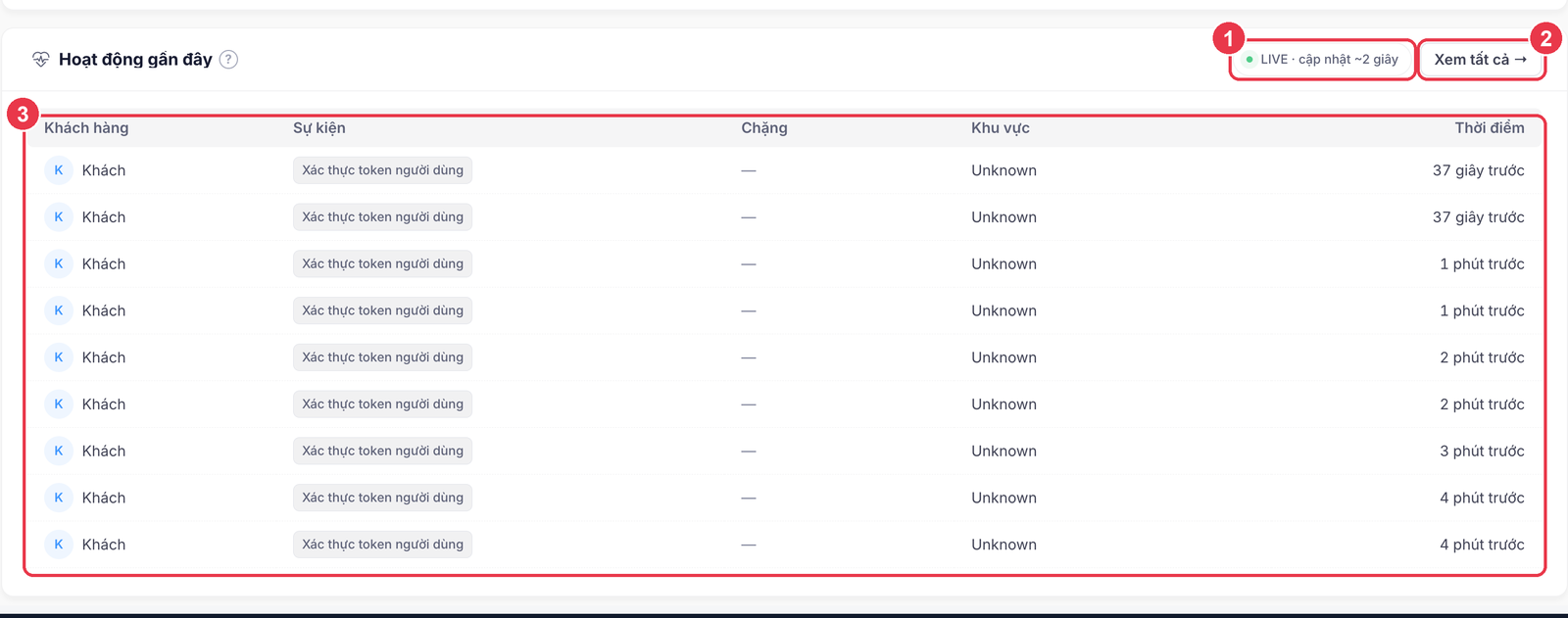
- LIVE · cập nhật ~2 giây - danh sách tự làm mới vài giây một lần.
- Xem tất cả → - mở trang Nhật ký với toàn bộ sự kiện.
- Bảng 50 việc mới nhất - khách hàng, sự kiện, chặng hành trình, khu vực và thời điểm. Khách chưa được nhận diện hiện là Khách.
Dùng khối này để nhìn cửa hàng đang có ai, đang xem gì. Danh sách không chạy theo bộ lọc thời gian, nên các dòng ở đây không cộng lại thành số của những khối phía trên. Bấm tên một khách để mở hồ sơ.
Khối này có từ gói Enterprise trở lên. Gói thấp hơn thấy dòng Tính năng của gói Enterprise trở lên kèm nút Nâng cấp gói.
Hộp giải thích của từng khối
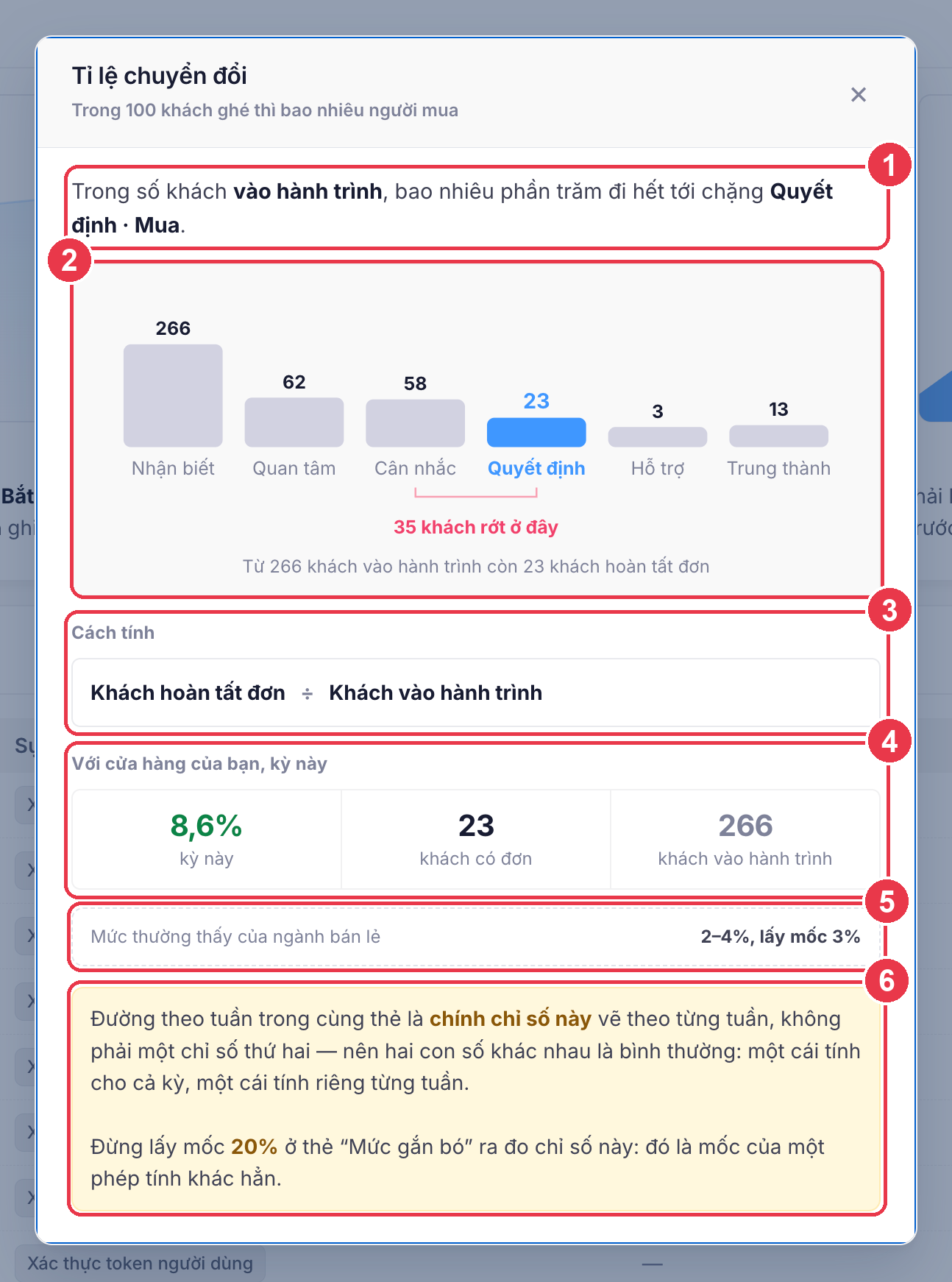
- Định nghĩa - chỉ số đo gì, nói bằng một câu.
- Hình minh hoạ - vẽ bằng chính số của cửa hàng bạn.
- Cách tính - tử số chia mẫu số.
- Với cửa hàng của bạn, kỳ này - các con số đem vào phép tính.
- Mức tham chiếu - mức thường thấy hoặc mức tốt, nếu chỉ số có mốc.
- Lưu ý - những chỗ hay đọc nhầm của riêng chỉ số này.
Đọc màn hình trong 10 phút mỗi tuần
- Chọn khoảng thời gian Để mặc định 30 ngày gần đây, so với kỳ trước liền kề. Đổi sang Tháng này khi họp tổng kết tháng.
- Lướt bốn thẻ Tệp có lớn lên không, còn bao nhiêu người qua lại, mức gắn bó và tỉ lệ mua lại đang tăng hay giảm so với kỳ trước.
- So tỉ lệ chuyển đổi với chuẩn Đọc thông điệp cuối khối Tỉ lệ chuyển đổi. Nếu cửa hàng dưới trung vị, bấm Xem … khách chưa có đơn để biết đang bỏ sót ai.
- Tìm chặng mất khách nhiều nhất Đọc các dải xám trong Customer Journey, bấm vào chặng có dải lớn nhất để xem khách đã làm gì. Chọn việc cần làm theo bảng gợi ý.
- Kiểm tra tệp gửi được Khách hàng có thể tiếp cận là trần của chiến dịch qua số điện thoại và email; tin OA Zalo tính theo thanh OA. Nếu các con số này nhỏ, ưu tiên thu số điện thoại, email và kéo khách quan tâm OA trước khi đầu tư nội dung.
- Chọn nhóm gửi trước Bắt đầu từ nhóm bỏ giỏ 7 ngày ở Churn Risk Customer. Tạo Segment cho nhóm đó rồi dùng làm trigger chiến dịch.
- Chọn giờ gửi và nội dung Lấy khung giờ đông từ Giờ hoạt động, lấy sản phẩm khách đang để ý từ Sản phẩm được quan tâm.
Đọc nhầm thường gặp
| Bạn thấy | Thực ra |
|---|---|
| Cân nhắc 21,8%, tưởng chỉ 21,8% khách ở Quan tâm đi tiếp | Phần trăm dưới tên chặng tính trên Nhận biết: 58 trên 266 khách. So với Quan tâm thì chỉ 4 khách rời, xem dải xám 4 rời · 6,5% |
| Trung thành lớn hơn Hỗ trợ | Hai nhánh song song sau khi mua, không nối tiếp nhau |
| Phễu thanh toán ghi 149,5% hay 178,5% | Phễu đếm lượt, mỗi bước đếm riêng, có luồng không đi qua bước trước. Đọc như số tham khảo |
| Lưu lượng Mini App lớn hơn số khách active | Zalo đếm cả người mở app mà CDP chưa nhận ra. Hai mẫu số khác nhau |
| Cộng ba thanh kênh ra lớn hơn số khách gửi được | Một khách có thể có nhiều kênh liên lạc |
| Cộng ba nhóm Churn Risk Customer | Nhóm bỏ giỏ 7 ngày nằm trong nhóm 30 ngày, cộng vào là đếm trùng |
| Tuần mới nhất trên biểu đồ khác tỉ lệ cả kỳ | Biểu đồ tính riêng từng tuần, và tuần đang chạy dở chưa được vẽ |
| Hoạt động gần đây không khớp số các khối | Khối này không theo bộ lọc thời gian, chỉ là 50 việc mới nhất |
| Không thấy ô lọc nguồn ở Customer Journey | Trong kỳ chưa có khách nào gắn được nguồn |
| Khối Hoạt động gần đây chỉ có nút Nâng cấp gói | Khối này dành cho gói Enterprise trở lên |
| Các tệp segment ngừng nhận khách mới dù khách vẫn hoạt động | Có thể đã hết lượt sự kiện trong kỳ: sự kiện nằm ở mục Sự kiện tồn đọng, chưa được chấm vào segment - xem Sự kiện tồn đọng & lượt sự kiện |
Hạn mức ở chân menu
Cuối menu con của module Khách hàng hiển thị hai hạn mức:
- Số lượng Segment - số segment đã tạo trên tổng số được phép.
- Lượt sự kiện - số lần khách vào hoặc rời segment trong kỳ trên hạn mức của gói, kèm ngày reset - xem Hạn mức lượt sự kiện.
Bên dưới là nút Nâng cấp ngay. Khi chạm trần lượt sự kiện, sự kiện mới chuyển sang mục Sự kiện tồn đọng thay vì được chấm vào segment, và bị xoá hẳn nếu quá hạn - xem Sự kiện tồn đọng. Khi sắp chạm trần Segment, hãy xoá các bản nháp không còn dùng trước khi tạo mới - segment đã kích hoạt không xoá được, và segment Lưu trữ vẫn tính vào hạn mức.