Giao diện
Bước 2 - Thiết lập Trigger
Trang này để làm gì
Hướng dẫn cấu hình node đầu tiên của chiến dịch: chọn loại trigger, khai báo trường bắt buộc và đặt điều kiện lọc dữ liệu đầu vào.
Trigger trả lời câu hỏi: "Điều gì xảy ra thì chiến dịch này bắt đầu chạy cho một khách hàng?"
Panel thiết lập trigger
Sau bước 1, panel bên phải đã mở sẵn. Nếu bạn đã đóng nó, bấm vào ô Cài đặt trong node số 1 trên sơ đồ để mở lại.
Panel có ba phần, xếp dọc và đánh dấu bằng biểu tượng ở lề trái:
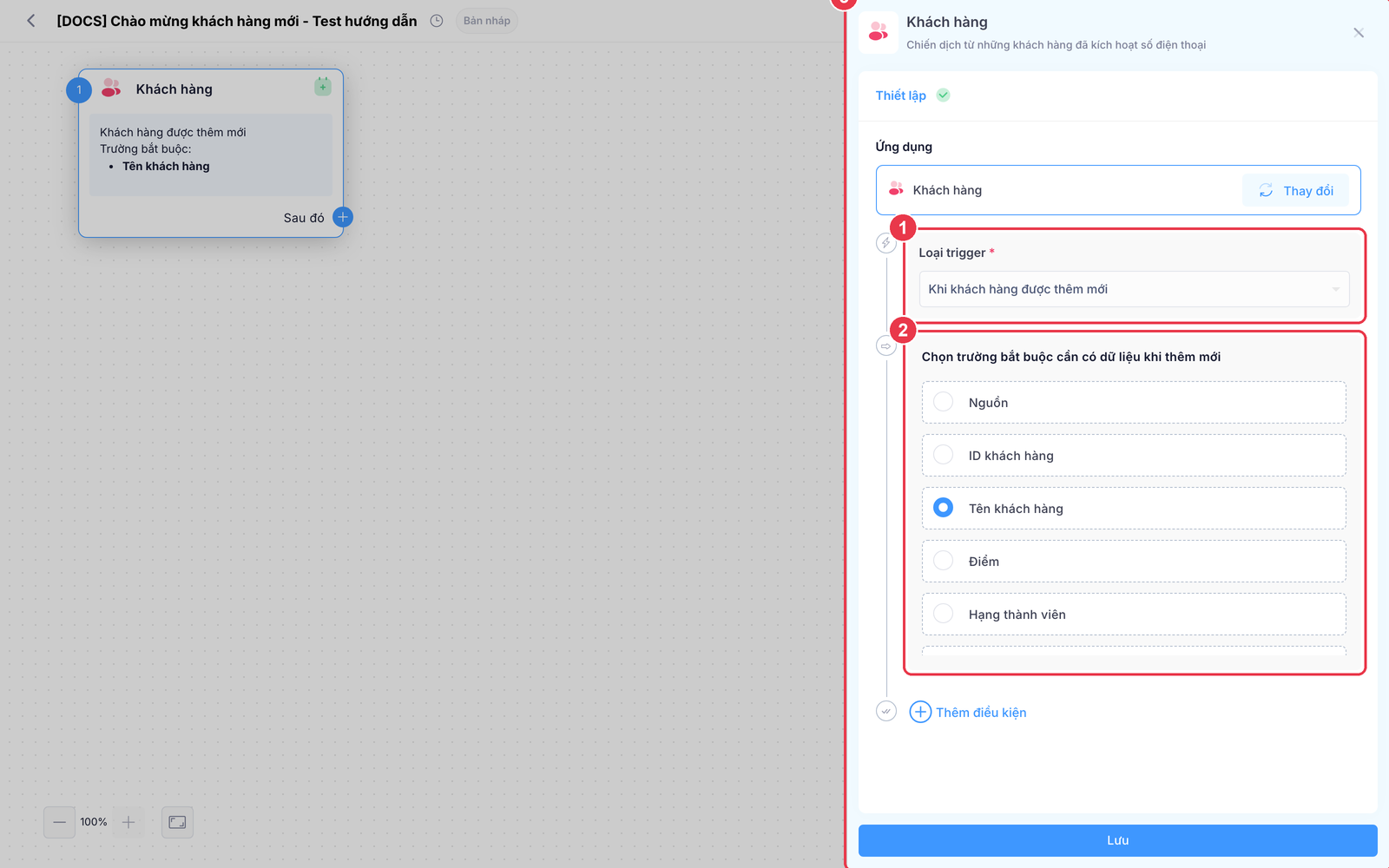
- Loại trigger (bắt buộc) - chọn cơ chế kích hoạt. Danh sách phụ thuộc vào ứng dụng đã chọn ở bước 1.
- Trường bắt buộc cần có dữ liệu - chỉ những bản ghi có dữ liệu ở trường này mới lọt vào chiến dịch. Ví dụ đang chọn Tên khách hàng.
- Nút Lưu - lưu cấu hình trigger. Bên trên nút này là liên kết + Thêm điều kiện để lọc thêm dữ liệu đầu vào.
2.1 - Chọn loại trigger
Bấm ô Loại trigger, danh sách hiện ra. Với ứng dụng Khách hàng:
| Loại trigger | Chạy khi nào | Chi phí |
|---|---|---|
| Một lần với tất cả khách hàng | Chạy một lượt với toàn bộ khách hiện có, tại thời điểm kích hoạt | 0 token |
| Định kỳ | Chạy theo lịch trình cố định, lặp lại | 0 token |
| Khi khách hàng được thêm mới | Tự động, mỗi khi có hồ sơ khách mới | 0 token |
| Khi khách hàng được cập nhật | Tự động, mỗi khi hồ sơ khách bị sửa | 0 token |
| Khi có khách hàng được thêm mới hoặc cập nhật | Cả hai trường hợp trên | 0 token |
Nhãn "0 token" nghĩa là gì
Nhãn này chỉ nói rằng bản thân trigger không tính phí. Token vẫn bị trừ khi chiến dịch chạy qua các node hành động phía sau. Xem Credit, Token & AI Credit.
Chọn loại nào cho tình huống nào
Trong ví dụ của chúng ta, chọn Khi khách hàng được thêm mới.
2.2 - Chọn trường bắt buộc
Ngay khi chọn trigger, phần Chọn trường bắt buộc cần có dữ liệu khi thêm mới hiện ra với danh sách các trường của hồ sơ khách hàng: Nguồn, ID khách hàng, Tên khách hàng, Điểm, Hạng thành viên, Giới tính, và các trường khác khi cuộn xuống.
Ý nghĩa: chỉ những bản ghi có dữ liệu ở trường được chọn mới lọt vào chiến dịch. Bản ghi để trống trường đó sẽ bị bỏ qua ngay từ cửa.
Chọn trường nào
Nguyên tắc: chọn trường mà các bước sau bắt buộc phải có để làm việc được.
| Chiến dịch định làm gì ở bước sau | Nên chọn trường bắt buộc |
|---|---|
| Gửi tin nhắn Zalo OA | Zalo ID by OA - không có thì không gửi được |
| Gửi tin có xưng hô tên khách | Tên khách hàng |
| Tính toán theo hạng thành viên | Hạng thành viên |
| Cộng/trừ điểm | Điểm |
| Phân luồng theo nguồn khách | Nguồn |
Đây là bộ lọc đầu tiên, và là nơi hay mất khách nhất
Nếu bạn chọn Zalo ID by OA làm trường bắt buộc, mọi khách chưa quan tâm OA sẽ không vào chiến dịch. Điều này đúng về mặt logic (không có Zalo ID thì gửi tin cho ai?), nhưng hãy biết trước con số: nếu chỉ 10% tệp khách có Zalo ID, chiến dịch của bạn chỉ chạm được 10%.
Muốn kiểm tra, vào và lọc theo trường đó để đếm.
Trong ví dụ, chọn Tên khách hàng - vì tin nhắn chào mừng sẽ xưng tên khách.
2.3 - Thêm điều kiện lọc dữ liệu đầu vào
Bấm . Phần Dữ liệu thêm mới cần thỏa điều kiện xuất hiện với một dòng gồm ba ô:
Các toán tử
Danh sách toán tử thay đổi theo kiểu dữ liệu của trường:
| Kiểu trường | Toán tử có sẵn |
|---|---|
| Số (Điểm, giá trị đơn…) | Lớn hơn · Lớn hơn hoặc bằng · Nhỏ hơn · Nhỏ hơn hoặc bằng · Là · Khác |
| Văn bản / danh sách (Nguồn, Hạng, Giới tính…) | Là · Khác (và các toán tử so khớp chuỗi tuỳ trường) |
Ghép nhiều điều kiện với "Và"
Bấm để thêm dòng. Các dòng ghép bằng VÀ - bản ghi phải thoả tất cả mới đi tiếp.
Ví dụ hai dòng:
Nguồn        Là           Zalo Mini App
Điểm         Lớn hơn      100
nghĩa là: khách đến từ Zalo Mini App và có trên 100 điểm.
Khi nào lọc ở trigger, khi nào lọc ở node Điều kiện
Cả hai đều lọc được, nhưng khác nhau về thời điểm:
- Lọc ở trigger - chặn ngay từ cửa, khách không hợp lệ không vào luồng, không tốn token
- Lọc ở node Điều kiện - khách đã vào luồng rồi mới bị chặn, có tốn token cho các bước đã đi qua
Nguyên tắc: điều kiện nào biết được ngay tại thời điểm kích hoạt thì đặt ở trigger. Điều kiện phụ thuộc kết quả của các bước trước (ví dụ "sau khi chờ 1 giờ, khách đã mua chưa") thì bắt buộc phải đặt ở node Điều kiện.
Trong ví dụ của chúng ta, không cần điều kiện đầu vào - mọi khách hàng mới đều nên được chào mừng. Nếu đã lỡ thêm dòng, bấm ✕ để xoá.
2.4 - Lưu trigger
Bấm Lưu ở đáy panel. Hệ thống hiện thông báo "Tạo thành công!" và node số 1 trên sơ đồ được cập nhật:
Đồng thời thanh trên cùng xuất hiện thêm hai nút: (sửa tên, mô tả, thời gian chiến dịch) và ▶ Kích hoạt.
Chưa bấm Kích hoạt vội
Chiến dịch mới chỉ có trigger, chưa có hành động nào. Kích hoạt lúc này thì khách vào luồng rồi... không có gì xảy ra. Hãy hoàn thiện các node hành động trước.
Lỗi thường gặp ở bước này
| Hiện tượng | Nguyên nhân | Cách xử lý |
|---|---|---|
| Không thấy phần chọn trường bắt buộc | Chưa chọn Loại trigger | Chọn loại trigger trước, các phần sau mới hiện |
| Nút Lưu mờ, không bấm được | Thiếu trường bắt buộc (dấu *) | Kiểm tra ô Loại trigger đã có giá trị chưa |
| Đã lưu nhưng node vẫn ghi "Cài đặt" | Panel chưa lưu thành công | Mở lại panel, kiểm tra và bấm Lưu lần nữa |
| Danh sách trigger ít hơn mong đợi | Loại trigger phụ thuộc ứng dụng đã chọn | Ứng dụng khác nhau có bộ trigger khác nhau - xem Thư viện Trigger |
Danh sách trigger thực tế - ví dụ ứng dụng Khách hàng
Danh sách loại trigger phụ thuộc vào ứng dụng đã chọn ở bước 1. Với ứng dụng Khách hàng, hệ thống đưa ra đúng năm lựa chọn:
| Loại trigger | Chạy khi nào | Token |
|---|---|---|
| Một lần với tất cả khách hàng | Chạy một lần trên toàn bộ tệp khách hiện có | 0 |
| Định kỳ | Chạy theo lịch trình cố định | 0 |
| Khi khách hàng được thêm mới | Tự động khi có khách hàng mới | 0 |
| Khi khách hàng được cập nhật | Tự động khi hồ sơ khách thay đổi | 0 |
| Khi có khách hàng được thêm mới hoặc cập nhật | Gộp hai trường hợp trên | 0 |
Mỗi trigger có nhãn chi phí token ngay trong danh sách
Nhãn 0 token nằm cạnh tên trigger cho biết chi phí mỗi lần kích hoạt. Với các ứng dụng khác, con số này có thể lớn hơn 0 - hãy nhìn nhãn trước khi chọn, đặc biệt với chiến dịch dự kiến chạy hàng nghìn lượt.
"Thêm mới hoặc cập nhật" chạy nhiều hơn bạn tưởng
Trigger gộp nghe tiện, nhưng hồ sơ khách bị cập nhật rất thường xuyên - mỗi lần đồng bộ từ POS, mỗi lần tích điểm, mỗi lần đổi hạng. Chiến dịch dùng trigger này có thể chạy lại nhiều lần trên cùng một khách.
Nếu chỉ cần chăm sóc khách mới, hãy chọn đúng Khi khách hàng được thêm mới.