Giao diện
Đồng ý DLCN - Nhật ký và trạng thái khách
Trang này để làm gì
Mỗi lần khách chọn Đồng ý / Không đồng ý trên Mini App, mỗi lần khách tự rút đồng ý và mỗi lần nhân viên đặt lại đồng ý của khách được ghi thành một dòng nhật ký. Dòng nhật ký không sửa, không xoá được và được lưu vĩnh viễn, kể cả khi cửa hàng tắt thông báo. Đây là bằng chứng để đưa cho pháp chế hoặc cơ quan chức năng khi cần.
Trang này hướng dẫn đọc và xuất nhật ký, xem trạng thái của từng khách, đặt lại đồng ý khi khách yêu cầu, và lọc khách theo trạng thái. Cách soạn và bật thông báo xem ở Đồng ý DLCN.
Nhật ký đồng ý
Đường dẫn: → → → tab
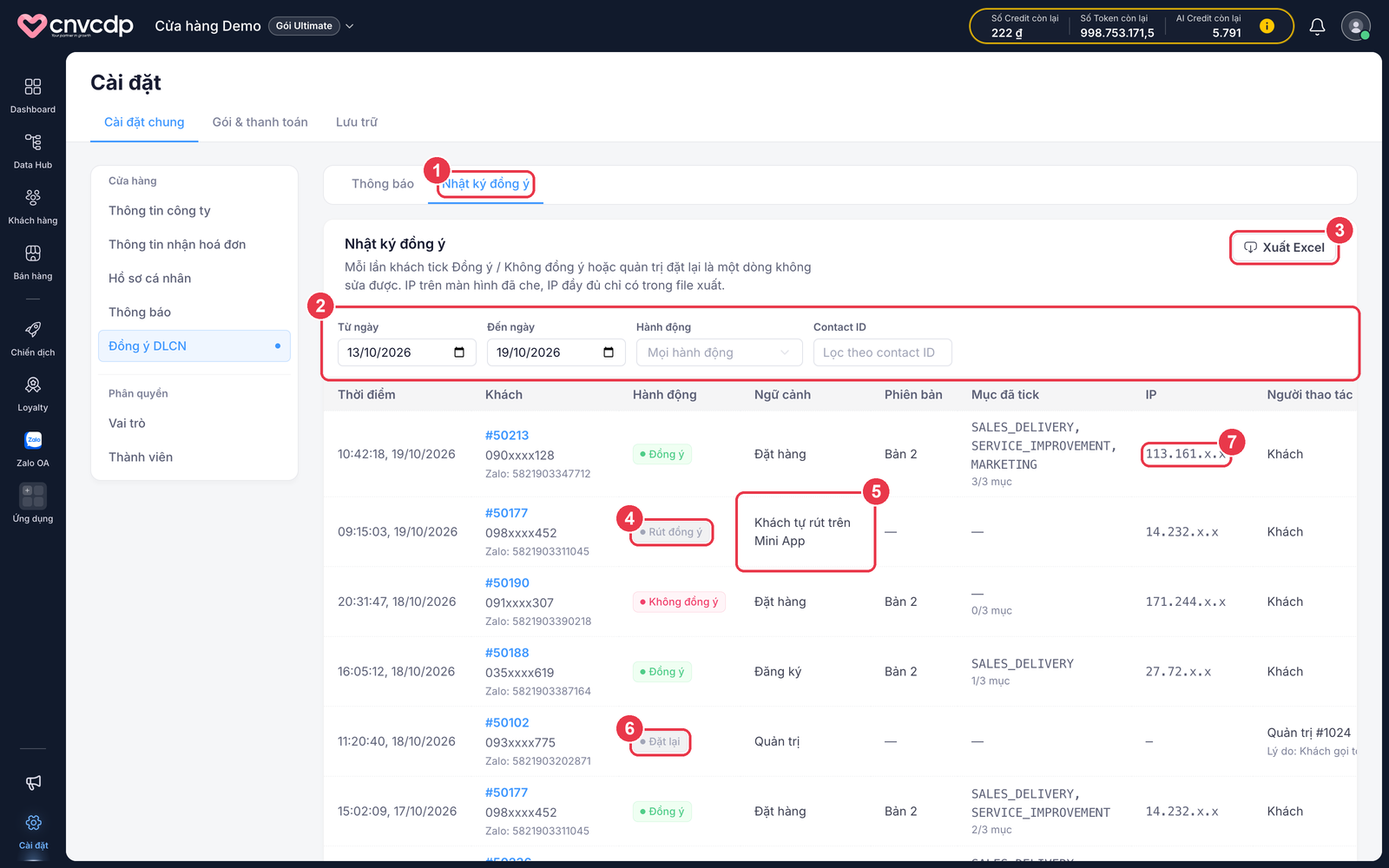
- Nhật ký đồng ý - tab thứ hai của màn Đồng ý DLCN, cần quyền xem nhật ký.
- Bộ lọc - Từ ngày / Đến ngày (mặc định 7 ngày gần nhất, tối đa 31 ngày), Hành động và Contact ID. Đổi ô nào là bảng lọc lại ngay.
- Xuất Excel - tải file nhật ký của khoảng ngày đang chọn, có IP đầy đủ. Xem bên dưới.
- Rút đồng ý - khách tự rút trên Mini App.
- Khách tự rút trên Mini App - ngữ cảnh của dòng rút đồng ý.
- Đặt lại - nhân viên đặt lại đồng ý của khách về Chưa có. Cột Người thao tác ghi Quản trị #mã người dùng kèm lý do.
- IP đã che - chỉ giữ hai nhóm số đầu. IP đầy đủ chỉ có trong file Excel.
| Cột | Nội dung |
|---|---|
| Thời điểm | Lúc hệ thống ghi nhận lựa chọn |
| Khách | Contact ID (bấm để mở trang khách), số điện thoại đã che tại lúc ghi, Zalo user id của khách trên Mini App |
| Hành động | Đồng ý / Không đồng ý / Đặt lại / Rút đồng ý |
| Ngữ cảnh | Đăng ký / Đặt hàng / Quản trị / Khách tự rút trên Mini App |
| Phiên bản | Phiên bản thông báo khách đã thấy. Rê chuột để xem mã SHA-256 |
| Mục đã tick | Mã các mục đích khách đã tick; dòng nhỏ bên dưới là số mục đã tick trên số mục được hiện |
| IP | IP đã che. Rê chuột để xem trình duyệt / thiết bị (User-Agent) |
| Người thao tác | Khách, hoặc Quản trị #mã người dùng kèm lý do đặt lại |
Ô Hành động có ba lựa chọn: Đồng ý, Không đồng ý và Đặt lại / Rút đồng ý. Lựa chọn thứ ba gồm cả dòng nhân viên đặt lại lẫn dòng khách tự rút; xem cột Ngữ cảnh để phân biệt.
Xuất Excel
- Chọn khoảng ngày Tối đa 31 ngày mỗi lần. File gồm mọi dòng trong khoảng ngày đó, không theo ô Hành động hay Contact ID.
- Bấm Xuất Excel Trình duyệt tải về file
nhat-ky-dong-y-dlcn_<từ ngày>_<đến ngày>.xlsx. Mỗi file tối đa 50.000 dòng; khoảng ngày nhiều hơn thì màn hình báo chia nhỏ khoảng ngày. - Kiểm tra lại ở Nhật ký thay đổi cấu hình Mỗi lần xuất được ghi lại: ai xuất, khoảng ngày nào, bao nhiêu dòng. Xem ở cuối tab Thông báo.
File có 17 cột:
| Cột | Nội dung |
|---|---|
| Thời điểm (VN) | Ngày giờ Việt Nam, tới phần nghìn giây |
| Thời điểm (UTC) | Cùng thời điểm theo giờ quốc tế |
| Contact ID | Mã khách trong CNV CDP |
| Zalo app user id | Định danh Zalo của khách theo Mini App, dạng mã Mini App:mã người dùng |
| Tên | Tên khách hiện tại; khách đã bị xoá ghi (đã xoá) |
| SĐT (che) | Số điện thoại đã che, chụp tại lúc ghi |
| Hành động | Đồng ý / Không đồng ý / Đặt lại về Chưa có / Rút đồng ý |
| Ngữ cảnh | Đăng ký thành viên / Đặt hàng / Quản trị viên / Khách tự rút trên Mini App |
| Phiên bản | Số phiên bản thông báo khách đã thấy |
| SHA-256 | Mã của nội dung phiên bản đó, đối chiếu được với Lịch sử phiên bản |
| Mục được hiện | Mã các mục đích trong thông báo khách đã thấy |
| Mục đã tick | Mã các mục đích khách đã tick |
| IP | IP đầy đủ của thiết bị khách |
| User-Agent | Trình duyệt / thiết bị |
| Mini App ID | Mini App nơi khách chọn |
| Người thao tác | Khách hàng, hoặc Quản trị viên (ID …) |
| Lý do | Lý do nhân viên nhập khi đặt lại |
File xuất chứa dữ liệu cá nhân
File có IP đầy đủ và số điện thoại đã che của khách. Chỉ cấp quyền Xuất nhật ký đồng ý cho người cần, lưu file ở nơi được bảo vệ và xoá bản sao khi không còn dùng.
Đưa bằng chứng cho pháp chế
Lọc theo Contact ID để xem mọi lần chọn của một khách trên màn hình, rồi xuất Excel khoảng ngày chứa các dòng đó. Mở đúng phiên bản ghi trên dòng ở Lịch sử phiên bản để có nguyên văn nội dung khách đã đồng ý.
Trạng thái của từng khách
Đường dẫn: → → mở một khách → tab Tổng quan
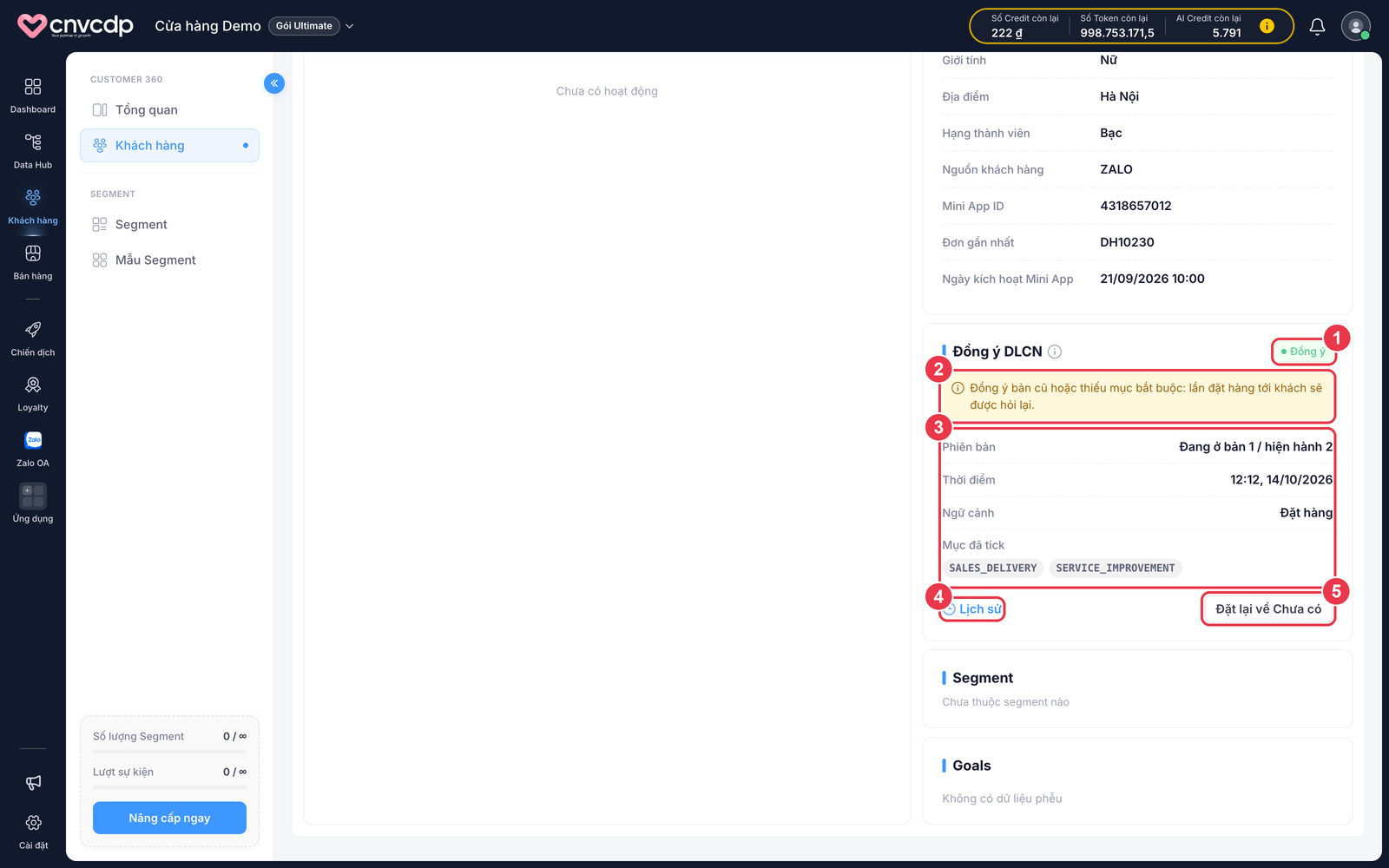
- Trạng thái - Chưa có / Đồng ý / Không đồng ý. Rê vào biểu tượng ⓘ cạnh tiêu đề để xem giải thích.
- Cảnh báo cần đồng ý lại - khách đồng ý một bản cũ hoặc thiếu mục bắt buộc của bản hiện hành: lần đặt hàng tới khách sẽ được hỏi lại.
- Phiên bản (đang ở bản X / hiện hành Y), Thời điểm, Ngữ cảnh và Mục đã tick (mã mục đích) của lần chọn gần nhất.
- Lịch sử - mở mọi lần chọn của khách này. Cần quyền xem nhật ký.
- Đặt lại về Chưa có - chỉ hiện khi khách không ở trạng thái Chưa có và người dùng có quyền.
Thẻ chỉ hiện khi cửa hàng đã xuất bản thông báo hoặc khách đã có lựa chọn, nên cửa hàng không dùng tính năng sẽ không thấy thẻ trống.
Lịch sử đồng ý của khách
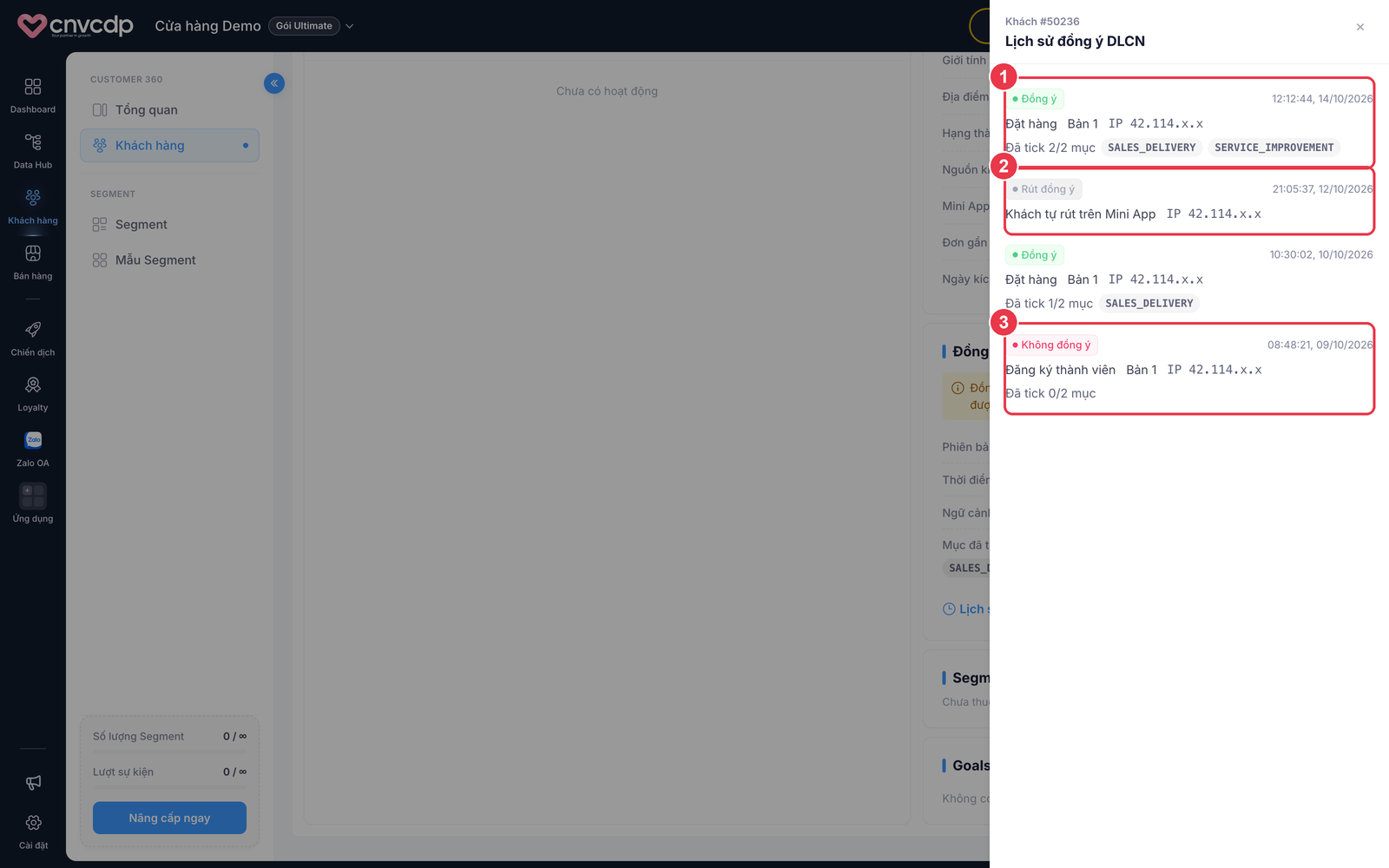
- Đồng ý lúc đặt hàng - hành động và thời điểm; dòng dưới là ngữ cảnh, phiên bản, IP đã che; cuối cùng là số mục đã tick và mã các mục.
- Rút đồng ý - khách tự rút trên Mini App.
- Không đồng ý lúc đăng ký thành viên.
Dòng do nhân viên đặt lại ghi thêm Quản trị #mã người dùng và lý do. Khách có nhiều dòng thì bấm Xem thêm ở cuối danh sách.
Đặt lại về Chưa có
Dùng khi khách gọi tổng đài hay nhắn tin xin rút đồng ý, hoặc khi cửa hàng cần hỏi lại khách.
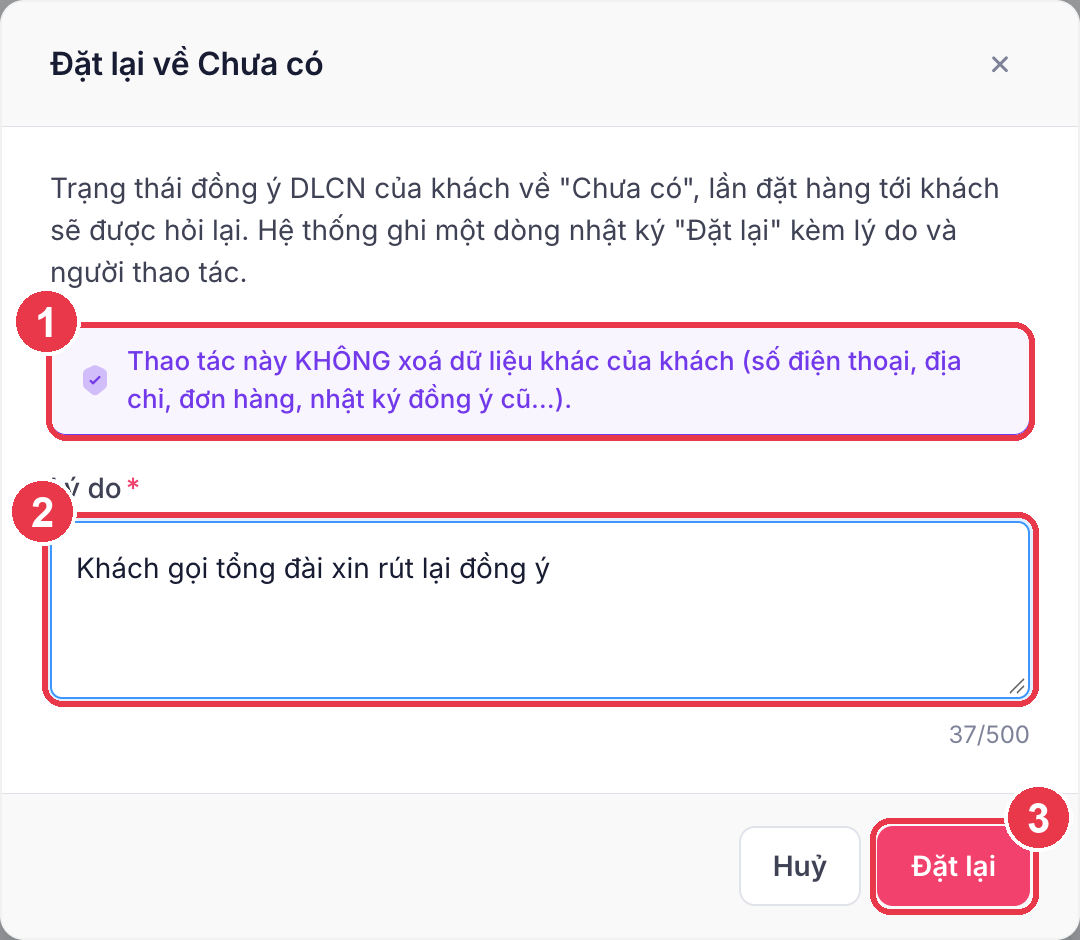
- Không xoá dữ liệu khác - số điện thoại, địa chỉ, đơn hàng và nhật ký đồng ý cũ của khách giữ nguyên.
- Lý do - bắt buộc, tối đa 500 ký tự. Lý do được ghi vào nhật ký.
- Đặt lại - xác nhận.
Đặt lại xong, trạng thái của khách về Chưa có; nhật ký đồng ý có thêm dòng Đặt lại kèm lý do và người thao tác, nhật ký thay đổi cấu hình có dòng Đặt lại đồng ý của khách. Lần đặt hàng tới trên Mini App, khách được hỏi lại.
Lọc khách theo trạng thái đồng ý
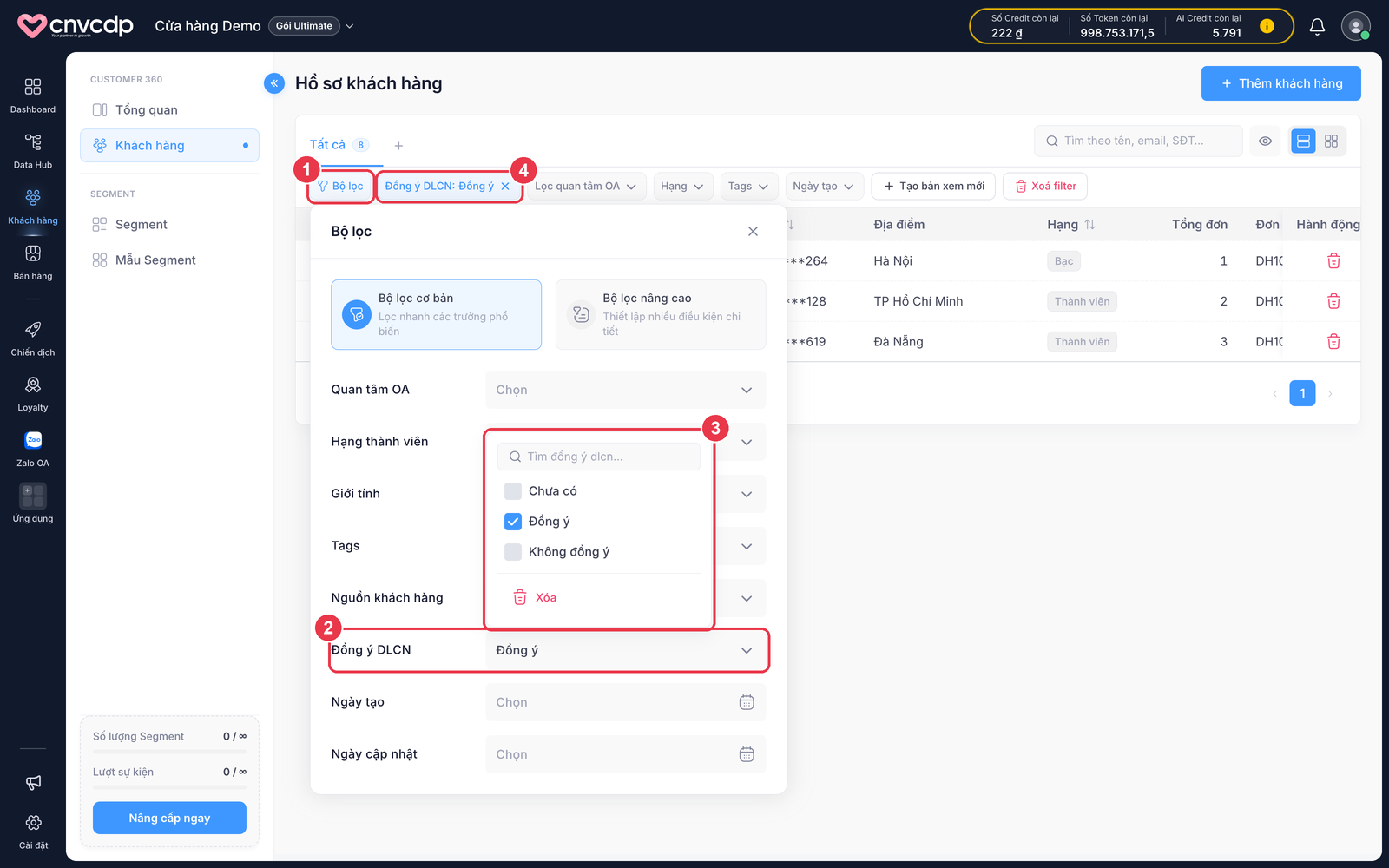
- Bộ lọc - mở bảng bộ lọc của danh sách khách hàng.
- Đồng ý DLCN - trường lọc theo trạng thái đồng ý.
- Chọn một hoặc nhiều - Chưa có, Đồng ý, Không đồng ý. Chưa có gồm cả khách chưa từng được hỏi.
- Bộ lọc đang áp dụng - bấm ✕ để bỏ. Lưu thành tab bằng Tạo bản xem mới như các bộ lọc khác.
Danh sách hiện chưa có cột trạng thái đồng ý trên từng dòng; mở chi tiết khách để xem thẻ Đồng ý DLCN.
Dùng trong chiến dịch Automation
Ở trigger Khách hàng loại Một lần với tất cả khách hàng hoặc Định kỳ, và trigger Segment, bấm + Thêm điều kiện rồi chọn trường Đồng ý DLCN, toán tử Là, giá trị Chưa có, Đồng ý hoặc Không đồng ý. Xem Thêm điều kiện lọc dữ liệu đầu vào.
Ví dụ: chiến dịch Định kỳ gửi ưu đãi hằng tháng chỉ cho khách đang ở trạng thái Đồng ý thì đặt điều kiện Đồng ý DLCN Là Đồng ý.
Những điều điều kiện này không làm
- Điều kiện so theo trạng thái, không xét phiên bản hay từng mục đích: khách đồng ý bản cũ, hay bỏ tick một mục tuỳ chọn, vẫn tính là Đồng ý.
- Khách đổi trạng thái đồng ý không làm chạy trigger Khi khách hàng được cập nhật.
- Chưa tạo được Segment theo trạng thái đồng ý; dùng điều kiện ở trigger.
Lỗi thường gặp
| Hiện tượng | Nguyên nhân thường gặp | Cách xử lý |
|---|---|---|
| Không thấy tab Nhật ký đồng ý | Thiếu quyền Danh sách của Nhật ký đồng ý | Nhờ quản trị cấp quyền, xem Phân quyền |
| Không thấy nút Xuất Excel | Thiếu quyền Xuất nhật ký đồng ý | Nhờ quản trị cấp quyền |
| Nút Xuất Excel mờ, bộ lọc báo đỏ | Khoảng ngày quá 31 ngày hoặc Từ ngày sau Đến ngày | Chọn lại khoảng ngày |
| Xuất Excel báo quá lớn | Khoảng ngày có hơn 50.000 dòng | Chia thành nhiều khoảng ngắn hơn |
| File không theo bộ lọc Hành động / Contact ID | File luôn gồm mọi dòng của khoảng ngày | Lọc trong Excel sau khi tải |
| Trang khách không có thẻ Đồng ý DLCN | Cửa hàng chưa xuất bản thông báo và khách chưa có lựa chọn, hoặc thiếu quyền xem khách hàng | Kiểm tra ở Đồng ý DLCN |
| Không thấy nút Đặt lại về Chưa có | Khách đang ở Chưa có, hoặc thiếu quyền Đặt lại đồng ý của khách / Sửa khách hàng | Nhờ quản trị cấp đủ hai quyền |
Bước tiếp theo
- Đồng ý DLCN - soạn, xuất bản và bật thông báo
- Danh sách khách hàng
- Thư viện Trigger