Giao diện
Tracking - Identify chưa khớp
Tính năng này để làm gì
Khi website gọi nhận diện khách (identify) kèm số điện thoại hoặc email mà CNV CDP chưa có khách hàng nào trùng, người đó vào danh sách Identify chưa khớp. Đây thường là khách tiềm năng: đã đăng ký, đăng nhập hoặc để lại liên hệ trên web nhưng chưa từng mua hàng hay được nhập vào CDP.
Từ danh sách này, nhân viên xem hành trình trên web của từng người, nhờ AI tóm tắt mức độ quan tâm, rồi Xác minh, Tạo khách hàng hoặc Bỏ qua những dòng là dữ liệu giả.
Đường dẫn: → →
Điều kiện
Cần gói Ultimate trở lên như mọi tính năng Tracking, và quyền Identify chưa khớp trong tab Data Hub của màn phân quyền (xem Phân quyền bên dưới).
Ai không vào danh sách:
- Khách đã có hồ sơ trùng số điện thoại hoặc email: hành trình được gắn thẳng vào hồ sơ đó.
- Lần identify thiếu cả số điện thoại lẫn email: không có gì để tra khách.
- Khách đăng nhập web bằng QR Zalo: hệ thống tự tạo hoặc ghép hồ sơ, xem Đăng nhập bằng Zalo.
- Lượt truy cập của bot.
Danh sách
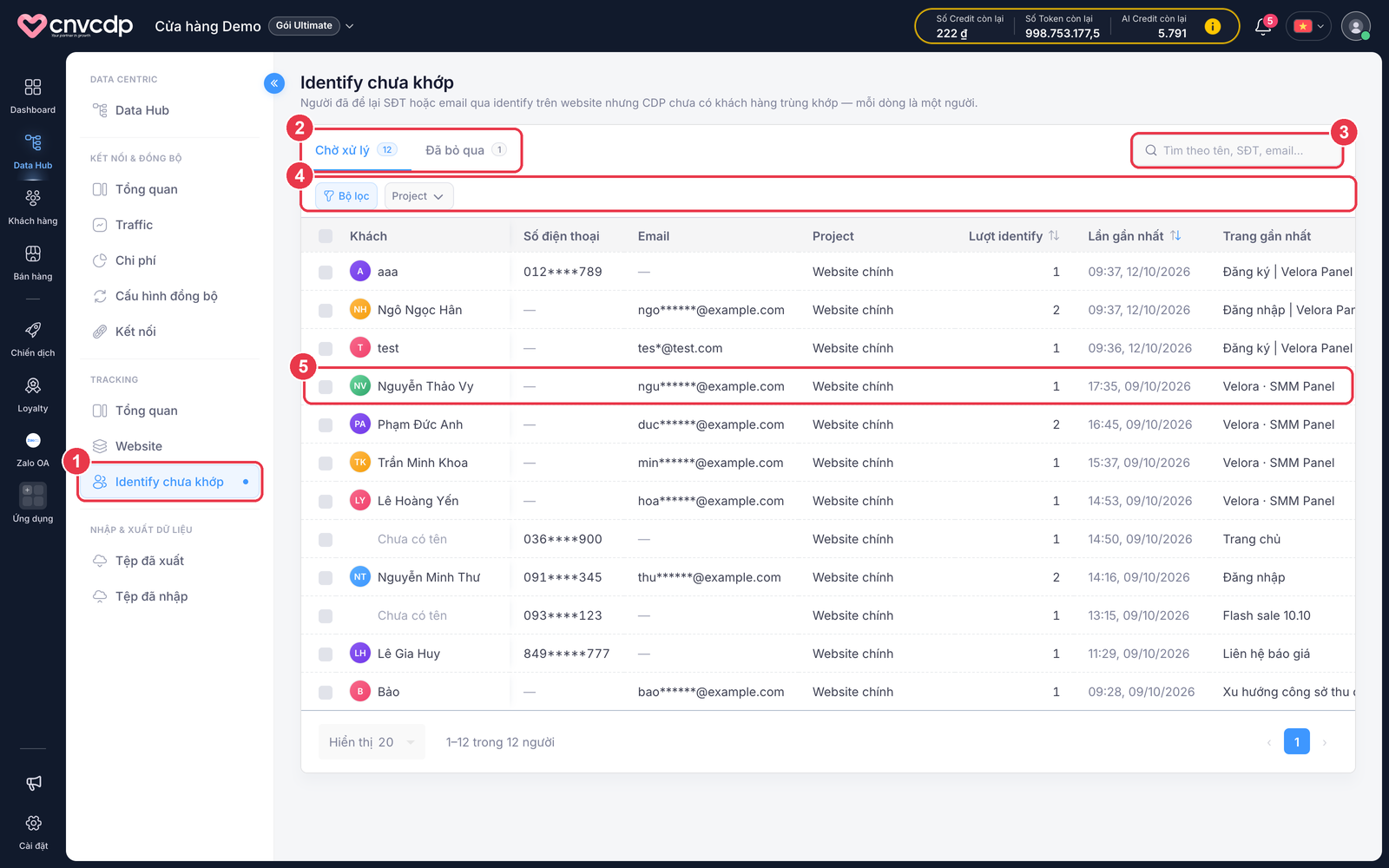
- Identify chưa khớp - mục trong nhóm Tracking của menu Data Hub.
- Chờ xử lý / Đã bỏ qua - hai tab, số trên tab là số người của cả cửa hàng.
- Tìm kiếm - theo tên (gõ một phần là được), hoặc số điện thoại / email gõ đầy đủ.
- Lọc theo project - chỉ xem người đã identify ở một website.
- Một dòng là một người - gộp mọi lần identify cùng số điện thoại (không có số thì cùng email). Bấm vào dòng để mở chi tiết.
Các cột: tên website gửi lên (không gửi thì hiện Chưa có tên), số điện thoại, email, project, Lượt identify, Lần gần nhất (rê chuột để xem lần đầu) và Trang gần nhất, tức trang khách đang ở khi để lại thông tin. Bấm tên project để mở trang chi tiết của project đó. Sắp xếp được theo lượt identify và lần gần nhất; mặc định người vừa identify đứng đầu.
Tìm số điện thoại phải gõ đủ số
Danh sách chỉ hiện số đã che như 090****567. Cho tìm theo một phần số thì người xem có thể dò ra số thật bằng cách thu hẹp dần từ khoá, nên ô tìm kiếm chỉ nhận số điện thoại hoặc email đầy đủ. Tên thì đã hiện nguyên trong bảng nên tìm một phần được.
Xem chi tiết một người
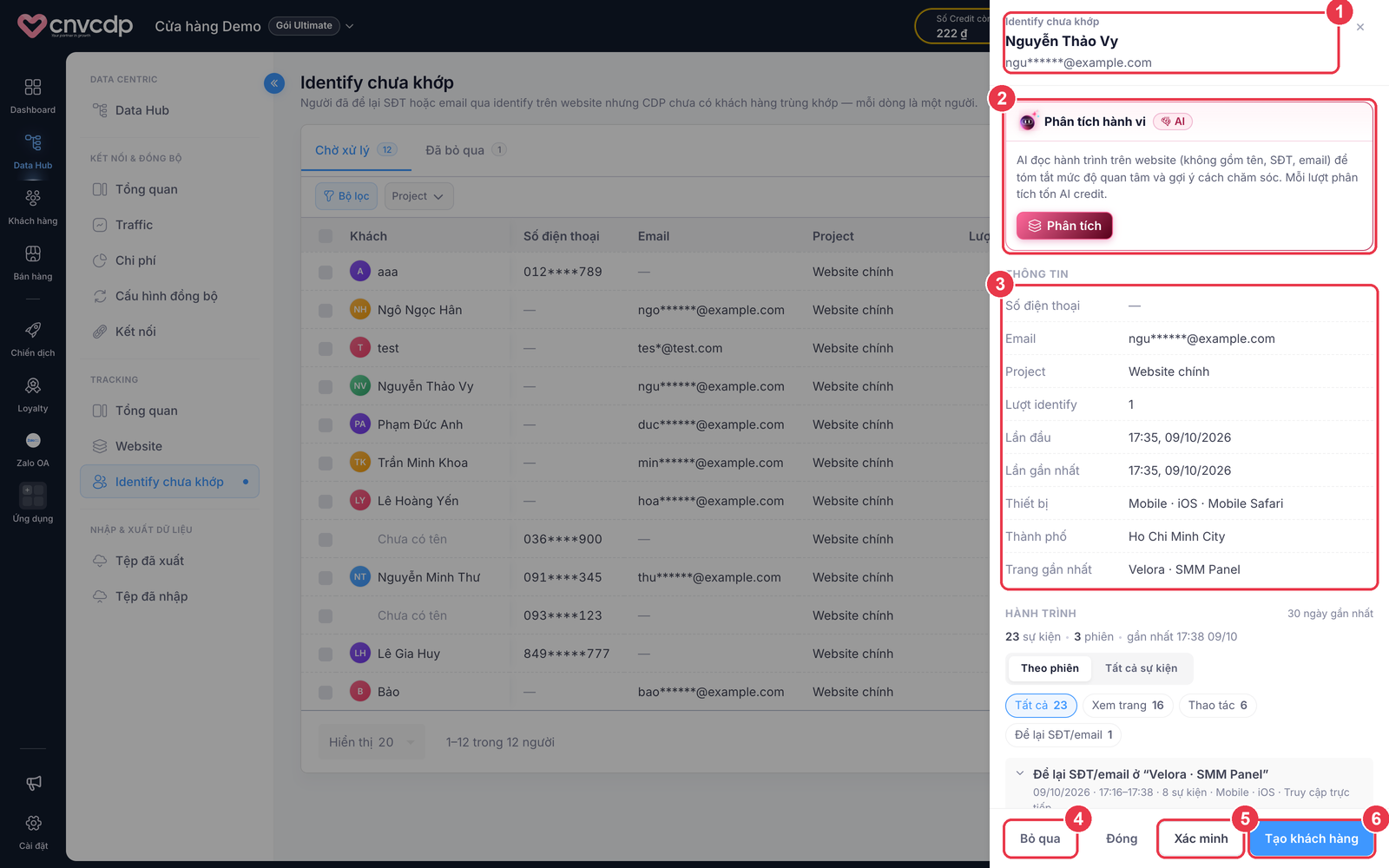
- Tên và liên hệ đã che của người này.
- Phân tích hành vi - nhờ AI đọc hành trình, xem mục bên dưới.
- Thông tin - project (bấm tên để mở trang project), số lượt identify, lần đầu và lần gần nhất, thiết bị, thành phố, trang gần nhất.
- Bỏ qua - đưa người này sang tab Đã bỏ qua.
- Xác minh - tìm lại khách trong CDP theo số điện thoại / email.
- Tạo khách hàng - tạo hồ sơ mới từ thông tin identify.
Kéo xuống là Hành trình: các trang đã xem, nút đã bấm và lần để lại thông tin trong 30 ngày gần nhất, gom theo phiên, gồm cả các trình duyệt khác của cùng người. Bấm Xem 180 ngày để xem xa hơn. Đường dẫn trình duyệt giữ người đang mở, nên tải lại trang hay gửi link cho đồng nghiệp vẫn mở đúng người đó.
Phân tích hành vi bằng AI
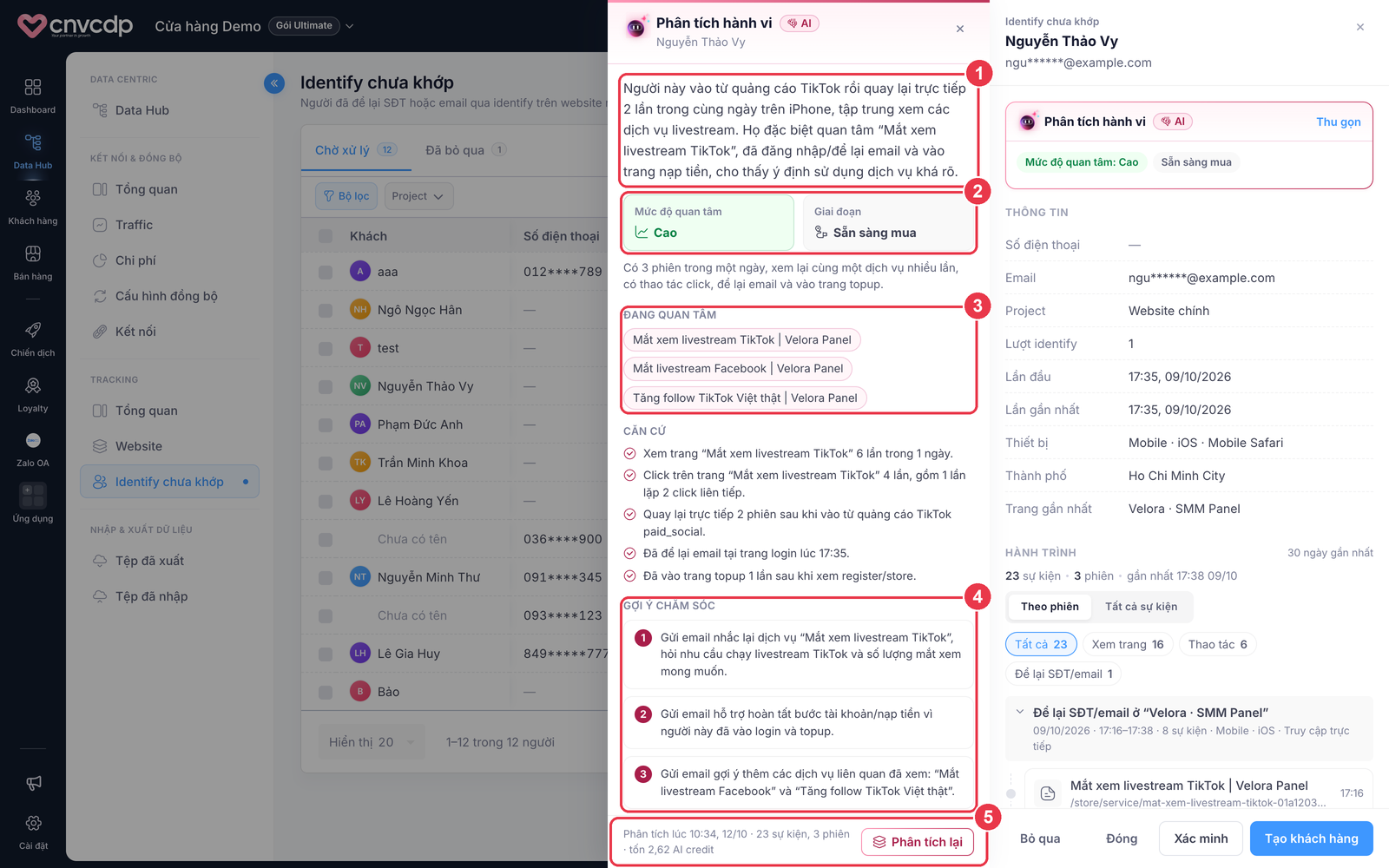
- Tóm tắt - người này đã làm gì trên web và có vẻ đang muốn gì.
- Mức độ quan tâm (Cao / Trung bình / Thấp) và Giai đoạn (Đang tìm hiểu / Đang cân nhắc / Sẵn sàng mua), kèm câu nêu căn cứ.
- Đang quan tâm - sản phẩm, dịch vụ hoặc chủ đề khách xem nhiều.
- Gợi ý chăm sóc - tối đa 3 việc nên làm tiếp. Trên đó là Căn cứ, các hành vi có số liệu mà AI dựa vào.
- Lượt phân tích - lúc phân tích, số sự kiện và phiên đã đọc, số AI credit đã tốn; Phân tích lại khi khách có thêm hoạt động.
- Bấm Phân tích Trong thẻ Phân tích hành vi của bảng chi tiết. Panel kết quả mở sát bên trái, bảng chi tiết giữ nguyên. AI thường mất 10–20 giây; trong lúc chờ vẫn xem được thông tin và hành trình.
- Đọc kết quả Dùng mức độ quan tâm và giai đoạn để quyết định ai cần gọi trước. Nên liên hệ là khung giờ suy từ giờ khách thường online, bỏ trống khi dữ liệu không đủ.
- Tạo khách hàng Kết quả phân tích được chép sẵn vào ô ghi chú của form tạo khách, sửa được trước khi lưu.
AI nhận gì
AI chỉ đọc hành trình trên web: đường dẫn và tiêu đề trang, thao tác, nguồn vào, thiết bị, giờ, cùng loại kênh khách đã để lại (số điện thoại, email). AI không nhận tên, số điện thoại hay email. Gợi ý chăm sóc chỉ dùng kênh khách đã để lại: khách chỉ có email thì AI gợi ý gửi email, không gợi ý gọi điện hay nhắn Zalo.
Mỗi lượt phân tích tốn AI credit
Số credit đã tốn hiện ở chân panel. Hết credit thì panel báo Không còn AI credit kèm nút Nạp AI credit. Kết quả không được lưu lại: mở lại bảng chi tiết của cùng người trong lúc vẫn ở màn này thì không tốn thêm, còn rời màn rồi quay lại thì phải phân tích lại. AI suy ra từ hành vi trên web, nên dùng để ưu tiên chăm sóc, không phải kết luận chắc chắn.
Gắn vào khách hàng
- Xác minh Khách có thể đã được tạo ở POS, nhập tay hoặc đồng bộ sau lần identify. Xác minh tra lại CDP theo số điện thoại / email: có khách thì gắn luôn và người này rời danh sách; chưa có thì bảng chi tiết báo CDP chưa có khách với SĐT/email này.
- Tạo khách hàng Hệ thống tra CDP trước một lần nữa; khách đã có thì gắn luôn, không tạo trùng. Chưa có thì hộp Xác nhận xem thông tin nhạy cảm hỏi lý do, rồi mở form Thêm khách hàng điền sẵn tên, số điện thoại, email thật (và ghi chú AI nếu đã phân tích).
- Lưu khách Khách mới mang nguồn Tracking SDK và được gắn tự động với người chưa khớp. Hành trình trên web, kể cả các trang đã xem trước khi để lại thông tin, chuyển vào hồ sơ Customer 360. Lần sau khách quay lại web được nhận diện ngay.
Vì sao phải nhập lý do
Danh sách chỉ hiện số điện thoại và email đã che. Muốn thấy số thật để tạo khách, nhân viên phải nhập lý do, và mỗi lần xem được ghi lại cùng lý do và người xem (Nghị định 13/2023 về bảo vệ dữ liệu cá nhân).
Bỏ qua dữ liệu giả hoặc không phải khách
Không phải ai để lại thông tin cũng là khách thật: email gõ bừa kiểu test@test.com, số 0123456789, tài khoản test của nhân viên, nhân viên hay đối tác tự đăng ký. Bỏ qua đưa những người này ra khỏi tab Chờ xử lý.
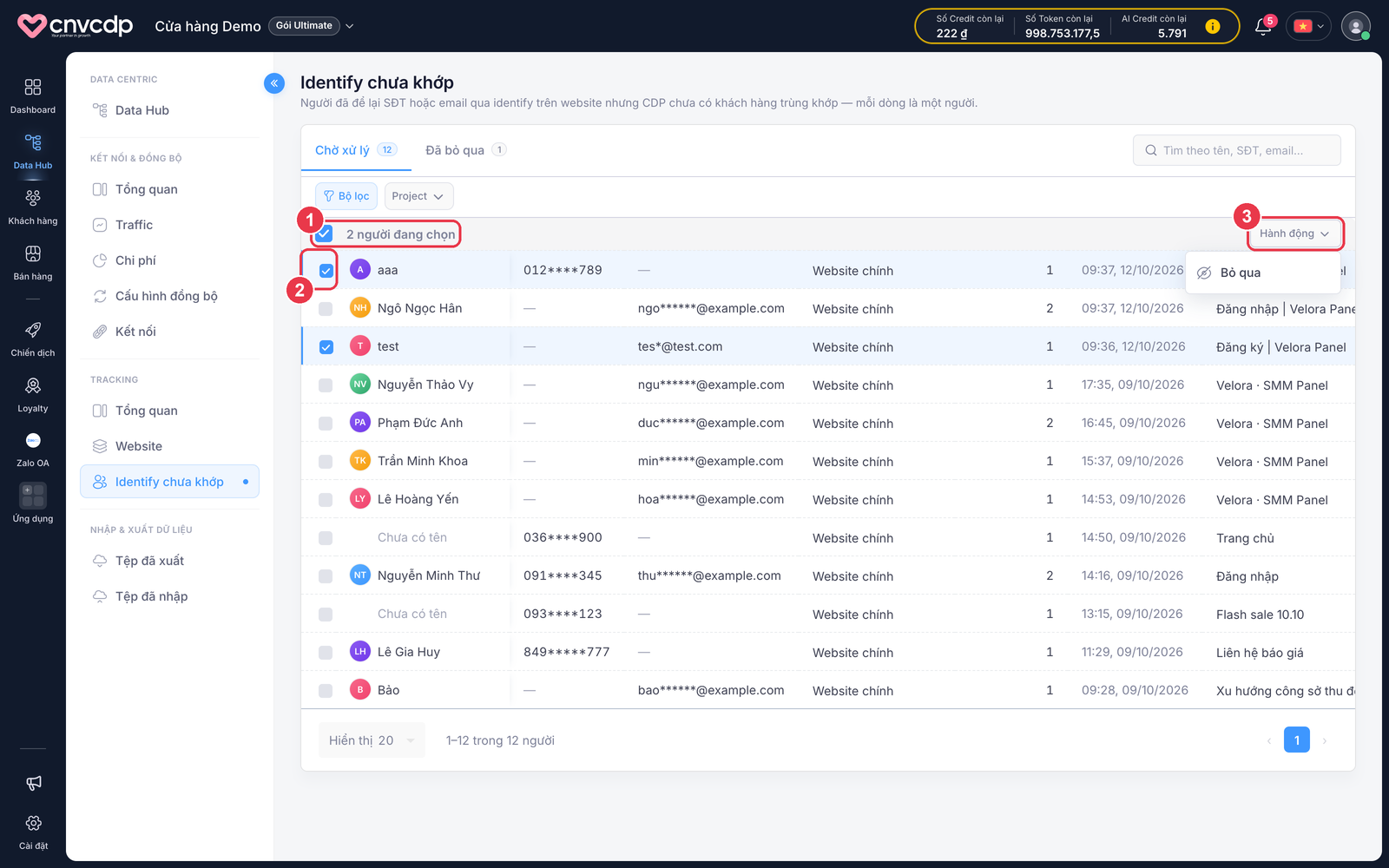
- Số người đang chọn - bỏ tích ô này để bỏ chọn tất cả.
- Ô chọn ở đầu mỗi dòng. Ô ở tiêu đề bảng chọn cả trang đang xem.
- Hành động → Bỏ qua.
Bỏ qua từng người: mở bảng chi tiết, bấm Bỏ qua ở góc trái dưới cùng.
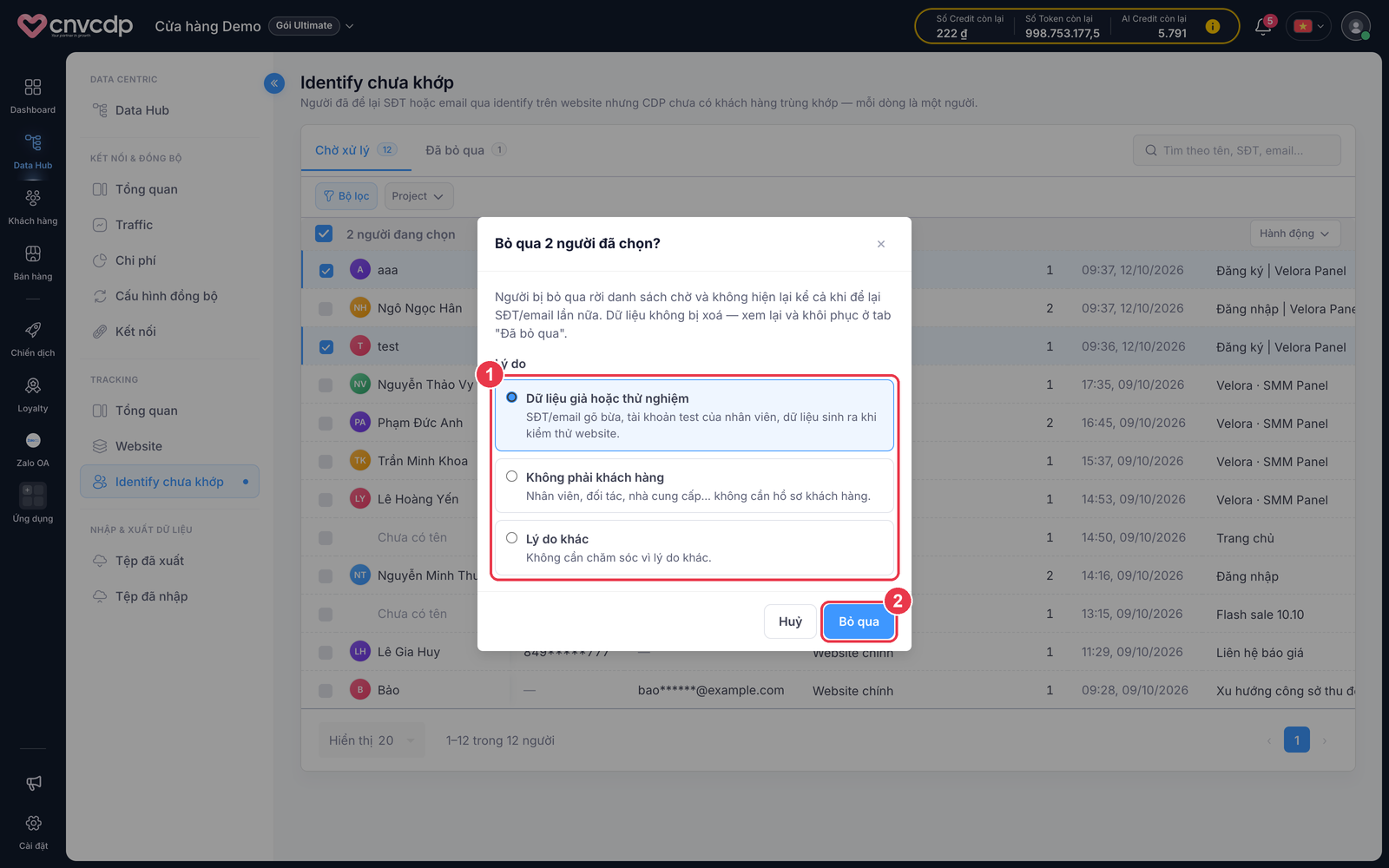
- Lý do - Dữ liệu giả hoặc thử nghiệm, Không phải khách hàng hoặc Lý do khác.
- Bỏ qua - xác nhận. Số trên hai tab cập nhật ngay.
Bỏ qua là đánh dấu, không phải xoá
Người đã bỏ qua không hiện lại ở tab Chờ xử lý, kể cả khi để lại đúng số điện thoại / email đó thêm lần nữa; số lượt identify vẫn được đếm tiếp. Nếu chỉ xoá, lần identify sau sẽ tạo lại dòng y như cũ. Dữ liệu vẫn tự xoá sau 180 ngày kể từ lần identify cuối như mọi dòng khác.
Xem lại và khôi phục
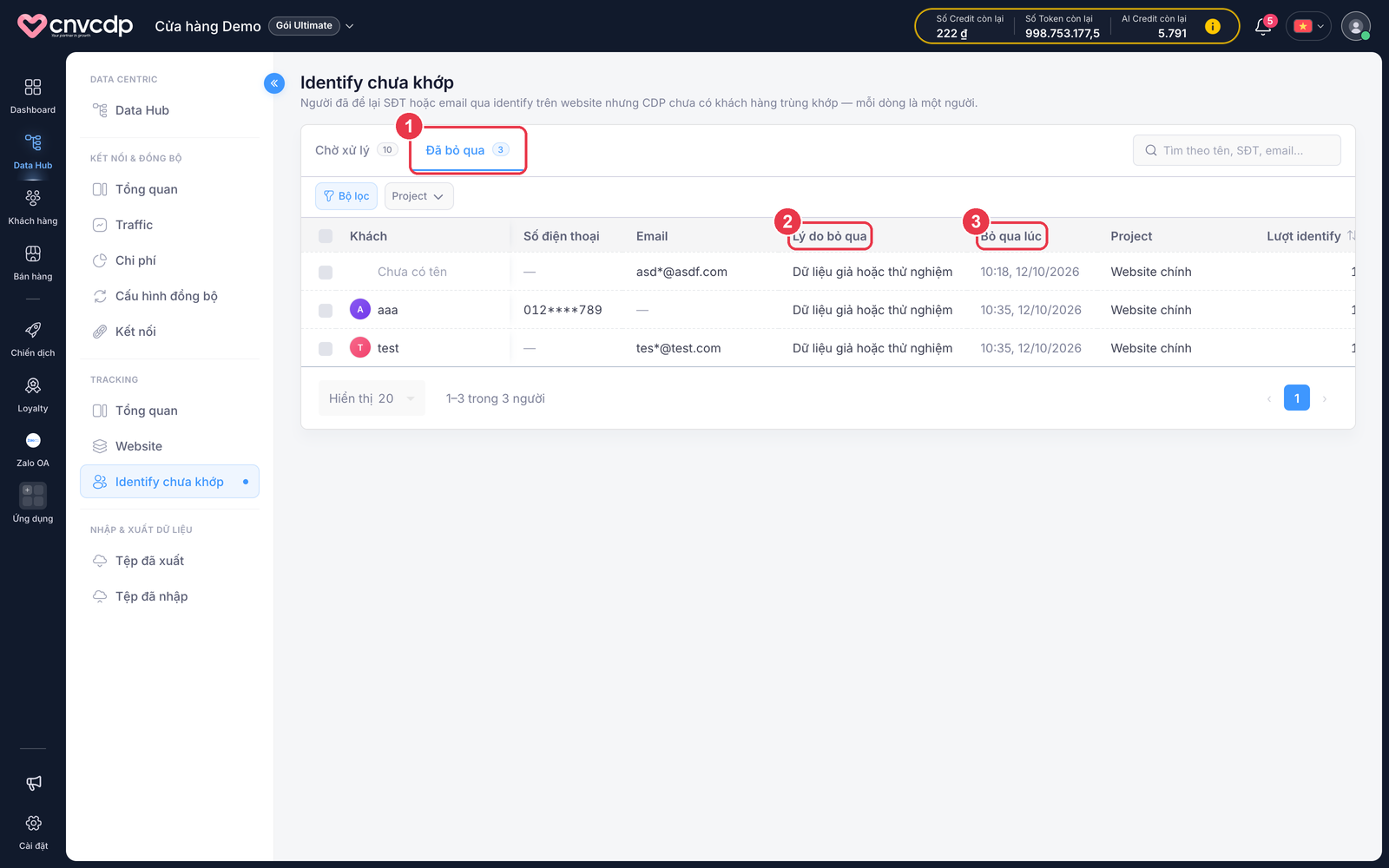
- Đã bỏ qua - những người đã bỏ qua.
- Lý do bỏ qua - lý do đã chọn lúc bỏ qua.
- Bỏ qua lúc - rê chuột vào để xem ai đã bỏ qua.
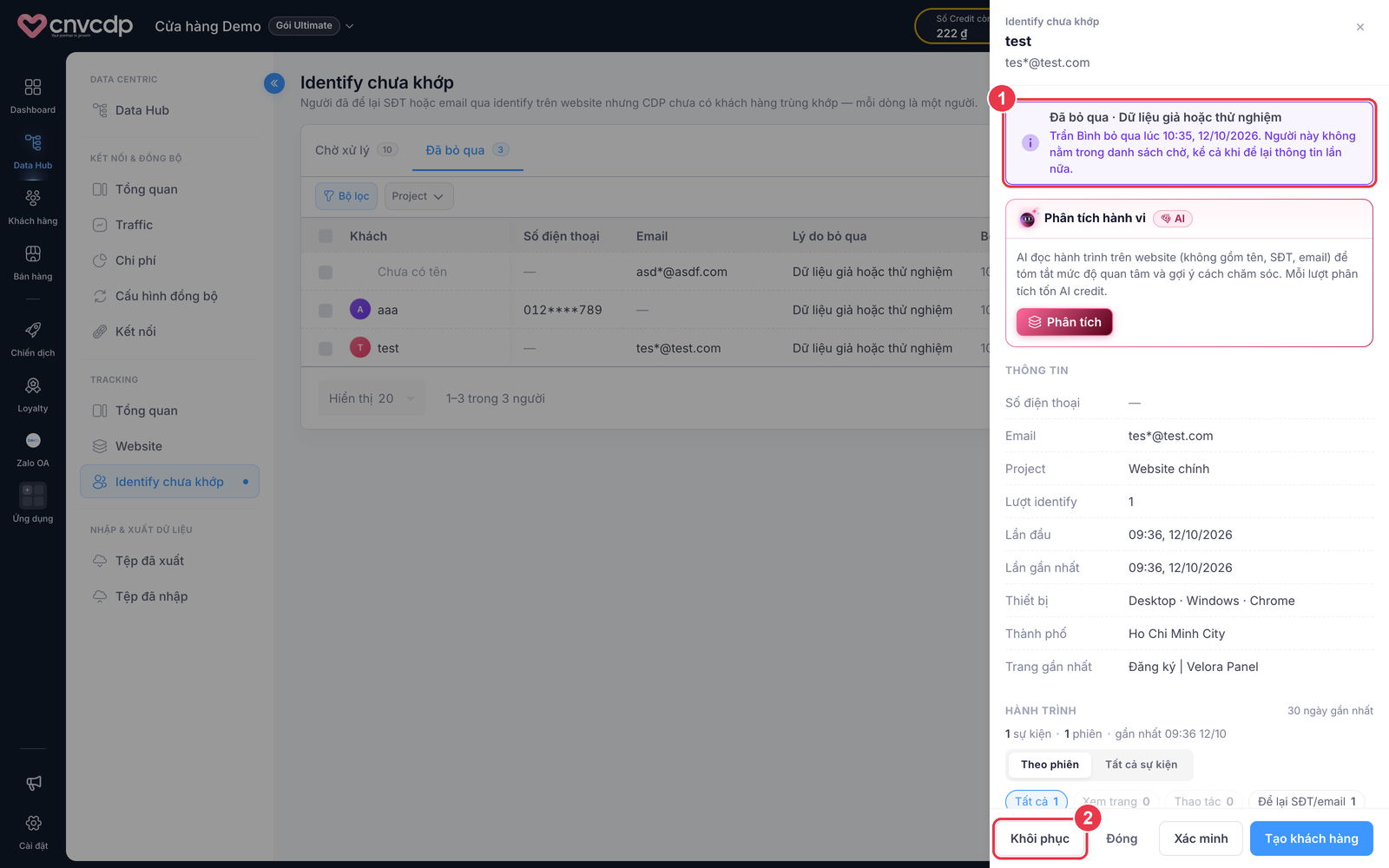
- Đã bỏ qua - lý do, người bỏ qua và lúc nào.
- Khôi phục - đưa người này về tab Chờ xử lý.
Khôi phục nhiều người: ở tab Đã bỏ qua, chọn dòng rồi Hành động → Khôi phục. Bỏ qua nhầm một khách thật thì vẫn Xác minh hay Tạo khách hàng được ngay ở bảng chi tiết, không cần khôi phục trước.
Phân quyền
Cấp ở → , tab Data Hub, nhóm Tracking (xem Phân quyền):
| Dòng quyền | Cột | Cho phép |
|---|---|---|
| Identify chưa khớp | Danh sách | Thấy menu và danh sách |
| Identify chưa khớp | Xem | Mở bảng chi tiết và hành trình |
| Identify chưa khớp | Sửa | Xác minh, gắn khách, Bỏ qua và Khôi phục |
| Xem SĐT/email thật | Xem | Xem số điện thoại / email thật (có ghi lại lý do) |
| Phân tích hành vi bằng AI | Xem | Bấm Phân tích, tốn AI credit của cửa hàng |
Nút Tạo khách hàng cần đủ ba quyền: Sửa của Identify chưa khớp, Xem SĐT/email thật và Sửa ở dòng Quản lý khách hàng. Thiếu một quyền thì nút không hiện, thay vì để nhân viên đi được nửa đường mới bị chặn.
Giới hạn hiện tại
- Mỗi người được giữ 180 ngày kể từ lần identify cuối, quá hạn tự xoá, kể cả người đã bỏ qua.
- Danh sách gộp theo số điện thoại, không có số thì theo email. Một người để lại email trước rồi số điện thoại sau có thể hiện thành hai dòng.
- Hành trình xem tối đa 180 ngày và 200 hoạt động gần nhất.
- Kết quả phân tích AI không được lưu, chỉ được chép vào ghi chú khi tạo khách hàng.
- Bỏ qua chỉ có ba lý do có sẵn, chưa ghi chú tự do được.
Lỗi thường gặp
| Hiện tượng | Nguyên nhân thường gặp | Cách xử lý |
|---|---|---|
| Không thấy mục Identify chưa khớp | Thiếu quyền Danh sách của Identify chưa khớp, hoặc cửa hàng chưa ở gói Ultimate | Nhờ quản trị cấp quyền; nâng gói ở Cài đặt → Gói & thanh toán |
| Website có identify nhưng danh sách trống | Identify thiếu cả số điện thoại lẫn email, hoặc khách đã có hồ sơ nên được gắn thẳng | Xem bước Gắn danh tính khách (identify) trong tab Tổng quan của project; xem Code tích hợp |
| Tìm theo số điện thoại không ra | Gõ thiếu số | Gõ đủ số, hoặc tìm theo tên |
| Không thấy nút Tạo khách hàng | Thiếu một trong ba quyền ở mục Phân quyền | Nhờ quản trị cấp đủ ba quyền |
| Nút Phân tích bị mờ | Người này chưa có hoạt động nào trên web trong 30 ngày | Không có gì để phân tích; đợi khách quay lại web |
| Panel báo Không còn AI credit | Cửa hàng đã dùng hết AI credit | Bấm Nạp AI credit |
| Xác minh báo CDP chưa có khách | Khách thật sự chưa có hồ sơ | Bấm Tạo khách hàng |
| Một người biến mất khỏi danh sách | Đã được gắn khách (đồng nghiệp tạo, hoặc khách vừa khớp với hồ sơ mới), hoặc quá 180 ngày | Tìm khách trong Danh sách khách hàng |
| Lỡ bỏ qua một khách thật | - | Tab Đã bỏ qua → mở người đó → Khôi phục, hoặc Tạo khách hàng luôn |
Bước tiếp theo
- Tracking - Code tích hợp - gắn identify đúng cách trên website
- Tracking
- Customer 360 - Tổng quan
- Phân quyền