Giao diện
Tracking - Panel
Tính năng này để làm gì
Panel là khung mở ra khi khách bấm Launcher trên website. Khách chưa đăng nhập thấy lời mời tham gia, cách kiếm và đổi điểm, các hạng thành viên. Khách đăng nhập bằng Zalo rồi thì thấy điểm của mình, hạng hiện tại, đổi điểm lấy ưu đãi và lấy mã ngay trên website.
Đường dẫn: → → → mở project → tab
Bạn cũng vào được từ tab Tổng quan của project: thẻ Panel điểm thưởng → Cấu hình. Mỗi project có một cấu hình Panel riêng.
Điều kiện để Panel hiện trên website
- Bấm Lưu Panel ít nhất một lần. Chưa lưu thì khách bấm Launcher sẽ không mở gì.
- Launcher đã được lưu và không ở chế độ Ẩn hoàn toàn.
- Thay đổi có thể mất vài phút mới tới khách đang mở website, và khách cần tải lại trang.
Cấu hình Panel
- Soạn nội dung Ở tab Nội dung: banner, tiêu đề, lời mời tham gia, cách kiếm và đổi điểm, thứ tự các mục.
- Chọn giao diện Ở tab Giao diện: chủ đề sáng hoặc tối, màu, kiểu bo góc, hình nền.
- Xem trước Cột bên phải là bản xem trước, có nút chuyển Khách / Thành viên. Số điểm, hạng và tên trong bản xem trước là dữ liệu mẫu.
- Lưu Bấm Lưu ở góc trên. Thấy thông báo Đã lưu cấu hình Panel. là xong.
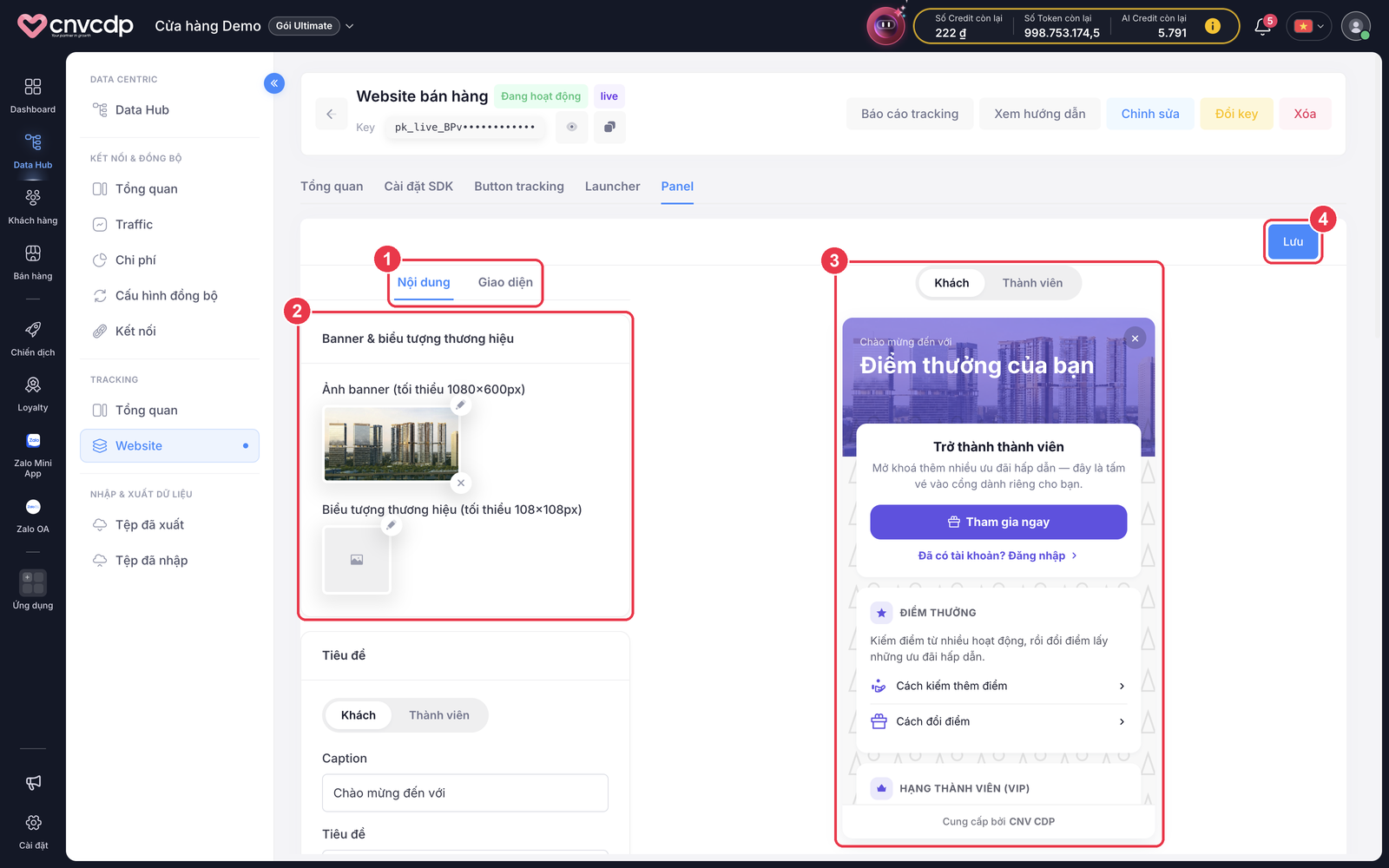
- Nội dung và Giao diện - hai tab để soạn Panel.
- Banner & biểu tượng thương hiệu - thẻ đầu tiên của tab Nội dung. Các thẻ khác nằm bên dưới.
- Xem trước - chuyển Khách / Thành viên để xem Panel của khách chưa đăng nhập và của thành viên.
- Lưu - lưu và áp dụng cho website.
Tab Nội dung
| Phần | Bạn chỉnh gì | Mặc định và giới hạn |
|---|---|---|
| Banner & biểu tượng thương hiệu | Ảnh banner (nên từ 1080×600px) và biểu tượng thương hiệu (nên từ 108×108px) | Để trống |
| Tiêu đề | Chuyển Khách / Thành viên để soạn riêng Caption và Tiêu đề cho từng trạng thái | Tối đa 60 ký tự mỗi ô. Mặc định "Chào mừng đến với" / "Điểm thưởng của bạn" |
| Lời mời tạo tài khoản | Tiêu đề, Mô tả, Text link đăng nhập, Text nút tạo tài khoản | Tối đa 60, 250, 60 và 30 ký tự. Để trống link đăng nhập thì dòng đó bị ẩn; để trống chữ trên nút thì dùng "Tham gia ngay" |
| Cách kiếm thêm điểm và Cách đổi điểm | Hai danh sách mục do bạn tự viết: chọn icon, nhập tiêu đề và mô tả, kéo thả để đổi thứ tự | Tối đa 12 mục mỗi danh sách; tiêu đề tối đa 100 ký tự (bắt buộc), mô tả tối đa 250 ký tự |
| Thứ tự hiển thị mục | Kéo thả và bật/tắt Điểm thưởng, Hạng thành viên (VIP) | Mặc định chỉ bật Điểm thưởng. Giới thiệu bạn bè chưa bật được |
Chèn tên khách vào tiêu đề
Ở trạng thái Thành viên, bấm Chèn tên khách để thêm , ví dụ "Điểm thưởng của ". Khách chưa có tên thì Panel hiện "bạn"; tên dài quá 24 ký tự được rút gọn.
Panel không tự lấy luật tích điểm
Nội dung Cách kiếm thêm điểm và Cách đổi điểm là chữ bạn tự viết. Mục nào không có tiêu đề sẽ không hiện. Để trống cả danh sách thì khách bấm vào sẽ thấy "Shop chưa cập nhật cách kiếm thêm điểm. Bạn quay lại sau nhé."
Tab Giao diện
- Chủ đề: Sáng hoặc Tối (mặc định Tối).
- Màu sắc: nền banner, chữ trên banner, nền và chữ của nút bấm, màu link, màu icon... Màu nhập dạng
#RRGGBB. - Hình khối: chọn Vuông hoặc Bo góc cho khung ngoài, thẻ, nút bấm.
- Hình nền trang trí: Không có, Sóng, Khối lập phương, Vui nhộn, Hình học, Vân chéo.
- Chân panel: tích Ẩn dòng "Cung cấp bởi CNV CDP" nếu không muốn hiện dòng này.
Khách thấy gì trên Panel
Khách chưa đăng nhập, theo thứ tự cố định:
- Banner với caption và tiêu đề của trạng thái Khách.
- Thẻ mời tham gia: tiêu đề, mô tả, nút Tham gia ngay và link đăng nhập.
- Điểm thưởng (nếu bật): câu giới thiệu và hai dòng Cách kiếm thêm điểm, Cách đổi điểm.
- Hạng thành viên (VIP) (nếu bật và shop đã cấu hình hạng): các hạng thấp nhất kèm quyền lợi.
Khách đã đăng nhập, các mục theo thứ tự bạn đã sắp:
- Điểm thưởng: số điểm hiện có (lúc chưa lấy được số thì hiện "Đang cập nhật") và các dòng Ưu đãi, Cách kiếm thêm điểm, Cách đổi điểm, Lịch sử hoạt động.
- Hạng thành viên (VIP): hạng hiện tại, quyền lợi và thanh tiến độ "Còn … nữa để lên …", hoặc "Bạn đang ở hạng cao nhất."
- Nút Đăng xuất ở cuối.
Điểm, hạng, ưu đãi và lịch sử lấy từ chương trình thành viên của shop. Hạng cấu hình ở → ; shop chưa có hạng nào thì mục Hạng thành viên tự ẩn.
Đăng nhập bằng Zalo trong Panel
Cả nút Tham gia ngay lẫn link đăng nhập đều mở màn đăng nhập bằng Zalo:
- Panel hiện mã QR kèm đồng hồ đếm ngược, mã có hiệu lực 5 phút.
- Trên máy tính, khách quét mã bằng Zalo trên điện thoại. Trên điện thoại hoặc máy tính bảng, khách bấm Mở Zalo để xác nhận.
- Quét xong, mã QR hiện chữ Đã quét mã, khách xác nhận trên điện thoại và đồng ý chia sẻ số điện thoại.
- Panel báo "Xin chào {tên}!" và chuyển sang trạng thái thành viên.
Mã hết hạn thì Panel báo Mã QR đã hết hạn, khách bấm Thử lại để lấy mã mới. Đăng nhập được giữ qua các lần tải lại trang, tối đa 24 giờ; sau đó khách quét lại.
Cần Zalo Mini App của shop
Project phải chọn Mini App ở ô Zalo Mini App (tuỳ chọn) khi sửa project, và Mini App đó phải đang hoạt động. Chưa chọn thì khách thấy "Đăng nhập bằng Zalo hiện đang tắt."
Đổi điểm lấy ưu đãi
- Mở Ưu đãi Khách đã đăng nhập bấm dòng Ưu đãi trong mục Điểm thưởng. Màn Ưu đãi có hai tab Đổi ưu đãi (mở mặc định) và Ưu đãi của bạn.
- Chọn ưu đãi Mỗi ưu đãi ghi giá N điểm hoặc Miễn phí, hạn dùng và nút Đổi. Không đổi được thì nút ghi lý do: "Cần thêm N điểm", "Đã hết hàng", "Bạn đã đạt giới hạn đổi" hoặc "Chưa thể đổi ưu đãi này".
- Xác nhận Màn xác nhận ghi số điểm còn lại sau khi đổi. Khách bấm Đổi.
- Nhận mã Màn Đổi thành công hiện mã ưu đãi và nút Sao chép mã. Riêng ưu đãi dùng tại cửa hàng, mã nằm ở tab Ưu đãi của bạn và chỉ hiện khi khách bấm Sử dụng.
Tab Ưu đãi của bạn liệt kê những ưu đãi khách đang có và còn dùng được, mỗi ưu đãi có nút Sử dụng hoặc Xem mã. Với ưu đãi dùng tại cửa hàng, Panel hỏi lại trước khi hiện mã vì mã sẽ hết hiệu lực sau khi bấm dùng.
Ưu đãi nào xuất hiện trong "Đổi ưu đãi"
- Ưu đãi tặng 0 điểm mà shop đã phát cho chính khách đó qua chiến dịch, khách chưa nhận.
- Ưu đãi khách tự nhận: ở → , ưu đãi bật Cho phép tự đổi ưu đãi, bật Hiển thị, đã tới Ngày đăng tải và có gắn Mã khuyến mãi. Mỗi khách nhận một lần.
- Ưu đãi đổi bằng điểm: chiến dịch có giá điểm lớn hơn 0 và đã được phát cho khách.
Chiến dịch phải đang bật, đã tới ngày bắt đầu, còn hạn và còn lượt. Panel chỉ có ưu đãi của chính shop; quà đối tác trong Kho quà và Mạng lưới ưu đãi không hiện ở đây.
Thông báo khách có thể gặp khi đổi
| Thông báo | Ý nghĩa | Shop cần làm gì |
|---|---|---|
| "Bạn không đủ điểm để đổi ưu đãi này." | Khách thiếu điểm | Không cần làm gì |
| "Bạn đã đổi ưu đãi này đủ số lượt cho phép." | Khách đã dùng hết lượt đổi | Không cần làm gì |
| "Ưu đãi này đã hết mã. Bạn chọn ưu đãi khác nhé." | Kho mã của ưu đãi đã cạn | Nạp thêm mã cho ưu đãi |
| "Ưu đãi này vừa được shop tạm dừng." | Chiến dịch đã tắt | Bật lại nếu muốn tiếp tục |
| "Ưu đãi đã hết mã, điểm của bạn đã bị trừ. Bạn liên hệ shop để được hỗ trợ nhé." | Khách đã bị trừ điểm nhưng không còn mã | Hoàn điểm hoặc gửi mã cho khách, và nạp thêm mã |
| "Đổi ưu đãi không thành công. Điểm của bạn đang được kiểm tra, bạn liên hệ shop nhé." | Chưa rõ điểm đã bị trừ hay chưa | Kiểm tra lịch sử điểm của khách và xử lý |
| "Chưa xác nhận được kết quả. Điểm có thể đã được trừ…" | Mạng chậm, chưa có kết quả | Khách xem tab Ưu đãi của bạn trước khi đổi lại |
Lỗi thường gặp
| Hiện tượng | Nguyên nhân thường gặp | Cách xử lý |
|---|---|---|
| Bấm Launcher không mở Panel | Panel chưa được lưu lần nào | Vào tab Panel, bấm Lưu |
| Khách bấm Tham gia ngay thấy "Đăng nhập bằng Zalo hiện đang tắt." | Project chưa chọn Zalo Mini App | Sửa project, chọn Mini App đang hoạt động |
| Không thấy mục Hạng thành viên | Mục đang tắt, hoặc shop chưa cấu hình hạng | Bật mục trong Thứ tự hiển thị mục; cấu hình hạng ở Loyalty |
| Tab Đổi ưu đãi trống | Không có ưu đãi nào thoả điều kiện ở trên | Kiểm tra cài đặt ưu đãi và chiến dịch phát ưu đãi |
| Khách đã đăng nhập trên website nhưng Panel không có ưu đãi | Website tự báo khách đăng nhập, khách chưa đăng nhập bằng Zalo trong Panel | Khách bấm Đăng nhập bằng Zalo trong Panel để xem ưu đãi và lịch sử |
| Sửa Panel mà website chưa đổi | Trình duyệt khách còn giữ cấu hình cũ | Chờ vài phút, mở website trong tab ẩn danh |