Giao diện
Biến khách hàng
Trang này để làm gì
Hướng dẫn chèn thông tin của chính khách hàng (tên, hạng, điểm, tổng chi tiêu...) vào thành phần Nội dung, ở cả trang chủ Mini App lẫn trang Dynamic Action. Mỗi người mở trang sẽ thấy dữ liệu của mình thay vì một dòng chữ chung cho tất cả: "Xin chào Nguyễn Văn An" thay cho "Xin chào quý khách".
Đường dẫn: mở màn hình thiết kế → tab Layout → chọn một thành phần Nội dung (panel bên phải có tiêu đề Văn bản)
Mini App phải được cập nhật thì mới dùng được
Việc thay biến thành dữ liệu thật diễn ra trên Mini App, không phải trên CDP. Mini App đang chạy bản cũ không biết các biến này, nên khách sẽ nhìn thấy nguyên văn chuỗi {customer.point} trên màn hình.
Trước khi cho khách dùng trang có biến, hãy báo đội kỹ thuật cập nhật Mini App của cửa hàng (bản từ 25/09/2026 trở đi), rồi tự mở trang trên Zalo để kiểm tra.
Ví dụ: trang đánh giá dịch vụ và tri ân khách hàng
Các ảnh trong trang này chụp từ một Dynamic Action mẫu, Demo - Đánh giá dịch vụ & tri ân khách hàng. Trang gửi cho khách sau khi mua hàng: vừa cảm ơn khách bằng chính tên và quyền lợi của họ, vừa thu thập đánh giá về dịch vụ. Cách chèn biến ở trang chủ Mini App giống hệt.
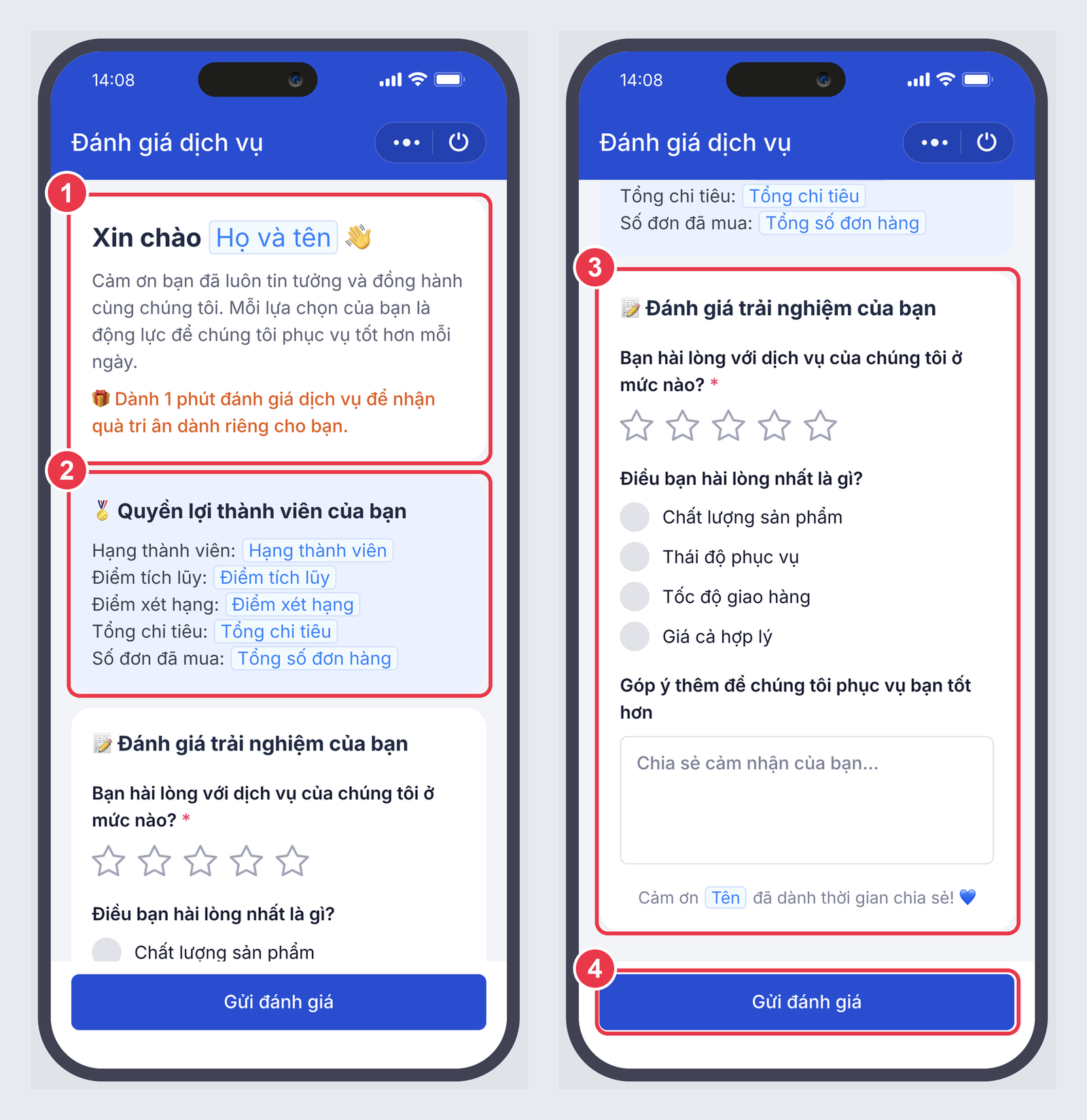
- Lời chào - "Xin chào {Họ và tên} 👋", kèm lời cảm ơn và lời mời nhận quà tri ân.
- Quyền lợi thành viên - mỗi dòng một biến: Hạng thành viên, Điểm tích lũy, Điểm xét hạng, Tổng chi tiêu, Tổng số đơn hàng.
- Khảo sát - Đánh giá sao (bắt buộc), Trắc nghiệm, Văn bản (dài), cuối khối là câu cảm ơn có biến Tên.
- Nút Gửi đánh giá - nút cuối trang loại Submit form, gửi câu trả lời của khách về hệ thống.
Trang chia thành ba Block, mỗi Block là một thẻ riêng:
| Block | Thành phần bên trong | Biến dùng |
|---|---|---|
| Lời chào | 3 × Nội dung | Họ và tên |
| Quyền lợi thành viên | 2 × Nội dung (tiêu đề + danh sách) | Hạng thành viên, Điểm tích lũy, Điểm xét hạng, Tổng chi tiêu, Tổng số đơn hàng |
| Khảo sát | Nội dung, Đánh giá sao, Trắc nghiệm, Văn bản (dài), Nội dung | Tên |
Bố cục dạng thẻ cho thoáng
Trang mẫu dùng cùng một bộ thông số cho mọi Block, bạn có thể dùng lại:
- Trang ( → Style mặc định → Nền): màu xám nhạt
#F2F4F8, để các thẻ trắng nổi lên. - Block → Kích thước hiển thị: Tùy chỉnh, rồi đặt Padding 16 · Margin trái/phải 16, trên 12 · Radius 16.
- Khoảng cách giữa các thành phần trong Block: 8 cho khối chữ, 16 cho khối có ô nhập.
- Khối cần nhấn mạnh (Quyền lợi thành viên) dùng Màu nền nhạt, ví dụ
#EAF1FF.
Chèn biến vào nội dung
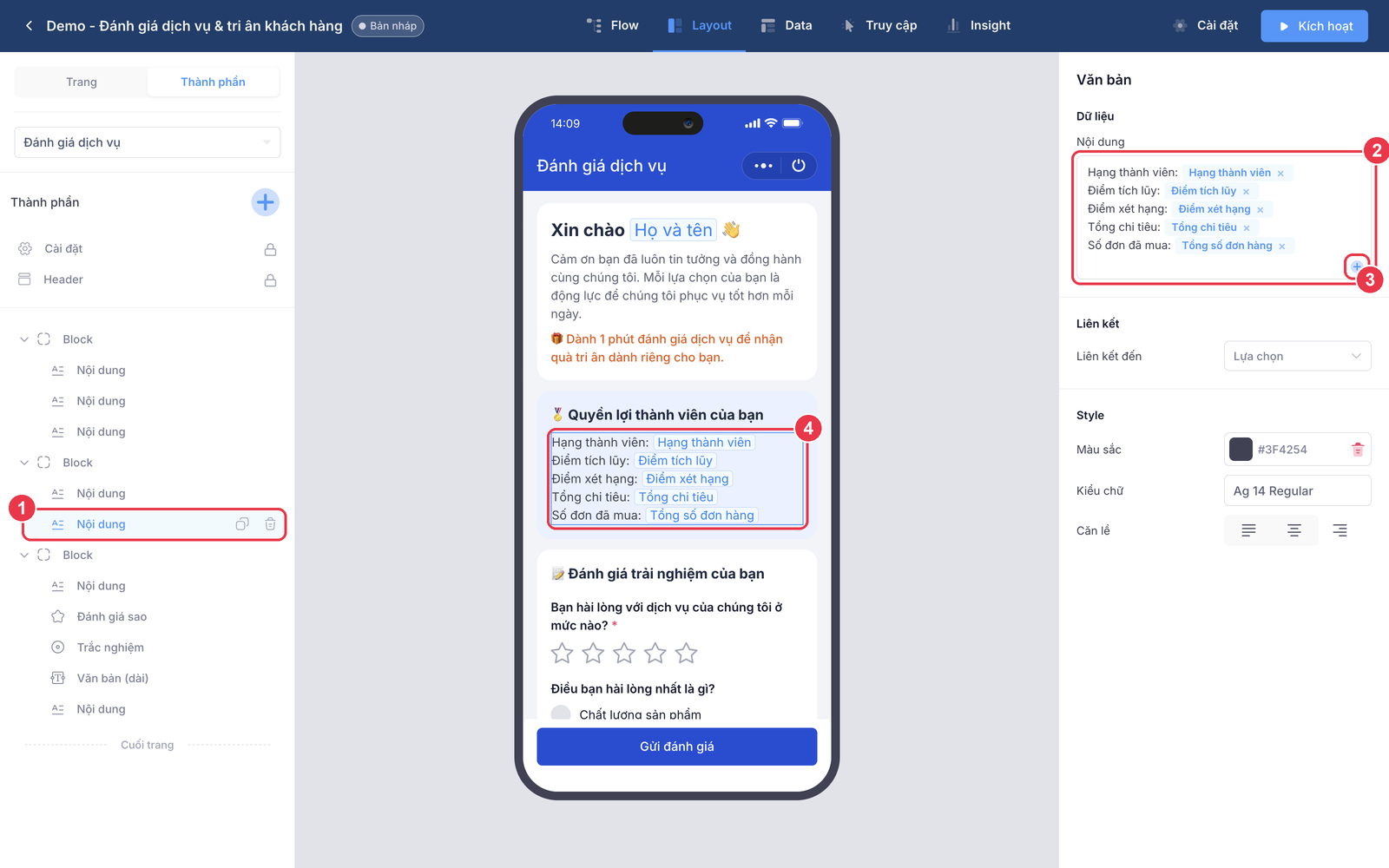
- Thành phần Nội dung đang chọn ở cây thành phần bên trái.
- Ô Nội dung - phần chữ gõ tay và các biến nằm chung một ô; biến hiện thành thẻ màu có tên dễ đọc.
- Dấu + - mở danh sách biến khách hàng.
- Khung điện thoại - thẻ biến hiện theo tên. Giá trị thật chỉ có khi khách mở trang trên Mini App.
- Chọn thành phần Nội dung Bấm vào thành phần Nội dung ở cây thành phần bên trái. Chưa có thì chọn Block cần đặt chữ, bấm + (Thêm thành phần) → nhóm Văn bản và Phương tiện → Nội dung.
- Gõ phần chữ cố định Ví dụ "Hạng thành viên: ". Bấm Enter để xuống dòng; Mini App giữ nguyên các dòng như trong ô nhập.
- Đặt con trỏ vào chỗ cần chèn Biến được chèn tại vị trí con trỏ. Chưa đặt con trỏ thì biến rơi vào cuối đoạn.
- Bấm dấu + ở góc dưới bên phải ô nhập Danh sách biến hiện ra, mỗi dòng có tên biến, mô tả cách hiển thị và giá trị khách vãng lai nhìn thấy.
- Chọn biến Thẻ biến hiện ngay tại con trỏ, ví dụ Hạng thành viên. Gõ tiếp phần chữ còn lại, hoặc lặp lại bước 3 - 5 để chèn biến khác.
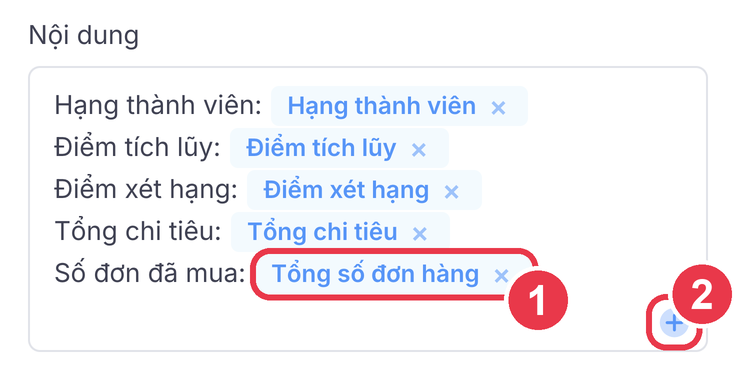
- Thẻ biến - một khối nguyên, không sửa được phần chữ bên trong. Bấm dấu
×trên thẻ để xoá, hoặc đặt con trỏ sát thẻ rồi bấm Backspace / Delete. - Dấu + - chèn thêm biến.
Vì sao không cho sửa bên trong thẻ
Biến chỉ hoạt động khi khớp chính xác từng ký tự. Sửa hụt một chữ là biến chết lặng - Mini App in nguyên văn chuỗi đó ra màn hình khách, còn màn hình thiết kế thì không báo gì. Khoá cả cụm là để lỗi đó không xảy ra được.
Danh sách biến
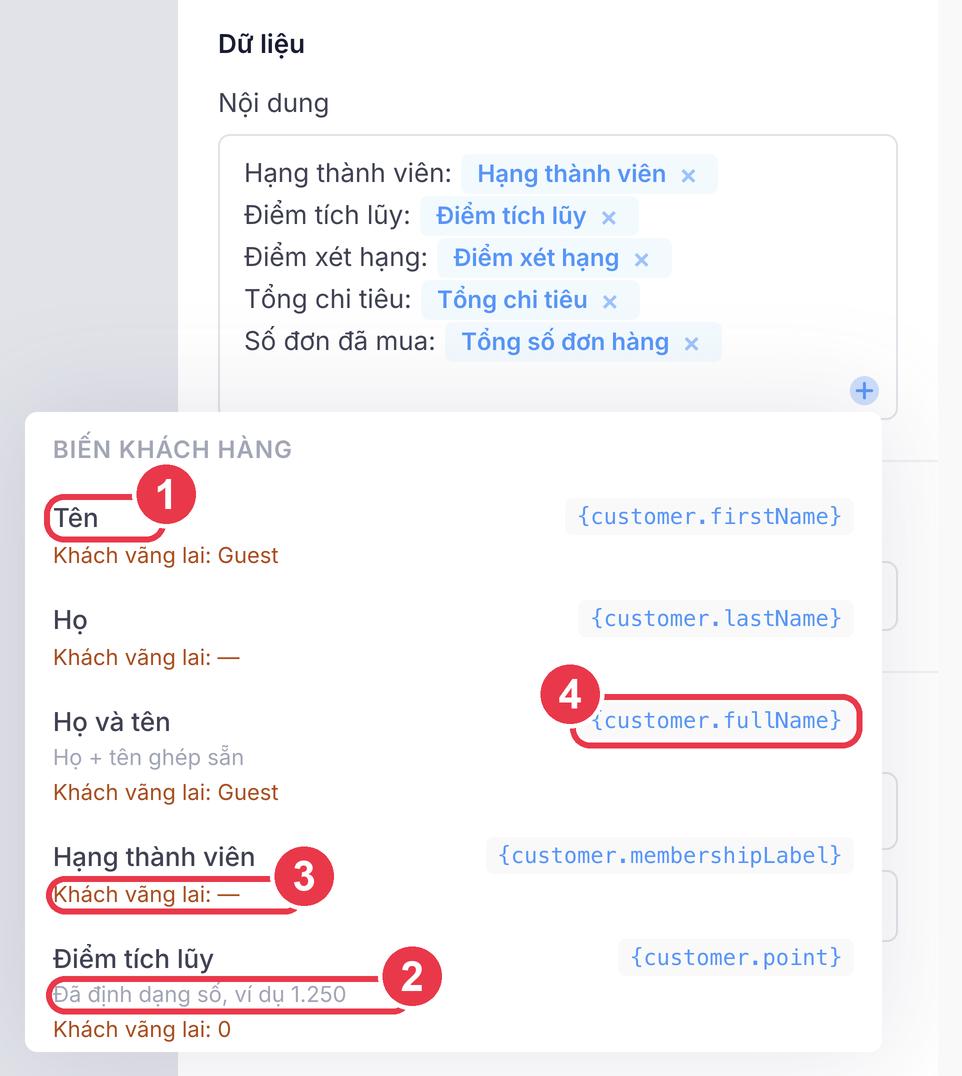
- Tên biến - chữ hiện trên thẻ biến.
- Mô tả - cách giá trị được định dạng (số, tiền, ngày). Biến đơn giản như Tên thì không có dòng này.
- Khách vãng lai - giá trị khách chưa chia sẻ số điện thoại nhìn thấy (chữ cam).
- Chuỗi biến - chuỗi thật được lưu trong trang; Mini App tìm đúng chuỗi này để thay.
| Biến | Hiển thị ra | Khách chưa có dữ liệu | Chuỗi biến |
|---|---|---|---|
| Tên | Tên khách | Guest | {customer.firstName} |
| Họ | Họ khách | — | {customer.lastName} |
| Họ và tên | Họ + tên ghép sẵn | Guest | {customer.fullName} |
| Hạng thành viên | Tên hạng hiện tại | — | {customer.membershipLabel} |
| Điểm tích lũy | Số điểm, đã định dạng - ví dụ 1.250 | 0 | {customer.point} |
| Điểm xét hạng | Điểm dùng để xét lên hạng, khác điểm tiêu được | 0 | {customer.expPoint} |
| Tổng chi tiêu | Có ký hiệu tiền - ví dụ 1.250.000 đ | 0 đ | {customer.totalSpending} |
| Tổng số đơn hàng | Số đơn đã mua | 0 | {customer.totalOrders} |
| Số điện thoại | Số điện thoại khách | — | {customer.phone} |
| Email khách | — | {customer.email} | |
| Ngày sinh | Định dạng DD/MM/YYYY | — | {customer.birthday} |
| Giới tính | Nam hoặc Nữ | — | {customer.gender} |
Khách chưa có dữ liệu thì hiện gì
Không phải ai mở trang cũng đã là khách hàng. Có hai nhóm không có dữ liệu:
| Nhóm | Tình huống |
|---|---|
| Khách vãng lai | Mới mở Mini App, chưa chia sẻ số điện thoại |
| Đang đăng ký | Đã xác thực số điện thoại nhưng chưa hoàn tất đăng ký khách hàng |
Với cả hai nhóm, biến không có dữ liệu hiển thị dấu gạch —, không để trống; các biến điểm và số đơn hiện 0. Riêng Tên và Họ và tên của khách vãng lai hiện chữ Guest. Cùng một trang mẫu, hai người mở sẽ thấy:
Viết câu chịu được dấu gạch và chữ Guest
Câu "Hạng hiện tại: {Hạng thành viên}" với khách vãng lai sẽ thành "Hạng hiện tại: —" - vẫn đọc được. Nhưng câu "Chúc mừng bạn đã lên hạng {Hạng thành viên}!" thành "Chúc mừng bạn đã lên hạng —!" thì vô nghĩa, còn "cảm ơn bạn đã mua {Tổng số đơn hàng} đơn" thành "đã mua 0 đơn".
Với nội dung chỉ đúng khi khách đã có dữ liệu, hãy tách riêng thành một Block và bật Điều kiện hiển thị (ví dụ Trạng thái Là Đã đăng nhập), thay vì trộn vào đoạn văn chung. Đọc lại mọi câu có biến ở cả hai trạng thái trước khi cho khách dùng.
Biến dùng được ở đâu
| Vị trí | Chèn biến khách hàng? |
|---|---|
| Thành phần Nội dung (panel Văn bản) nằm trong Block thường | Có - dấu + nằm ở góc ô Nội dung |
| Thành phần Nội dung nằm trong Collection / Hiển thị dữ liệu | Không - ô nhập ở đó dùng hệ biến riêng của Collection (dạng {{...}}, có nhóm Biến hệ thống), không có danh sách biến khách hàng |
| Tiêu đề, Button, nhãn của ô nhập (Đánh giá sao, Trắc nghiệm, Văn bản...) | Không - Mini App chỉ thay biến trong thành phần Nội dung; gõ tay chuỗi biến vào đây sẽ hiện nguyên văn |
Lỗi thường gặp
| Hiện tượng | Nguyên nhân | Cách xử lý |
|---|---|---|
Khách thấy chuỗi {customer.point} trên màn hình | Mini App của cửa hàng chưa cập nhật bản có biến khách hàng | Báo đội kỹ thuật cập nhật Mini App, rồi mở lại trang trên Zalo để kiểm tra |
| Biến không được thay dù Mini App đã cập nhật | Chuỗi nằm ngoài thành phần Nội dung (Tiêu đề, Button, nhãn ô nhập), hoặc gõ tay sai một ký tự | Chuyển đoạn đó sang thành phần Nội dung và chèn lại bằng dấu + |
| Ô Nội dung không có dấu + | Thành phần Nội dung nằm trong Collection | Đặt đoạn văn có biến vào một Block thường, ngoài Collection |
| Khung điện thoại hiện tên biến thay vì giá trị | Đúng như thiết kế | Giá trị thật chỉ có trên Mini App; mở trang trên Zalo để xem |
Nhiều chỗ hiện dấu — hoặc chữ Guest | Khách chưa có dữ liệu | Viết lại câu cho trường hợp này, hoặc tách Block riêng có điều kiện hiển thị |
Bước tiếp theo
- Điều kiện hiển thị - tách nội dung chỉ dành cho khách đã có dữ liệu
- Danh sách thành phần - thành phần Nội dung và các thành phần khác
- Dynamic Action · CNV Studio - hai nơi dùng biến khách hàng