Giao diện
Thông báo
Trang này để làm gì
CNV CDP tự động gửi thông báo cho bạn về các thông tin cần biết mà không cần chủ động vào kiểm tra: tệp xuất/nhập đã chạy xong, chiến dịch bị dừng hoặc lỗi nhiều bất thường, Credit sắp hết, ứng dụng sắp hết hạn, CNV CDP vừa có bản cập nhật mới…
Thông báo đến với bạn qua hai kênh:
| Kênh | Hiện ở đâu | Khi nào thấy |
|---|---|---|
| Hộp thư chuông | Biểu tượng chuông trên thanh trên cùng | Mọi lúc bạn mở CNV CDP - thông báo được lưu lại, xem lại được |
| Thông báo đẩy | Cửa sổ nhỏ của trình duyệt / hệ điều hành | Ngay khi có sự việc, kể cả khi bạn không mở tab CNV CDP |
Đường dẫn: biểu tượng trên thanh trên cùng · cài đặt ở → →
Thông báo đi đến bạn như thế nào
Tắt một loại thông báo không làm bạn mất thông báo đó
Cài đặt chỉ quyết định có bật cửa sổ thông báo đẩy hay không. Mọi thông báo vẫn luôn vào hộp thư chuông - lúc nào cần, bạn mở chuông ra xem lại được.
Hộp thư chuông
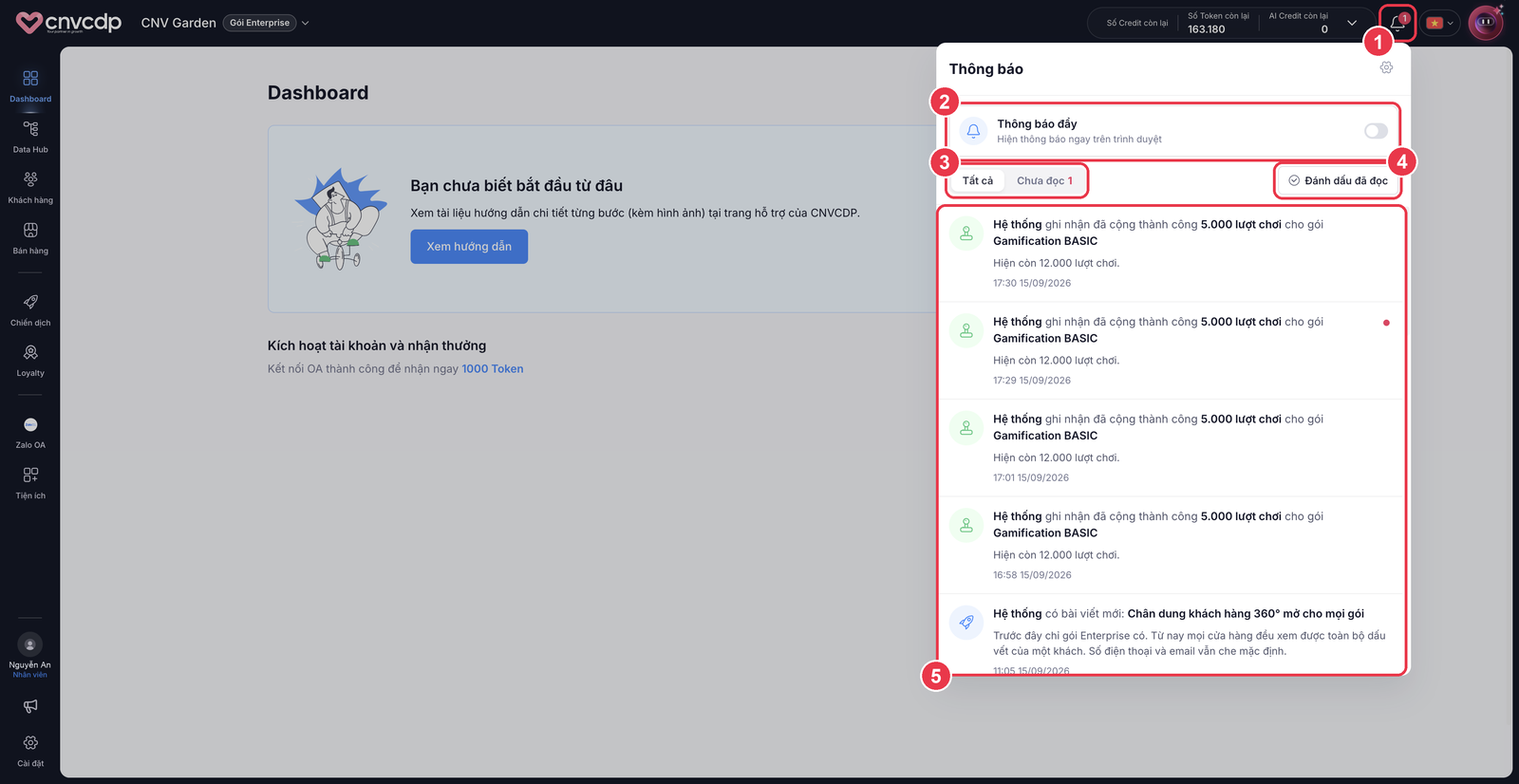
- Biểu tượng chuông - nằm trên thanh trên cùng, cạnh các chỉ số Credit. Chấm đỏ cho biết số thông báo chưa đọc (quá 99 hiển thị 99+); không có thông báo mới thì chấm đỏ ẩn đi.
- Thẻ Thông báo đẩy - chỉ hiện khi bạn chưa bật đẩy hoặc trình duyệt chưa cho phép. Gạt công tắc để bật ngay tại đây.
- Tab Tất cả / Chưa đọc - tab Chưa đọc kèm số lượng, tiện dọn những gì chưa xem.
- Đánh dấu đã đọc - đánh dấu toàn bộ là đã đọc. Chỉ hiện khi còn thông báo chưa đọc.
- Danh sách thông báo - mới nhất ở trên, gom theo ngày. Mỗi dòng có biểu tượng theo loại, nội dung, nhãn trạng thái (nếu có), thời gian, và một chấm nhỏ nếu chưa đọc.
Đọc thông báo: bấm vào một dòng - thông báo được đánh dấu đã đọc và bạn được đưa thẳng tới trang liên quan (xem bảng bên dưới). Kéo xuống cuối danh sách để tải thêm thông báo cũ.
Thông báo đẩy trên trình duyệt
Khi đã bật thông báo đẩy:
- Đang mở tab CNV CDP: một ô thông báo hiện ở góc trên bên phải trong 8 giây, kèm âm báo (nếu bật). Bấm vào để mở thông báo.
- Tab CNV CDP đang ẩn hoặc đã đóng: trình duyệt/hệ điều hành bật cửa sổ thông báo, tiêu đề có tên cửa hàng dạng [Tên cửa hàng] …. Bấm vào sẽ mở CNV CDP đúng trang cần xem.
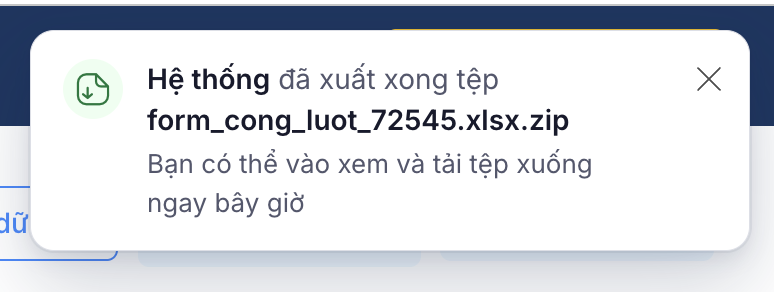
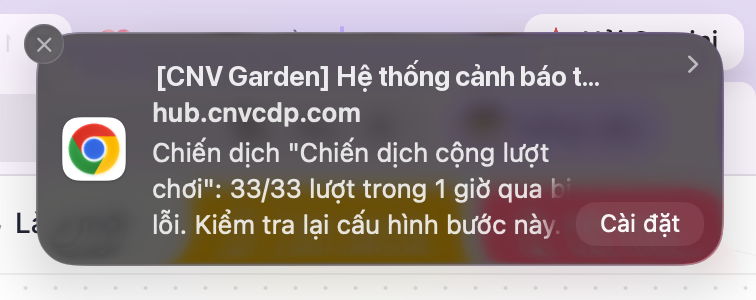
Bật thông báo đẩy
- Mở chuông hoặc trang Cài đặt thông báo Bấm chuông trên thanh trên cùng, hoặc vào → .
- Gạt công tắc bật thông báo đẩy Trong chuông là thẻ Thông báo đẩy; trong trang Cài đặt là công tắc Nhận thông báo trên trình duyệt.
- Bấm Cho phép ở hộp thoại của trình duyệt Trình duyệt hỏi "https://hub.cnvcdp.com/ muốn - Hiện thông báo" - chọn Cho phép (Allow). Nếu bấm nhầm Chặn, xem mục Trình duyệt đang chặn thông báo.
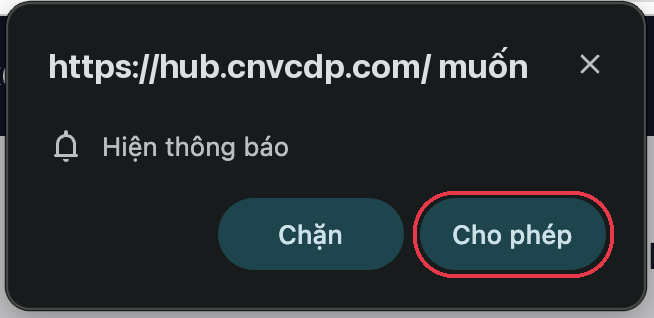
Bật cho từng trình duyệt, từng cửa hàng
- Lựa chọn bật/tắt đẩy được lưu theo tài khoản của bạn ở từng cửa hàng - quản lý nhiều cửa hàng thì cài đặt riêng cho từng cửa hàng.
- Quyền hiện thông báo là của từng trình duyệt. Bạn dùng trang CNV CDP trên nhiều thiết bị thì cần bấm Cho phép trên từng thiết bị. Trình duyệt nào chưa cho phép, chuông sẽ nhắc "Trình duyệt này chưa cấp quyền".
- Đăng xuất thì trình duyệt đó ngừng nhận thông báo đẩy của cửa hàng.
Trình duyệt đang chặn thông báo
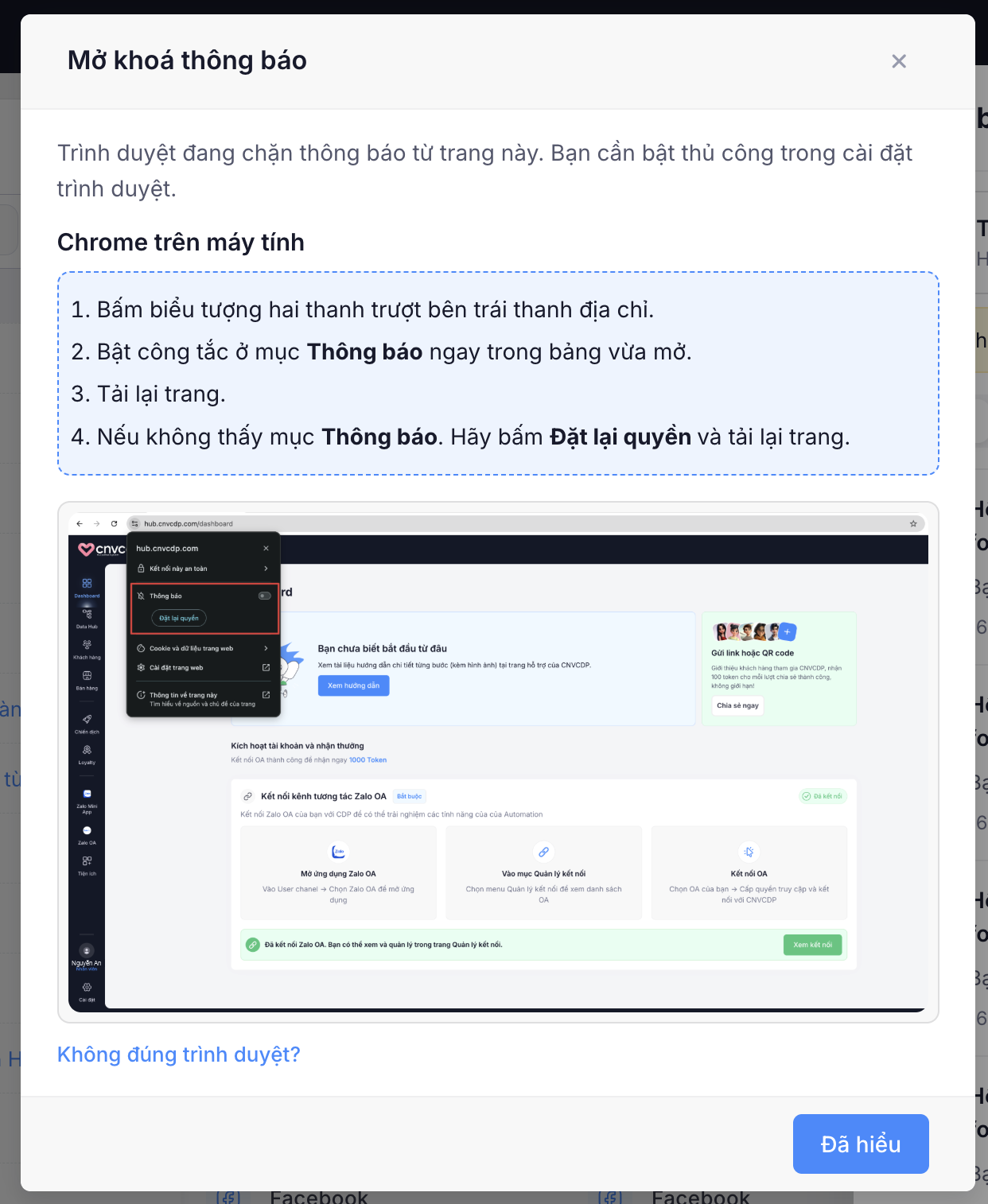
Nếu trước đây bạn đã bấm Chặn, CNV CDP không tự hỏi lại được - bạn phải mở khoá trong cài đặt của trình duyệt. Trong chuông (hoặc trang Cài đặt thông báo) sẽ có dòng "Trình duyệt đang chặn thông báo từ trang này"; bấm vào để mở hướng dẫn mở khoá dành riêng cho trình duyệt bạn đang dùng (Chrome, Edge, Safari trên máy tính và điện thoại). Nếu CNV CDP nhận sai trình duyệt, bấm Không đúng trình duyệt? để chọn lại.
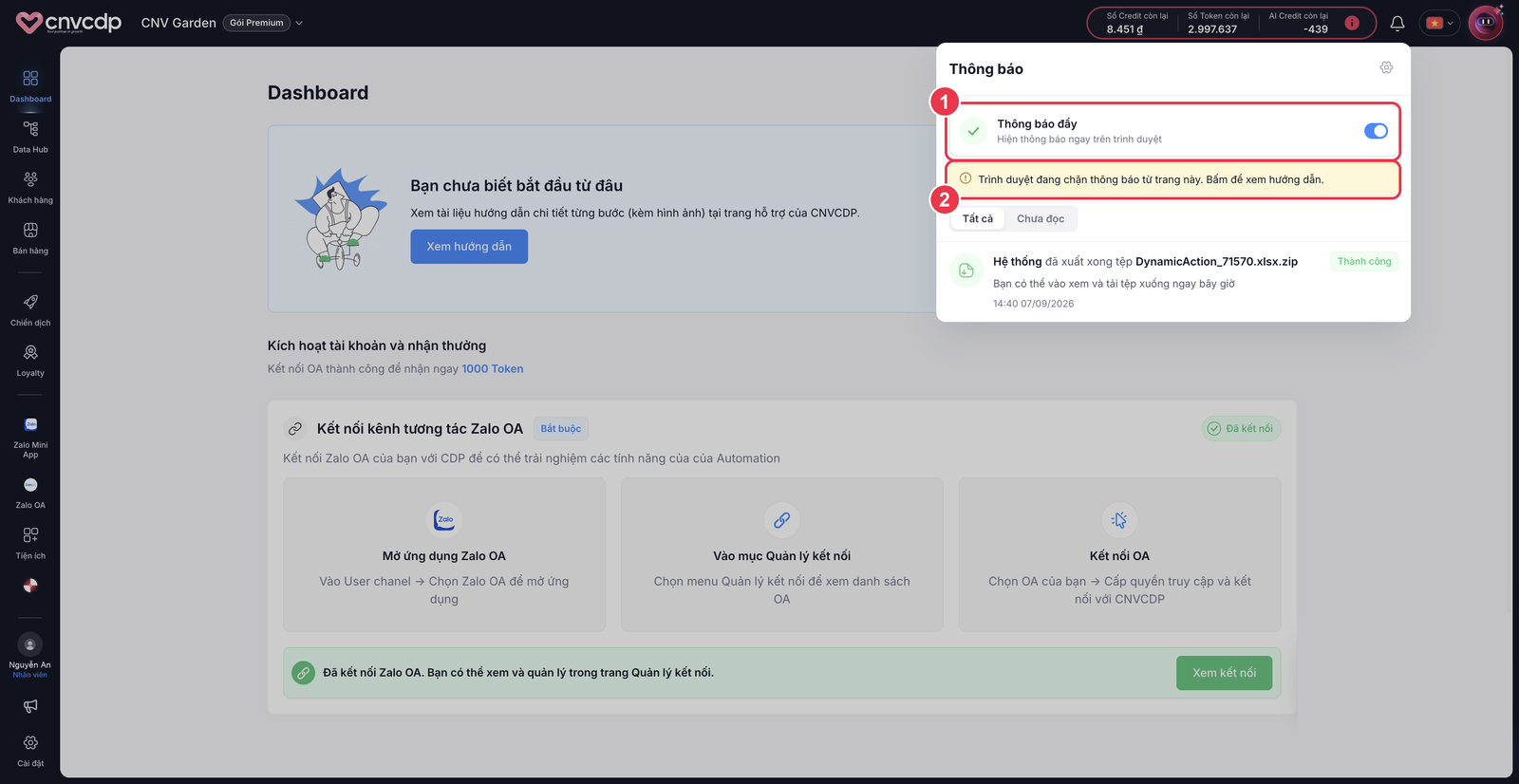
- Thông báo đẩy đã bật - lựa chọn của bạn đã được lưu, nhưng trình duyệt chưa cho hiện.
- Dòng cảnh báo - bấm vào để mở hướng dẫn mở khoá cho trình duyệt đang dùng.
Ví dụ với Chrome trên máy tính, hướng dẫn gồm 4 bước:
- Bấm biểu tượng hai thanh trượt Nằm bên trái thanh địa chỉ, ngay trước
hub.cnvcdp.com. - Bật công tắc ở mục Thông báo Ngay trong bảng vừa mở.
- Tải lại trang
- Không thấy mục Thông báo? Bấm Đặt lại quyền rồi tải lại trang. Khi bạn bật lại thông báo đẩy, trình duyệt sẽ hỏi quyền - lần này chọn Cho phép.
Dùng trên iPhone / iPad
Safari trên iOS chỉ hiện thông báo đẩy khi bạn đã thêm CNV CDP vào Màn hình chính (nút Chia sẻ → Thêm vào MH chính) rồi mở CNV CDP từ biểu tượng đó. Mở bằng Safari thông thường thì vẫn xem được hộp thư chuông, chỉ không có thông báo đẩy.
Cài đặt thông báo
Đường dẫn: → →
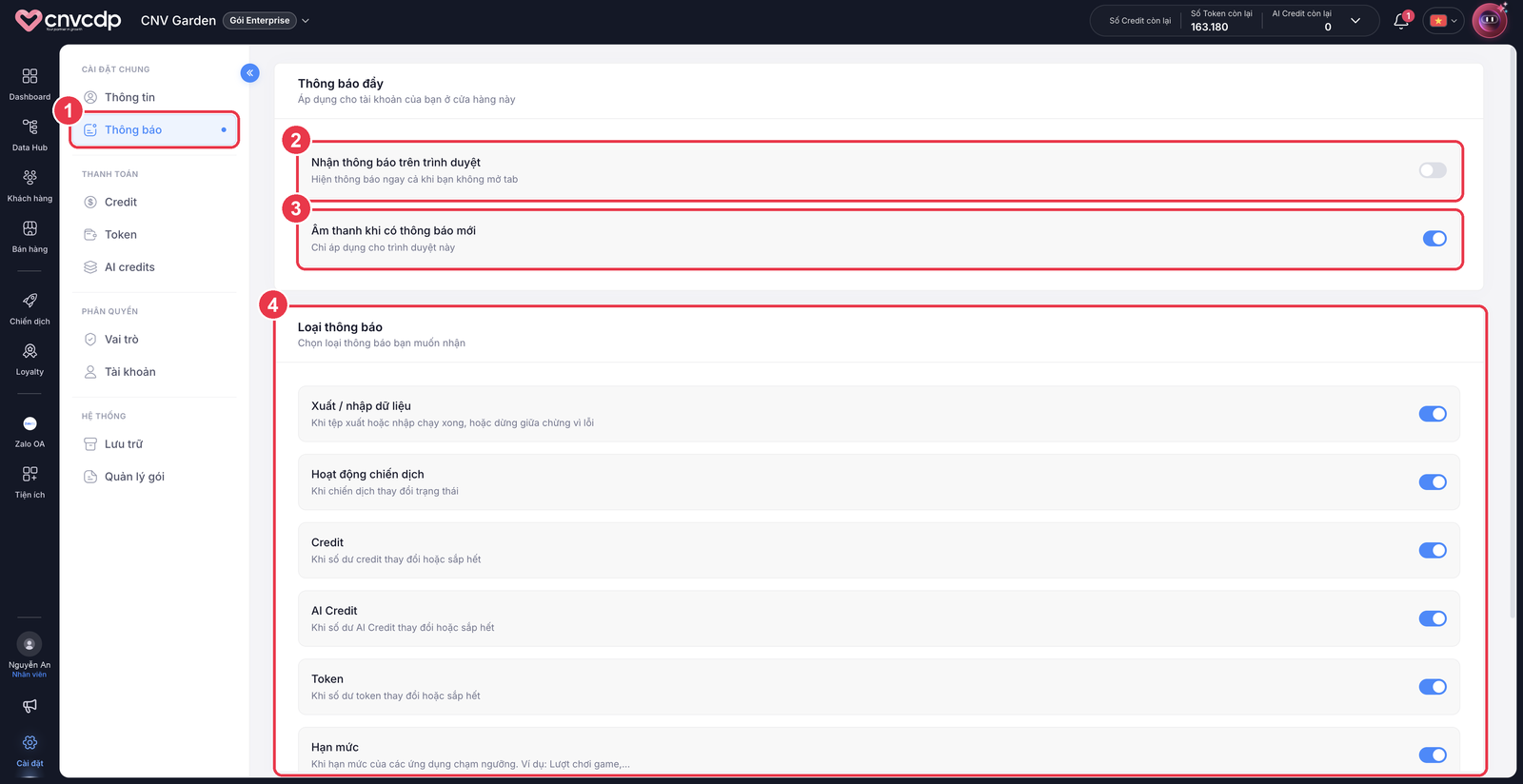
- Mục Thông báo - nằm trong nhóm Cài đặt chung của menu Cài đặt.
- Nhận thông báo trên trình duyệt - bật/tắt thông báo đẩy.
- Âm thanh khi có thông báo mới - bật/tắt âm báo.
- Loại thông báo - mỗi nhóm thông báo một công tắc.
Mọi thay đổi được lưu ngay khi gạt công tắc, không có nút Lưu.
Thẻ Thông báo đẩy
| Công tắc | Tác dụng | Phạm vi |
|---|---|---|
| Nhận thông báo trên trình duyệt | Bật cửa sổ thông báo ngay cả khi bạn không mở tab CNV CDP | Tài khoản của bạn, ở cửa hàng đang mở |
| Âm thanh khi có thông báo mới | Phát âm báo khi ô thông báo hiện trong tab CNV CDP. Mặc định bật | Chỉ trình duyệt này |
Thẻ Loại thông báo - mỗi nhóm một công tắc, mặc định bật hết. Tắt nhóm nào thì nhóm đó không bật thông báo đẩy nữa (vẫn vào hộp thư chuông).
Các loại thông báo
| Nhóm (tên trong Cài đặt) | Bạn được báo khi | Bấm vào sẽ mở | Ai nhận |
|---|---|---|---|
| Xuất / nhập dữ liệu | Tệp xuất hoặc nhập chạy xong (Thành công) hoặc dừng giữa chừng vì lỗi (Thất bại) | Trang Xuất / Nhập dữ liệu, hoặc thẳng bảng Data Hub liên quan | Chỉ người đã chạy tệp đó |
| Hoạt động chiến dịch | Chiến dịch bị tạm dừng do hết Token; một bước trong chiến dịch có tỉ lệ lỗi hoặc thất bại cao bất thường (nhãn hiện % lỗi) | Chiến dịch tương ứng | Mọi tài khoản của cửa hàng |
| Credit | Số dư Credit sắp hết; nạp Credit thành công | Cài đặt → Credit | Mọi tài khoản của cửa hàng |
| AI Credit | Số dư AI Credit sắp hết hoặc đã hết; nạp AI Credit thành công | Cài đặt → AI Credit | Mọi tài khoản của cửa hàng |
| Token | Số dư Token sắp hết; nạp Token thành công | Cài đặt → Token | Mọi tài khoản của cửa hàng |
| Hạn mức | Hạn mức ứng dụng chạm ngưỡng - ví dụ lượt chơi của gói Gamification sắp hết (nhãn đã dùng N%), hoặc vừa được cộng thêm lượt | Trang gói Gamification | Mọi tài khoản của cửa hàng |
| Hạn dùng ứng dụng | Ứng dụng đã cài sắp hết hạn (nhãn Còn N ngày, Hết hạn hôm nay, Đã hết hạn) | Trang gia hạn / nâng cấp của ứng dụng đó | Mọi tài khoản của cửa hàng |
| Bài viết hoặc thông báo phát hành | CNV CDP đăng bài viết mới hoặc phát hành bản cập nhật (nhãn Quan trọng với bản cập nhật lớn) | Bài viết / ghi chú phát hành | Mọi người dùng CNV CDP |
Thông báo cảnh báo được gửi khi chạm các ngưỡng cố định - xem chi tiết ở mục Khi nào bạn được cảnh báo.
Nên giữ bật những nhóm nào?
Nếu muốn bớt thông báo đẩy, hãy giữ bật ít nhất Hoạt động chiến dịch, Credit, Token và Hạn dùng ứng dụng. Đây là những sự việc làm chiến dịch ngừng gửi tin cho khách nếu không xử lý kịp - ví dụ hết Token thì chiến dịch bị tạm dừng, hết Credit thì tin Zalo không gửi đi được. Xem Credit, Token, AI Credit.
Khi nào bạn được cảnh báo
Các thông báo cảnh báo không gửi liên tục mà chỉ gửi khi chạm ngưỡng. Mỗi ngưỡng báo một lần; càng gần mức nguy hiểm, bạn càng được báo thêm.
Chiến dịch
| Thông báo | Khi nào gửi |
|---|---|
| Tỉ lệ lỗi cao ở một bước - lỗi do hệ thống khi thực hiện bước đó | Tỉ lệ lỗi chạm các ngưỡng 5% → 15% → 30% |
| Tỉ lệ thất bại cao ở một bước - bước chạy được nhưng không thành công, thường do thiết lập hoặc điều kiện nghiệp vụ (sai cấu hình, thiếu dữ liệu…) | Tỉ lệ thất bại chạm các ngưỡng 50% → 75% |
| Dừng chiến dịch | Chiến dịch bị tạm dừng do hết Token |
Tỉ lệ được tính trên các lượt chạy gần nhất của từng bước (ví dụ 33/33 lượt trong 1 giờ qua), và chỉ xét khi bước đó đã chạy từ 20 lượt trở lên - bước mới chạy vài lượt sẽ không bị cảnh báo vì một hai lỗi lẻ. Khi tỉ lệ đã giảm hẳn về mức bình thường, lần sau tăng lại bạn sẽ được báo lại từ đầu.
Lỗi và thất bại khác nhau thế nào?
- Lỗi thường là trục trặc phía hệ thống hoặc kênh gửi - nếu kéo dài, báo CSKH CNV.
- Thất bại thường nằm ở cách thiết lập chiến dịch - mở bước được nhắc tên trong thông báo và kiểm tra lại cấu hình. Xem Xử lý sự cố Automation.
Credit, Token, AI Credit và lượt chơi game
| Thông báo | Khi nào gửi |
|---|---|
| Cảnh báo số dư Credit | Credit khả dụng còn dưới các ngưỡng 1.000.000đ → 500.000đ → 100.000đ |
| Nạp thành công Credit | Ngay khi Credit được nạp thành công |
| Cảnh báo số dư Token | Token còn dưới các ngưỡng 300.000 → 50.000 → 10.000 |
| Nạp thành công Token | Ngay khi Token được nạp thành công |
| Cảnh báo số dư AI Credit | AI Credit còn dưới các ngưỡng 10.000 → 2.000 → 500 |
| Nạp thành công AI Credit | Ngay khi AI Credit được nạp thành công |
| Cảnh báo lượt chơi game | Lượt chơi của gói Gamification đã dùng chạm các ngưỡng 80% → 95% → 100% |
| Cộng thành công lượt chơi game | Ngay khi lượt chơi được cộng thêm vào gói |
- Credit khả dụng là số dư đã trừ phần đang tạm giữ cho các lượt gửi chưa hoàn tất - khi đang có chiến dịch gửi tin, con số này có thể thấp hơn tổng số dư.
- Số dư tụt qua nhiều ngưỡng cùng lúc (ví dụ một lần chi lớn), bạn nhận một thông báo cho ngưỡng thấp nhất vừa chạm, không nhận dồn nhiều thông báo.
- Sau khi nạp thêm (hoặc được cộng thêm lượt chơi), các ngưỡng được tính lại theo số dư mới - lần tới số dư lại xuống thấp, bạn vẫn được cảnh báo đầy đủ.
Hạn dùng ứng dụng
| Thông báo | Khi nào gửi |
|---|---|
| Ứng dụng sắp hết hạn | Thời gian sử dụng còn 30 ngày → 7 ngày → 1 ngày |
- Ứng dụng miễn phí, không có hạn dùng (ví dụ Zalo OA, các ứng dụng kết nối) không có thông báo này.
- Gia hạn xong, các mốc nhắc được tính lại theo hạn dùng mới.
Xuất / nhập dữ liệu và bài viết
Hai nhóm này không có ngưỡng: thông báo gửi ngay khi tệp xuất/nhập chạy xong hoặc dừng vì lỗi, và ngay khi CNV CDP đăng bài viết hoặc bản cập nhật mới.
Thông báo của cửa hàng khác
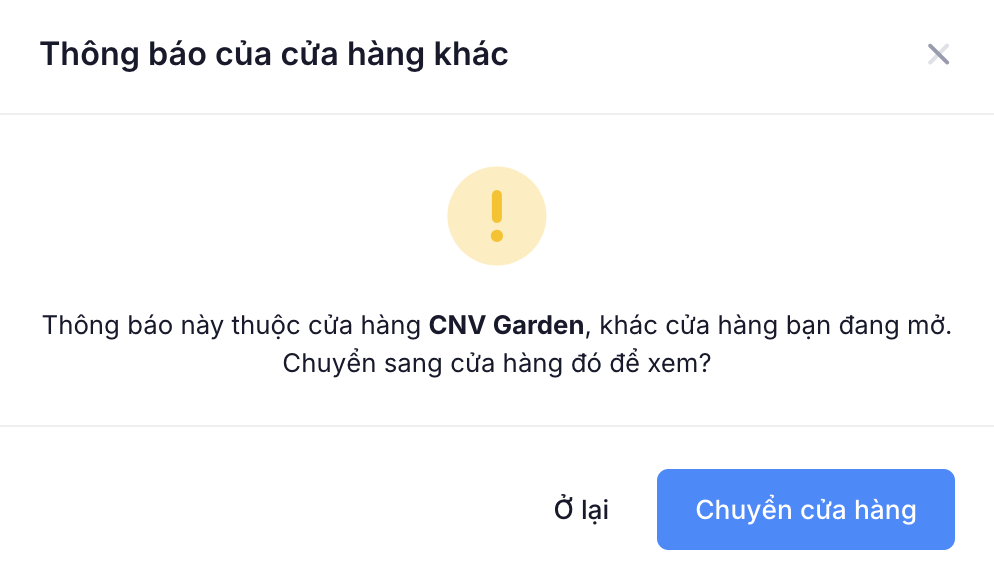
Nếu tài khoản của bạn quản lý nhiều cửa hàng, thông báo đẩy của mọi cửa hàng đều có thể bật lên (tiêu đề ghi rõ [Tên cửa hàng]). Khi bạn bấm vào thông báo của một cửa hàng khác cửa hàng đang mở, CNV CDP hỏi:
- Chuyển cửa hàng - chuyển sang cửa hàng đó và mở thông báo.
- Ở lại - giữ nguyên cửa hàng hiện tại, về trang chủ.
Lỗi thường gặp
| Hiện tượng | Nguyên nhân | Cách xử lý |
|---|---|---|
| Chuông có thông báo nhưng không bật cửa sổ đẩy | Chưa bật Nhận thông báo trên trình duyệt, hoặc đã tắt nhóm thông báo đó | Kiểm tra trang Cài đặt thông báo |
| Đã bật đẩy nhưng vẫn không bật cửa sổ | Trình duyệt này chưa cho phép hoặc đang chặn | Bấm dòng cảnh báo trong chuông → làm theo hướng dẫn mở khoá |
| Máy này có thông báo, máy kia không | Quyền thông báo tính theo từng trình duyệt | Bấm Cho phép trên trình duyệt còn lại |
| Có thông báo nhưng không có tiếng | Tắt Âm thanh khi có thông báo mới, hoặc máy đang tắt tiếng / bật chế độ Không làm phiền | Bật lại âm thanh trong Cài đặt thông báo và kiểm tra âm lượng máy |
| Không có thông báo đẩy trên iPhone | Safari iOS chỉ hỗ trợ khi mở từ Màn hình chính | Thêm CNV CDP vào Màn hình chính rồi mở từ đó |
| Trình duyệt báo không hỗ trợ thông báo đẩy | Trình duyệt quá cũ hoặc không hỗ trợ | Dùng Chrome / Edge / Safari bản mới; hộp thư chuông vẫn dùng bình thường |
Bước tiếp theo
- Credit, Token, AI Credit - xử lý khi nhận cảnh báo sắp hết số dư
- Xử lý sự cố Automation - khi nhận cảnh báo chiến dịch dừng hoặc lỗi cao
- Nhập / xuất dữ liệu