Giao diện
Màn hình thiết kế
Trang này để làm gì
Màn hình thiết kế là màn hình mở ra khi bạn sửa giao diện ở CNV Studio hoặc mở một Dynamic Action. Hai tính năng dùng cùng một màn hình: danh sách thành phần bên trái, bản xem trước trên khung điện thoại ở giữa, bảng cấu hình bên phải. Trang này chỉ ra từng vùng trên màn hình, các tab, và lúc nào thay đổi của bạn tới được khách hàng.
Chưa biết CNV Studio và Dynamic Action khác nhau thế nào? Đọc CNV Studio và Dynamic Action là gì? trước.
Mở màn hình thiết kế
| Bạn muốn dựng | Đường dẫn |
|---|---|
| Trang chủ Mini App (CNV Studio) | → chọn Mini App → → Cấu hình ở phần Bản nháp |
| Dynamic Action | → → bấm tên một Dynamic Action, hoặc Tạo mới |
Các trang hướng dẫn về thành phần và thao tác chung chỉ ghi đường đi bên trong màn hình thiết kế, ví dụ tab Layout → chọn một Block.
Các vùng trên màn hình
Hai nơi có cùng bố cục ba cột: cây Thành phần bên trái, khung điện thoại ở giữa, panel cấu hình bên phải.
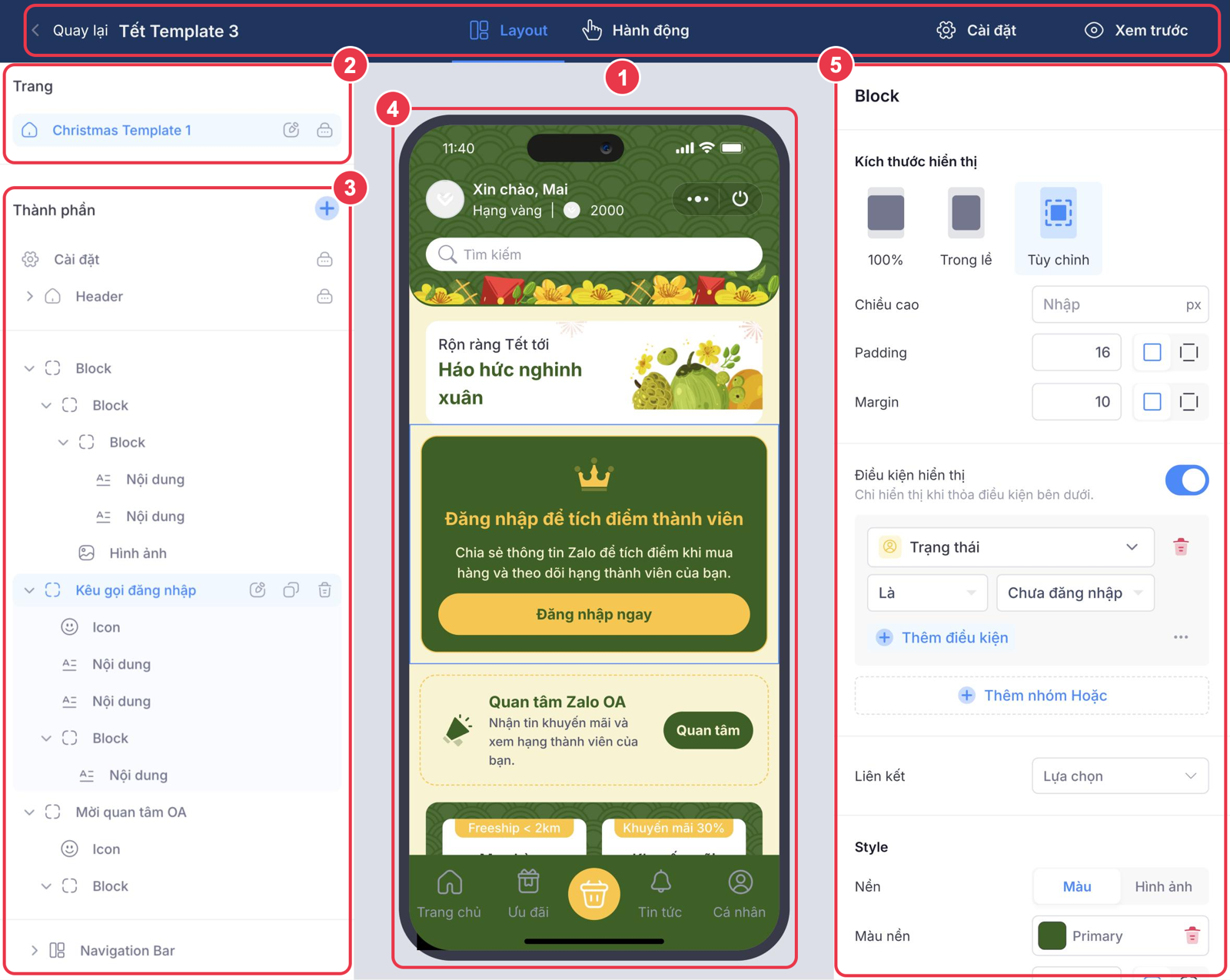
- Thanh trên cùng - tên giao diện, các tab Layout, Hành động, Cài đặt và nút Xem trước.
- Trang - trang chủ đang dựng.
- Cây Thành phần - mọi thành phần của trang, xếp theo thứ tự từ trên xuống; dấu + mở thư viện thành phần.
- Khung điện thoại - trang đang dựng, cập nhật ngay khi bạn sửa; bấm vào một thành phần để chọn.
- Panel bên phải - cấu hình của thành phần đang chọn.
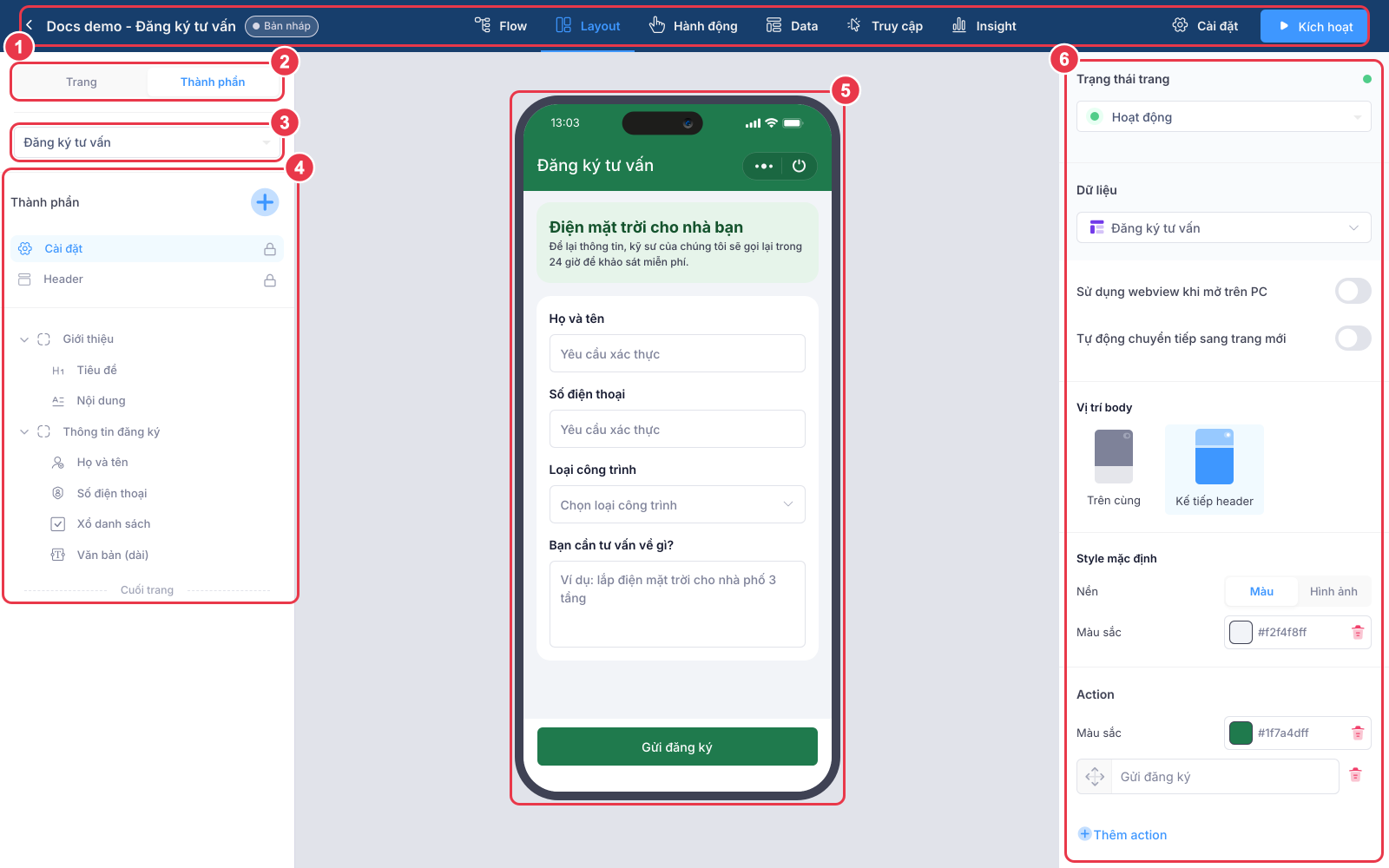
- Thanh trên cùng - tên và trạng thái của Dynamic Action, các tab, nút Kích hoạt.
- Trang / Thành phần - chuyển giữa danh sách trang và cây thành phần của một trang.
- Ô chọn trang - trang đang dựng.
- Cây Thành phần - giống CNV Studio; cuối cây là dòng Cuối trang.
- Khung điện thoại - trang đang dựng, kèm hàng nút cuối trang.
- Panel bên phải - cấu hình của dòng đang chọn (trong ảnh là dòng Cài đặt của trang).
Các tab trên thanh trên cùng
| Tab / nút | Dùng để | Xem ở |
|---|---|---|
| Layout | Dựng trang: thêm, sắp xếp, cấu hình thành phần | Thêm và sắp xếp thành phần |
| Hành động | Tạo việc chạy khi khách bấm: mời quan tâm OA, xin chia sẻ thông tin Zalo, rồi đưa khách đi tiếp | Hành động |
| Cài đặt | Màu và kiểu chữ dùng chung cho mọi thành phần | Màu sắc và kiểu chữ |
| Xem trước Chỉ CNV Studio | Mã QR để xem bản nháp trên điện thoại | Xem trước bản nháp |
| Flow Chỉ Dynamic Action | Đưa khách tới trang khác nhau theo điều kiện, ngay khi khách mở Dynamic Action | Trang và Flow |
| Data Chỉ Dynamic Action | Xem dữ liệu khách đã gửi | Lưu dữ liệu vào Data Hub |
| Truy cập, Insight Chỉ Dynamic Action | Mã QR, đường dẫn để gửi cho khách; số liệu lượt mở và lượt gửi | Truy cập và Insight |
| Kích hoạt Chỉ Dynamic Action | Cho khách bắt đầu dùng | Cài đặt và kích hoạt |
Ở Dynamic Action, tab Cài đặt có thêm ba mục Thông tin, Yêu cầu quyền, DataHub - xem Cài đặt và kích hoạt.
Lưu và đưa cho khách dùng
- Tab Layout và tab Cài đặt lưu ngay từng thay đổi, không có nút Lưu.
- Tab Hành động có nút Lưu hành động.
- Lưu trong màn hình thiết kế chưa làm khách thấy thay đổi:
| Khách thấy thay đổi khi | Sửa khi khách đang dùng | |
|---|---|---|
| CNV Studio | Bấm Go Live ở tab Giao diện của Mini App - xem CNV Studio | Sửa thoải mái trên Bản nháp, khách vẫn dùng bản Live |
| Dynamic Action | Bấm Kích hoạt - xem Cài đặt và kích hoạt | Phải bấm Ngừng kích hoạt mới sửa được; trong lúc đó khách không mở được Dynamic Action |
Đọc tiếp
Thêm và sắp xếp thành phầnChọn, thêm, kéo để sắp xếp, đổi tên - nhân bản - xoá thành phần trên danh sách bên trái.Danh sách thành phầnCó những thành phần nào, dùng được ở tính năng nào; mỗi thành phần có một trang cấu hình riêng.Liên kếtKhách bấm vào thành phần thì mở đi đâu: màn hình Mini App, trang web, Dynamic Action…Điều kiện hiển thịCho một Block chỉ hiện với đúng nhóm khách: chưa đăng nhập, hạng Vàng, sinh nhật hôm nay…Hành độngMời quan tâm OA, xin số điện thoại rồi đưa khách đi tiếp, tuỳ khách đồng ý hay từ chối.Màu sắc và kiểu chữBảng màu và kiểu chữ dùng lại ở mọi thành phần, đổi một chỗ là đổi toàn trang.
Lỗi thường gặp
| Hiện tượng | Nguyên nhân | Cách xử lý |
|---|---|---|
| Sửa xong, khách không thấy đổi | Lưu trong màn hình thiết kế chưa phải là đưa cho khách dùng | Mini App: bấm Go Live. Dynamic Action: bấm Kích hoạt - xem Lưu và đưa cho khách dùng |
| Chỉ Dynamic Action Không sửa được gì, dấu + bị mờ | Dynamic Action đang chạy | Bấm Ngừng kích hoạt, sửa xong bấm Kích hoạt lại - xem Khi đang chạy thì bị khoá |
| Chỉ CNV Studio Không tìm thấy ô nhập, ô chọn trong thư viện | Ô nhập liệu chỉ có ở Dynamic Action | Dựng biểu mẫu bằng Dynamic Action, rồi gắn liên kết Dynamic Action cho một Block, Tiêu đề hoặc Nội dung trên trang chủ |
| Bấm trên khung điện thoại không chọn đúng khối | Bấm trên khung điện thoại luôn chọn thành phần nằm trong cùng | Chọn bằng dòng trên cây Thành phần |
Bước tiếp theo
- Thêm và sắp xếp thành phần
- CNV Studio - thiết kế trang chủ Mini App từ đầu tới lúc Go Live
- Dynamic Action - dựng một Dynamic Action từ đầu tới lúc gửi cho khách