Giao diện
Tạo và kích hoạt segment
Trang này để làm gì
Hướng dẫn đi trọn một vòng: tạo segment, đặt điều kiện, kích hoạt, cho tới khi segment có thành viên và tự cập nhật. Trang cũng giới thiệu các tab của trang chi tiết segment, lượt quét khách hàng, và những gì còn làm được sau khi kích hoạt.
Đường dẫn: →
Trước khi bắt đầu
| Cần có | Chi tiết |
|---|---|
| Gói | Segment dùng được từ gói Enterprise. Điều kiện sự kiện cần gói Priority trở lên |
| Quyền | Tạo Segment, Cài đặt nguồn dữ liệu (để thấy thẻ Điều kiện) và Kích hoạt Segment. Thiếu quyền thì nhờ quản trị viên cấp - xem Phân quyền |
| Hạn mức | Mỗi gói tạo được một số segment nhất định. Mọi segment đều tính vào hạn mức, kể cả segment đã Lưu trữ |
| Gói | Số segment tối đa | Điều kiện sự kiện |
|---|---|---|
| Enterprise | 50 | Không |
| Priority | 50 | Có |
| Ultimate | 80 | Có |
| Premium | 80 | Có |
Luồng từ tạo tới kích hoạt
1 - Tạo segment
- Bấm Tạo Segment Ở góc phải màn danh sách Segment. Cửa hàng chưa có segment nào sẽ thấy trang giới thiệu thay cho danh sách - bấm Tạo segment đầu tiên. Hộp Tạo mới Segment mở ra.
- Điền thông tinTên Segment (bắt buộc, tối đa 255 ký tự), Mô tả và Nhãn. Nhãn dùng để lọc danh sách segment sau này. Gõ tên một nhãn chưa có rồi chọn dòng Thêm mới "…" để tạo nhãn ngay tại chỗ.
- Bấm Lưu thông tin Hệ thống mở trang chi tiết segment ở tab Thành viên. Segment đang ở trạng thái Bản nháp, chưa có thành viên nào.
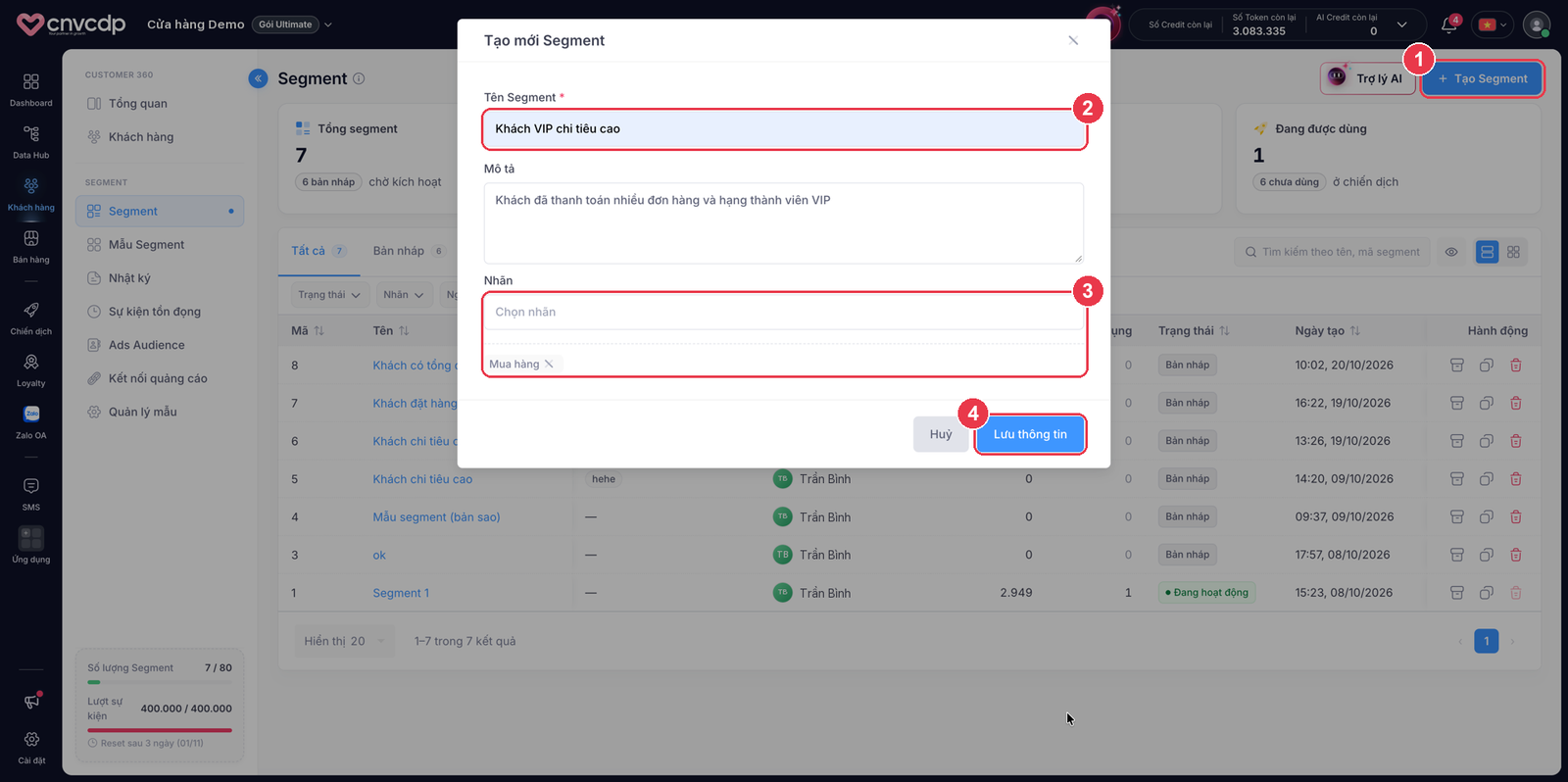
- Tạo Segment - mở hộp tạo mới.
- Tên Segment - bắt buộc.
- Nhãn - chọn nhãn có sẵn hoặc gõ tên để tạo nhãn mới.
- Lưu thông tin - tạo bản nháp và mở trang chi tiết.
Hai cách khác để có một bản nháp
- Dùng mẫu: vào (xem Mẫu Segment), chọn mẫu rồi bấm Sử dụng. Bản nháp tạo ra đã có sẵn điều kiện. Ô nào ghi Cần chọn là giá trị riêng của từng cửa hàng (hạng thành viên, sản phẩm…), phải điền trước khi kích hoạt.
- Nhân bản một segment có sẵn: bản nháp mới mang tên "… (bản sao)" và cùng điều kiện với segment gốc.
Cả hai cách đều tính vào hạn mức số segment như tạo mới.
Các tab của trang chi tiết
Mọi việc tiếp theo đều làm trên trang chi tiết segment:
| Tab | Dùng để | Xem thêm |
|---|---|---|
| Tổng quan | Số liệu và biểu đồ của segment theo thời gian | Báo cáo segment |
| Thành viên | Thẻ Điều kiện và danh sách khách đang ở trong segment | Đặt điều kiện, Thành viên segment |
| Nhật ký | Khách vào, rời segment này vì sự kiện gì | Nhật ký |
| Nguồn sử dụng | Các chiến dịch đang dùng segment | Segment đang được dùng ở đâu |
| Lượt quét khách hàng | Lịch sử các lượt quét, thử lại lượt quét lỗi | Lượt quét khách hàng |
| Ads Audience | Tệp quảng cáo lấy từ segment | Ads Audience & Kết nối quảng cáo |
Bản nháp mở sẵn tab Thành viên, segment đang hoạt động hoặc đã lưu trữ mở sẵn tab Tổng quan. Mỗi tab cần một quyền riêng, nên tài khoản có thể không thấy đủ sáu tab - xem Phân quyền.
2 - Đặt điều kiện
2.1 - Mở thẻ Điều kiện
Ở tab Thành viên, thẻ Điều kiện nằm trên cùng. Segment chưa có điều kiện thì bấm Thêm điều kiện, đã có thì bấm Chỉnh sửa.
Hai nút này chỉ hiện khi segment còn là Bản nháp.
2.2 - Nhóm VÀ, nhóm HOẶC
Điều kiện segment có hai tầng, giống node Điều kiện trong chiến dịch:
- Trong một nhóm, các điều kiện nối bằng và - khách phải thoả tất cả. Thêm điều kiện vào nhóm bằng + VÀ thuộc tính hoặc + VÀ sự kiện.
- Giữa các nhóm là hoặc - khách chỉ cần thoả một nhóm. Thêm nhóm mới bằng + Hoặc nhóm điều kiện, bỏ nhóm bằng Xoá nhóm.
Một nhóm được trộn cả điều kiện thuộc tính lẫn điều kiện sự kiện.
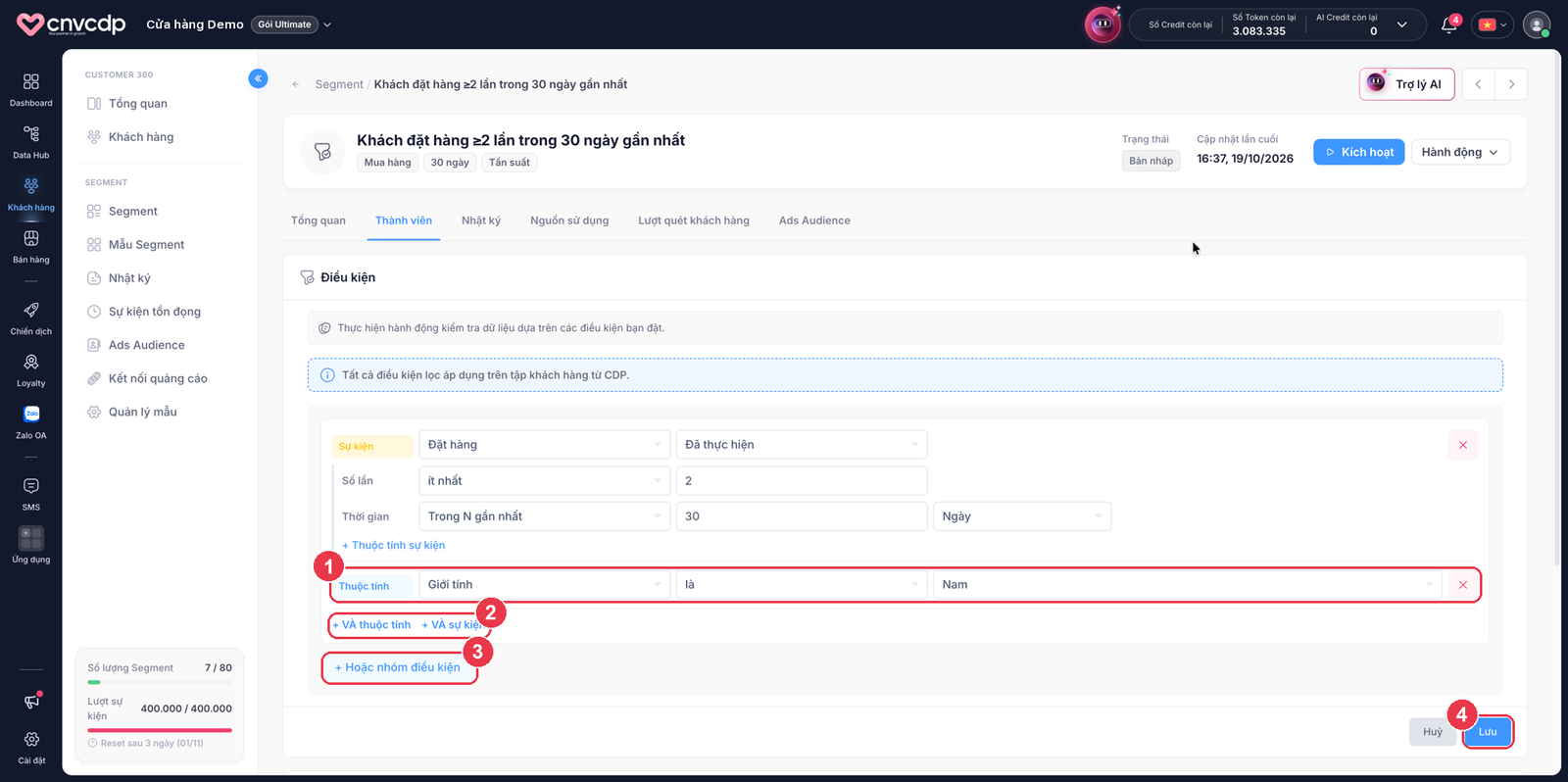
- Một điều kiện thuộc tính - trường, cách so sánh, giá trị.
- + VÀ thuộc tính / + VÀ sự kiện - thêm điều kiện vào nhóm này.
- + Hoặc nhóm điều kiện - thêm một nhóm mới.
- Lưu - lưu điều kiện.
Nhóm 1:  Hạng thành viên  là  Vàng
         VÀ  Tổng chi tiêu  lớn hơn hoặc bằng  5.000.000
HOẶC
Nhóm 2:  Hạng thành viên  là  Kim cương
Khách vào segment nếu là hạng Vàng chi tiêu từ 5 triệu, hoặc là hạng Kim cương (không xét chi tiêu). Và thu hẹp tệp, Hoặc mở rộng tệp - xem thêm ví dụ ở Bước 3 - Thêm Điều kiện của chiến dịch.
2.3 - Điều kiện thuộc tính
Lọc theo thông tin đang lưu trên hồ sơ khách hàng. Mỗi dòng gồm trường, cách so sánh và giá trị.
| Trường | So sánh được | Ghi chú |
|---|---|---|
| Tên khách hàng | là, khác, chứa, không chứa, trống, không trống | |
| Mã khách hàng, Số điện thoại | là, khác | |
| Nguồn, Giới tính, Hạng thành viên, Hành vi | là, khác | Chọn từ danh sách. Hành vi có hai giá trị: Mở App, Chưa mở App |
| Điểm, Tổng đơn hàng, Tổng chi tiêu | lớn hơn, lớn hơn hoặc bằng, nhỏ hơn, nhỏ hơn hoặc bằng, là, khác | |
| Ngày sinh nhật, Tháng sinh nhật, Năm sinh nhật | như dòng trên | Là một con số, ví dụ Tháng sinh nhật là 10 |
| Sinh nhật, Ngày kích hoạt mini app | là, khác, lớn hơn, nhỏ hơn | So với một ngày cụ thể |
| Thời điểm thêm vào | lớn hơn, nhỏ hơn | So với một thời điểm cụ thể |
| Thẻ | chứa, không chứa, trống, không trống | Thẻ gắn trên hồ sơ khách, khác với Nhãn của segment |
Nguồn là nơi khách được tạo ra: Tạo mới, Import, POS, Đăng kí mới, Zalo, Facebook, Momo, App order, Loyalty app, Web.
Ngày trên thuộc tính là mốc cố định
Thời điểm thêm vào lớn hơn 01/10/2026 giữ nguyên mốc 01/10/2026 mãi mãi - nó không tự trượt thành "30 ngày qua". Điều kiện thuộc tính không có kiểu trong N ngày gần nhất.
Muốn một nhóm trượt theo thời gian (khách mua trong 30 ngày qua, khách 90 ngày chưa quay lại), hãy dùng điều kiện sự kiện với Trong N gần nhất.
2.4 - Điều kiện sự kiện
Lọc theo việc khách đã làm hoặc chưa làm, ví dụ đặt hàng, mở Mini App, quan tâm OA. Chỉ có từ gói Priority trở lên.
| Phần | Chọn được |
|---|---|
| Sự kiện | Một sự kiện trong danh sách bên dưới |
| Đã thực hiện / Chưa thực hiện | Khách đã làm, hay chưa làm sự kiện đó |
| Số lần | Chỉ có khi chọn Đã thực hiện: ít nhất, hơn, nhiều nhất, chưa tới, đúng, trong khoảng |
| Thời gian | Mọi lúc; Trong N gần nhất (Ngày, Tuần, Tháng); Kỳ hiện tại (Hôm nay, Tuần này, Tháng này); Khoảng tuỳ chọn (từ - đến) |
| + Thuộc tính sự kiện | Lọc thêm theo thông tin đi kèm sự kiện, ví dụ Giá trị đơn hàng của sự kiện Đặt hàng, Game của sự kiện Vào game. Chỉ hiện với sự kiện có thông tin đi kèm |
Sau khi lưu, điều kiện hiển thị thành câu, ví dụ: Đã thực hiện Đặt hàng ít nhất 3 lần trong 30 ngày gần nhất.
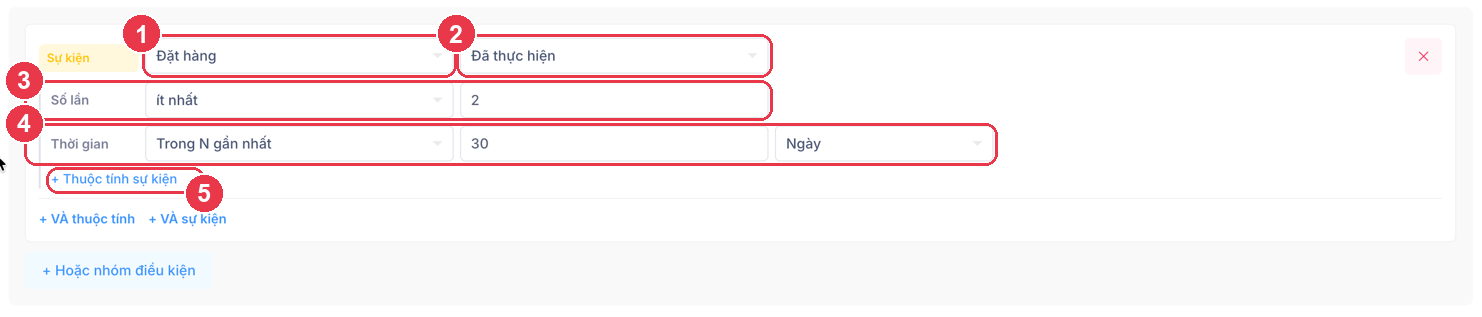
- Sự kiện - chọn trong danh sách bên dưới.
- Đã thực hiện / Chưa thực hiện.
- Số lần - chỉ có khi chọn Đã thực hiện.
- Thời gian - khoảng thời gian xét sự kiện.
- + Thuộc tính sự kiện - lọc thêm theo thông tin đi kèm sự kiện.
Các sự kiện chọn được:
| Nhóm | Sự kiện |
|---|---|
| Mini App | Mở ứng dụng/Mini App, Đóng ứng dụng/Mini App, Xem trang, Yêu cầu xác thực SĐT, Xác thực SĐT thành công |
| Zalo OA và tin nhắn | Quan tâm OA thành công, Bỏ quan tâm OA thành công, Click CTA trong tin nhắn, Phản hồi tin đánh giá |
| Mua sắm | Xem danh sách sản phẩm, Xem danh sách sản phẩm theo danh mục, Tìm kiếm sản phẩm, Click sản phẩm, Xem chi tiết sản phẩm, Thêm sản phẩm vào giỏ, Xóa sản phẩm khỏi giỏ, Xem giỏ hàng, Bắt đầu thanh toán, Thanh toán hoàn tất, Bỏ rơi đơn hàng/giỏ hàng, Đặt hàng, Hủy đơn hàng, Đặt booking thành công |
| Ưu đãi | Xem ưu đãi, Chọn ưu đãi, Sử dụng ưu đãi |
| Dynamic Action | Mở Dynamic Action, Bắt đầu điền Dynamic Action, Submit Dynamic Action, Thoát Dynamic Action sớm, Yêu cầu xác thực SĐT trong Dynamic Action, Xác thực SĐT thành công trong Dynamic Action, Mời quan tâm OA trong Dynamic Action |
| Game | Vào game, Hoàn thành lượt chơi game |
Điều kiện sự kiện chỉ thấy những hành vi hệ thống đã ghi nhận được, ví dụ qua Zalo Mini App hoặc code Tracking trên website.
Gói Enterprise
Nút + VÀ sự kiện bị mờ, rê chuột vào sẽ thấy Gói hiện tại không hỗ trợ điều kiện sự kiện. Gói Enterprise cũng không kích hoạt được segment có điều kiện sự kiện, kể cả segment tạo từ mẫu loại Hành vi hay nhân bản từ segment khác.
2.5 - Thành viên đổi theo thời gian thế nào
| Loại điều kiện | Khách vào hoặc rời tệp khi |
|---|---|
| Thuộc tính | Thông tin trên hồ sơ khách thay đổi |
| Sự kiện, thời gian Mọi lúc hoặc Khoảng tuỳ chọn | Khách có sự kiện mới |
| Sự kiện, thời gian Trong N gần nhất hoặc Kỳ hiện tại | Khách có sự kiện mới, và khi hệ thống rà lại mỗi ngày một lần |
Lần rà hằng ngày lo phần thời gian trôi: khách có lần đặt hàng cuối vừa cũ hơn 30 ngày sẽ rời tệp Đã thực hiện Đặt hàng trong 30 ngày gần nhất, và vào tệp Chưa thực hiện Đặt hàng trong 30 ngày gần nhất. Việc này xảy ra trong lần rà kế tiếp chứ không đúng từng giờ.
2.6 - Lưu điều kiện
Bấm Lưu ở cuối thẻ. Hệ thống báo Cập nhật điều kiện thành công!. Còn ô chưa điền thì hệ thống báo Vui lòng kiểm tra và điền đầy đủ điều kiện.
Khi còn là Bản nháp, bạn sửa và lưu lại bao nhiêu lần cũng được. Lưu điều kiện chưa làm segment có thành viên - phải kích hoạt.
Ví dụ: khách từng mua nhưng 90 ngày chưa quay lại
Một nhóm, hai điều kiện sự kiện nối bằng và:
Đã thực hiện    Đặt hàng   ít nhất 1 lần   Mọi lúc
VÀ
Chưa thực hiện  Đặt hàng                   Trong 90 Ngày gần nhất
Điều kiện thứ nhất loại những người chưa từng mua. Thiếu nó, tệp sẽ gồm cả khách mới chưa bao giờ đặt hàng. Khách chạm mốc 90 ngày sẽ vào tệp trong lần rà hằng ngày, nên tệp này dùng tốt làm trigger cho chiến dịch đánh thức - xem use case 5.
3 - Kích hoạt
Kích hoạt rồi thì không sửa được điều kiện
Từ lúc kích hoạt, segment không quay lại Bản nháp được, điều kiện bị khoá và segment không xoá được nữa. Đọc lại điều kiện một lượt trước khi bấm: đúng trường chưa, và / hoặc đúng ý chưa, còn ô Cần chọn nào không.
- Bấm Kích hoạt Nút nằm ở góc phải trên của trang chi tiết segment, chỉ có khi segment là Bản nháp.
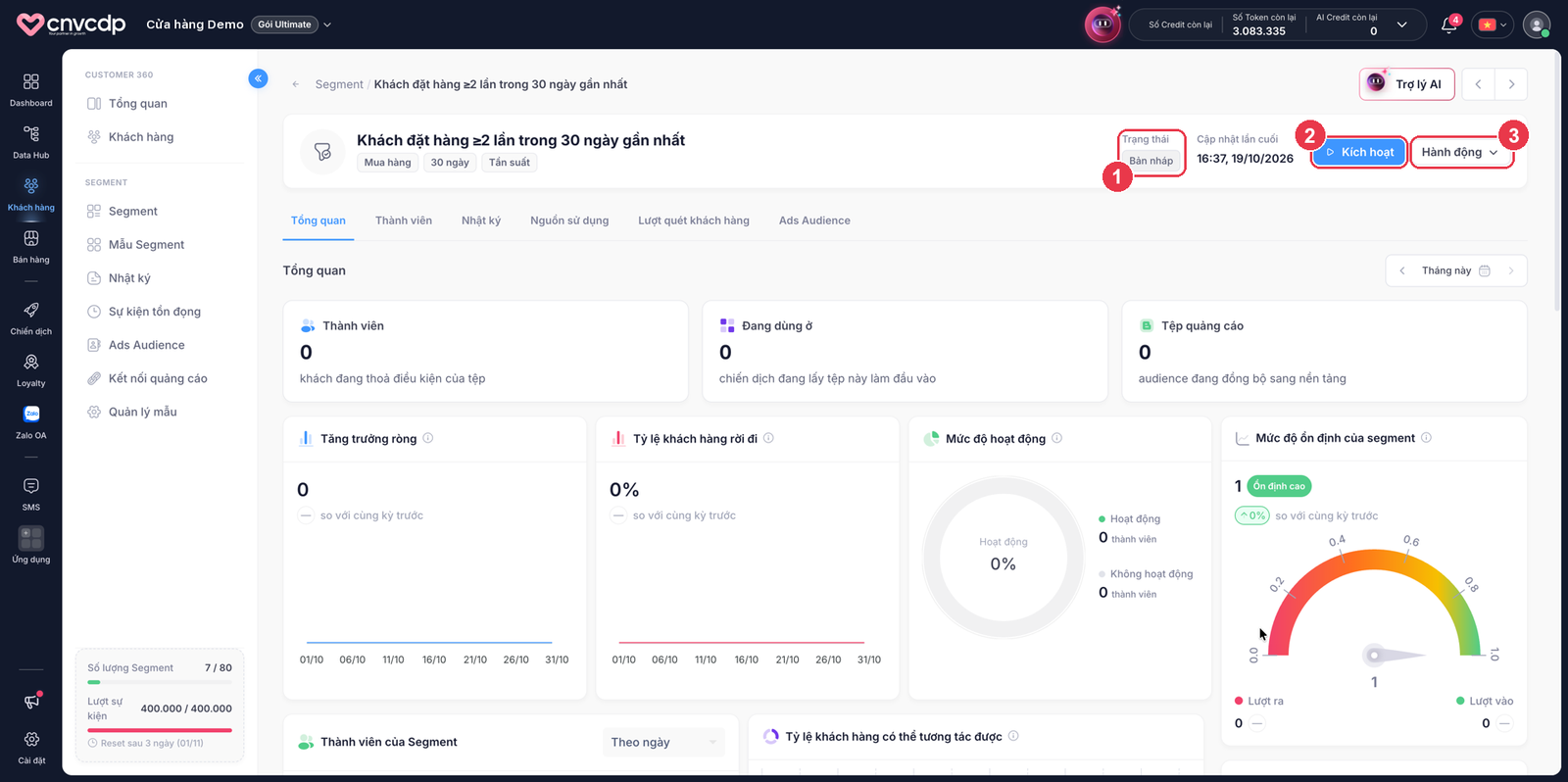
Đầu trang chi tiết một segment Bản nháp. Ảnh chụp thực tế. - Trạng thái - Bản nháp.
- Kích hoạt - bắt đầu lượt quét đầu, khoá điều kiện.
- Hành động - Chỉnh sửa thông tin, Lưu trữ, Nhân bản, Xoá.
- Xác nhận Hộp Kích hoạt segment hỏi lại. Đồng ý thì hệ thống báo Kích hoạt segment thành công và trạng thái chuyển sang Đang hoạt động.
- Chờ lượt quét đầu Hệ thống quét toàn bộ khách hàng để tìm người thoả điều kiện. Trong lúc đó đầu trang có dải tiến độ cho biết lượt quét đang ở pha nào - xem Lượt quét khách hàng.
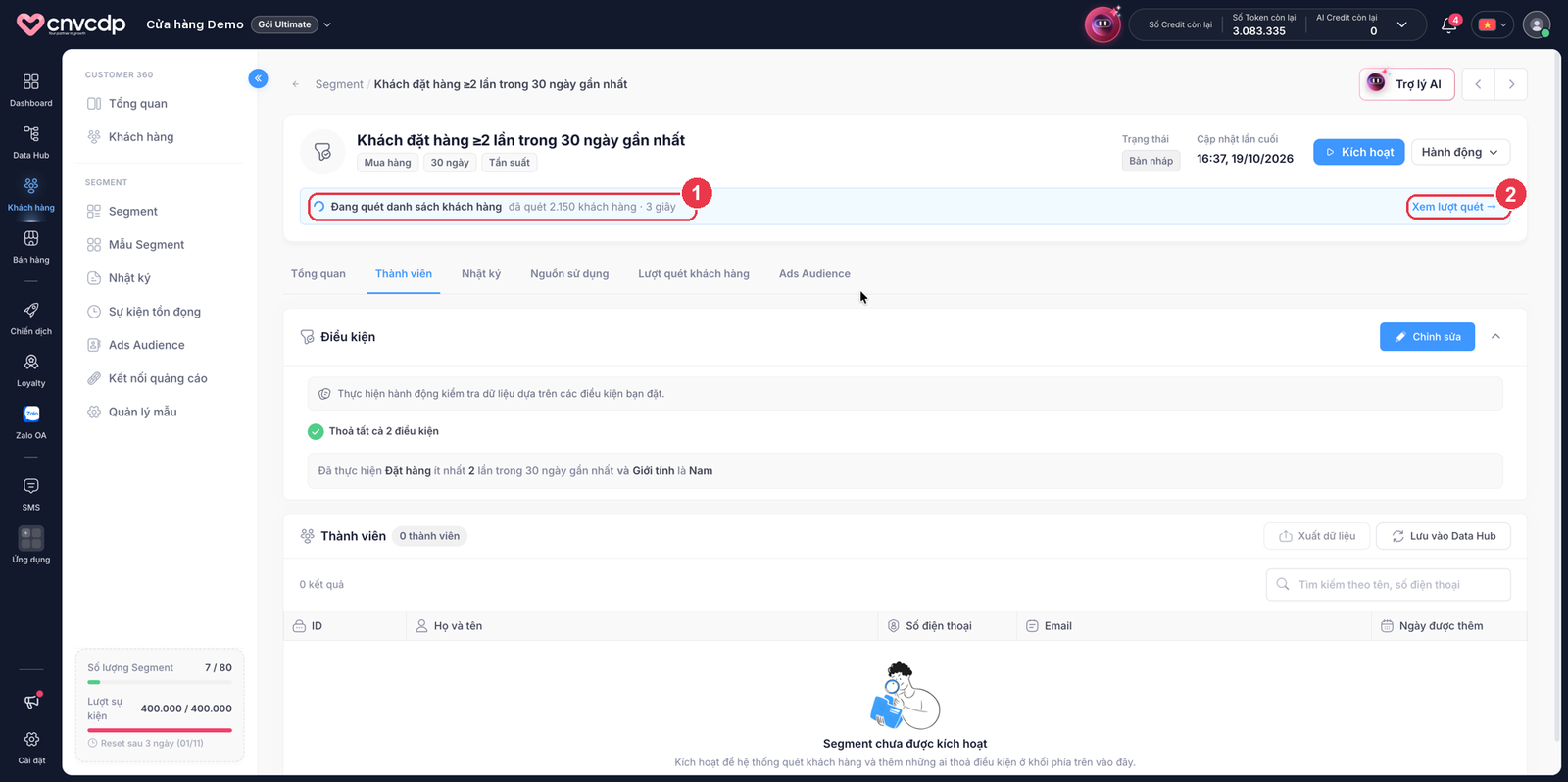
Dải tiến độ của lượt quét đầu. Ảnh chụp thực tế. - Dải tiến độ - pha đang chạy và số khách đã quét.
- Xem lượt quét → - mở tab Lượt quét khách hàng.
- Kiểm tra thành viên Quét xong, danh sách khách thoả điều kiện hiện ở tab Thành viên - xem Thành viên segment. Từ đây segment tự cập nhật theo bảng ở mục 2.5.
Lượt quét đầu không tính vào Lượt sự kiện của gói. Lượt sự kiện chỉ bắt đầu tính khi khách vào hoặc rời tệp sau đó - xem Lượt sự kiện được tính thế nào.
Lượt quét khách hàng
Một lượt quét là một lần hệ thống quét toàn bộ khách hàng để tìm người thoả điều kiện. Segment có lượt quét đầu tiên khi kích hoạt. Sau khi quét xong, segment tự cập nhật theo từng sự kiện mà không cần quét lại.
Mỗi lượt quét đi qua hai pha, hiện trên dải tiến độ ở đầu trang chi tiết:
| Pha | Dải tiến độ ghi | Nghĩa là |
|---|---|---|
| Quét | Đang quét danh sách khách hàng · đã quét N khách hàng | Hệ thống đang tìm và thêm khách thoả điều kiện |
| Đồng bộ | Đang đồng bộ thành viên · đã đồng bộ N/M | Hệ thống đang gắn segment lên hồ sơ của từng khách vừa thêm |
Lịch sử các lượt quét nằm ở tab Lượt quét khách hàng.
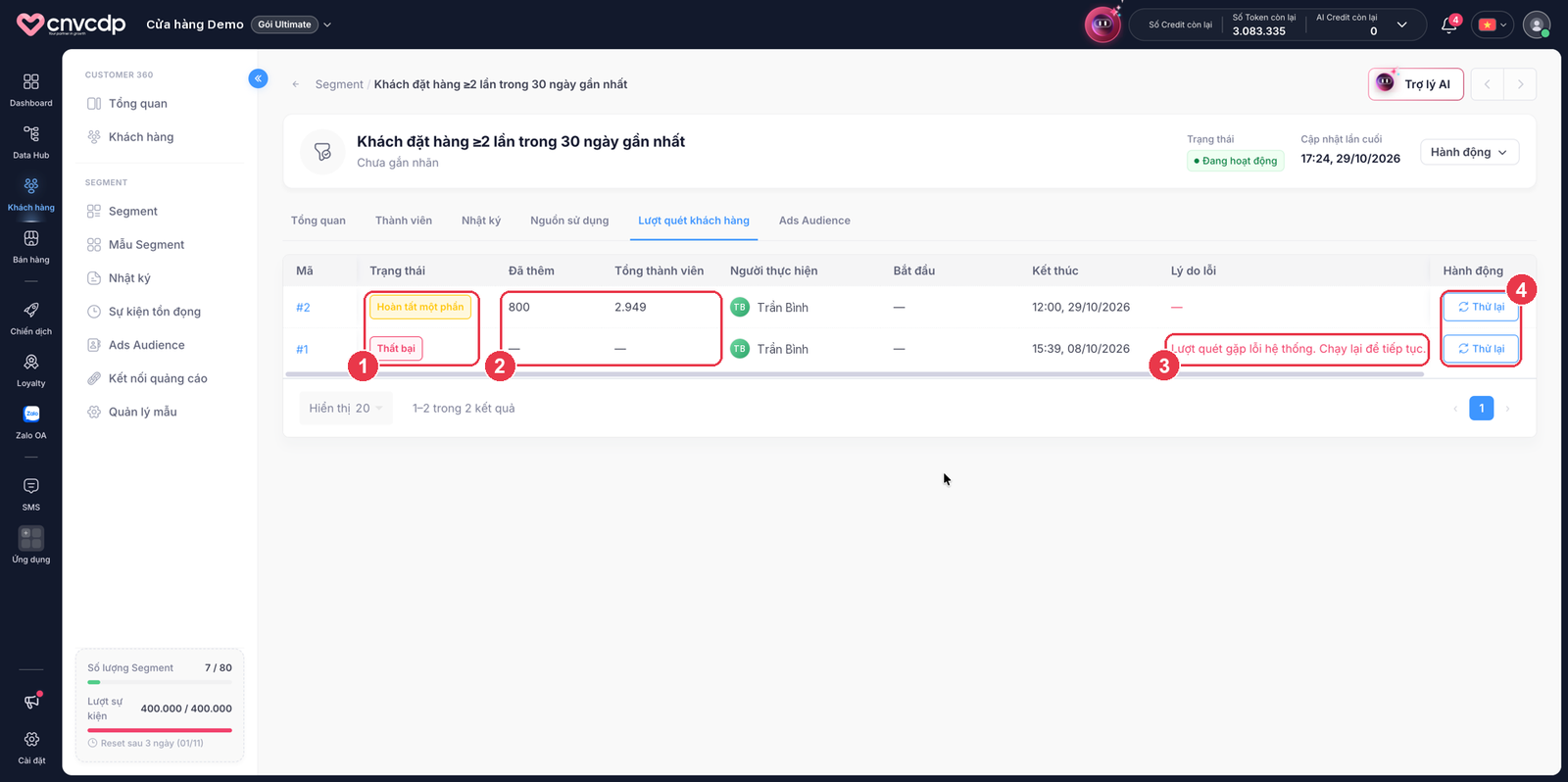
- Trạng thái của lượt quét - xem bảng bên dưới.
- Đã thêm - số khách lượt này thêm vào segment. Tổng thành viên - số thành viên của segment khi lượt quét kết thúc.
- Lý do lỗi - vì sao lượt quét dừng, chỉ có ở lượt lỗi.
- Thử lại - tạo lượt quét mới cho lượt lỗi.
Cột Người thực hiện là người đã kích hoạt hoặc bấm thử lại. Kéo bảng sang phải để thấy cột Lượt quét trước: lượt quét lỗi mà lượt này thử lại.
| Trạng thái | Nghĩa là |
|---|---|
| Chờ xử lý | Lượt quét đã tạo, đang chờ bắt đầu |
| Đang quét | Lượt quét đang chạy |
| Hoàn tất | Quét xong toàn bộ khách hàng |
| Hoàn tất một phần | Lượt quét dừng giữa chừng vì lỗi. Khách đã thêm được vẫn ở lại segment, phần còn lại chưa quét |
| Thất bại | Lượt quét không chạy xong, ví dụ không khởi động được hoặc chạy quá thời gian cho phép |
Thử lại lượt quét lỗi
- Bấm Thử lại ở dòng lượt quét lỗi Chỉ lượt Thất bại hoặc Hoàn tất một phần mới có nút này.
- Xác nhận Hộp xác nhận nhắc rằng hệ thống sẽ quét lại và bổ sung những khách hàng còn thiếu, không gỡ thành viên hiện có.
- Theo dõi lượt quét mới Hệ thống tạo một lượt quét mới, cột Lượt quét trước của nó trỏ về lượt lỗi. Lượt lỗi giữ nguyên trạng thái cũ.
Thử lại không tốn Lượt sự kiện của gói. Nút cần quyền Thử lại lượt quét khách hàng, và bị khoá trong hai trường hợp:
| Rê chuột vào nút thấy | Lý do |
|---|---|
| Đang có lượt quét chưa kết thúc | Một lượt quét khác đang chờ hoặc đang chạy. Chờ lượt đó xong |
| Segment đã có lượt quét thành công, không cần quét lại | Segment đã có một lượt Hoàn tất, tức đã quét đủ khách. Từ đây segment tự cập nhật theo sự kiện |
4 - Sau khi kích hoạt
| Việc | Bản nháp | Đang hoạt động | Lưu trữ |
|---|---|---|---|
| Tự cập nhật thành viên | Chưa có thành viên | Có | Không |
| Sửa điều kiện | Có | Không | Không |
| Sửa tên, mô tả, nhãn | Có | Có | Không |
| Lưu trữ | Có | Có | - |
| Nhân bản | Có | Có | Có, từ màn danh sách |
| Xoá | Có | Không | Không |
Segment đang được dùng ở đâu
Tab Nguồn sử dụng liệt kê các chiến dịch Automation đang dùng segment này. Tệp quảng cáo lấy từ segment thì xem ở tab Ads Audience.
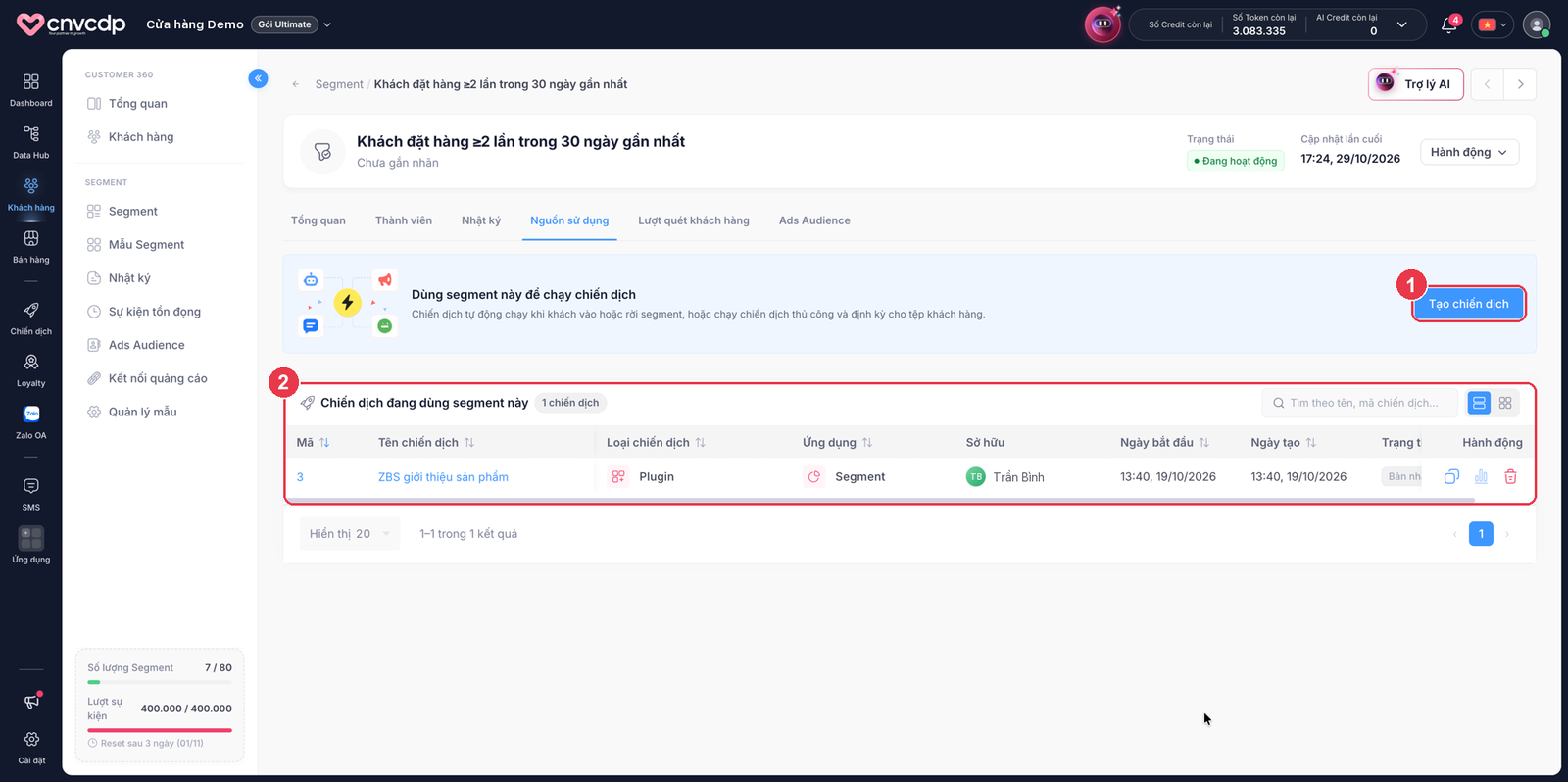
- Tạo chiến dịch - mở hộp tạo chiến dịch với ứng dụng Segment chọn sẵn.
- Chiến dịch đang dùng segment này - tìm theo tên hoặc mã chiến dịch. Mỗi dòng có thao tác Nhân bản, Thống kê, Xoá.
Chiến dịch dùng segment có thể chạy khi khách vào hoặc rời segment, hoặc chạy thủ công, chạy định kỳ cho cả tệp - xem Thư viện Trigger. Xem tab này trước khi đổi điều kiện hay lưu trữ segment, để biết những chiến dịch nào bị ảnh hưởng.
Muốn đổi điều kiện của segment đang chạy
- Nhân bản segment Mở menu Hành động → Nhân bản. Bản sao là Bản nháp, cùng điều kiện với segment gốc.
- Sửa điều kiện của bản sao rồi kích hoạt Làm như mục 2 và mục 3. Bản sao là một segment mới, nên có lượt quét đầu riêng.
- Chuyển chiến dịch sang segment mới Chiến dịch không tự đổi theo. Tab Nguồn sử dụng của segment cũ liệt kê các chiến dịch đang dùng nó - mở từng chiến dịch và chọn lại segment.
- Lưu trữ segment cũ Khi không còn chiến dịch nào dùng nó.
Lưu trữ
Lưu trữ là cách cho một segment đang chạy dừng hẳn:
- Segment ngừng tự cập nhật. Chiến dịch dùng nó làm trigger không còn khách mới vào.
- Ads Audience đồng bộ tự động của segment bị tạm dừng. Hộp xác nhận sẽ báo số audience bị ảnh hưởng.
- Segment Lưu trữ không khôi phục được và vẫn tính vào hạn mức số segment.
Tab Tất cả ở màn danh sách không hiện segment Lưu trữ - xem ở tab Lưu trữ.
Xoá
Chỉ xoá được segment Bản nháp.
Lỗi thường gặp
| Hiện tượng | Nguyên nhân | Cách xử lý |
|---|---|---|
| Không thấy nút Chỉnh sửa / Thêm điều kiện | Segment đã kích hoạt hoặc đã lưu trữ | Nhân bản rồi sửa bản sao - xem mục 4 |
| Nút + VÀ sự kiện bị mờ | Gói Enterprise không có điều kiện sự kiện | Nâng lên gói Priority trở lên |
| Bấm Kích hoạt báo Vui lòng cài đặt điều kiện hợp lệ! | Chưa lưu điều kiện nào | Thêm điều kiện rồi bấm Lưu trước khi kích hoạt |
| Bấm Kích hoạt báo Còn điều kiện chưa chọn giá trị: … | Còn ô trống, thường là ô Cần chọn của segment tạo từ mẫu | Mở Chỉnh sửa, điền các trường được nêu trong thông báo |
| Kích hoạt hoặc nhân bản báo Gói hiện tại không hỗ trợ điều kiện sự kiện | Gói Enterprise, segment có điều kiện sự kiện | Bỏ điều kiện sự kiện, hoặc nâng gói |
| Không tạo hoặc nhân bản được segment | Đã chạm hạn mức số segment. Segment Lưu trữ vẫn tính | Xoá các bản nháp không dùng, hoặc nâng gói |
| Không xoá được segment | Segment không còn là Bản nháp | Lưu trữ thay vì xoá |
| Kích hoạt xong tab Thành viên vẫn trống | Lượt quét đầu đang chạy, hoặc bị lỗi | Chờ dải tiến độ chạy xong; lượt quét lỗi thì thử lại |
| Nút Thử lại mờ | Lượt quét chưa kết thúc, hoặc segment đã có lượt Hoàn tất | Rê chuột vào nút để xem lý do |
| Không thấy một tab ở trang chi tiết | Tài khoản thiếu quyền của tab đó | Nhờ quản trị viên cấp quyền - xem Phân quyền |
| Segment ít người hơn dự tính | Dùng và cho những giá trị loại trừ nhau, hoặc ngày trên thuộc tính là mốc cũ | Đọc lại câu điều kiện ở thẻ Điều kiện; nếu đã kích hoạt thì nhân bản để sửa |
Bước tiếp theo
- Thành viên segment - xem ai đang trong segment, lấy danh sách ra ngoài
- Nhật ký - xem khách vào, rời segment vì sự kiện gì
- Dùng Segment làm trigger chiến dịch
- Ads Audience & Kết nối quảng cáo