Giao diện
Kho quà & Đối soát
Trang này để làm gì
Quản lý kho quà lấy từ các nhà cung cấp (Got It, UrBox, Reward Network): kết nối và cấu hình từng nhà cung cấp, chọn quà hiển thị cho khách, theo dõi lượt đổi, đối soát với nhà cung cấp, và thiết lập cách gửi voucher cho khách sau khi đổi.
Đường dẫn: → nhóm
Sáu mục trong nhóm
| Mục | Dùng để |
|---|---|
| Tổng quan | Số liệu đổi quà theo kỳ: lượt đổi, tỉ lệ sử dụng, top quà, quà ế, giờ vàng, top khách, cảnh báo & gợi ý |
| Kết nối nhà cung cấp | Nối Got It, UrBox, Reward Network; cấu hình quà và xem kho quà của từng kết nối |
| Kho quà | Toàn bộ quà của shop gộp từ mọi nhà cung cấp, kèm tồn kho và trạng thái |
| Lịch sử đổi quà | Từng lượt đổi: ai đổi, quà gì, mã voucher, trạng thái dùng |
| Đối soát | Tải báo cáo của nhà cung cấp lên để đối chiếu giao dịch |
| Cấu hình | Tỷ lệ đổi điểm và cách gửi voucher cho khách, dùng chung cho mọi nhà cung cấp |
Tổng quan
Màn hình đầu tiên của nhóm, gồm ba tab Tổng quan · Hiệu quả quà · Khách hàng. Số liệu tính theo kỳ đang chọn và so với kỳ trước.
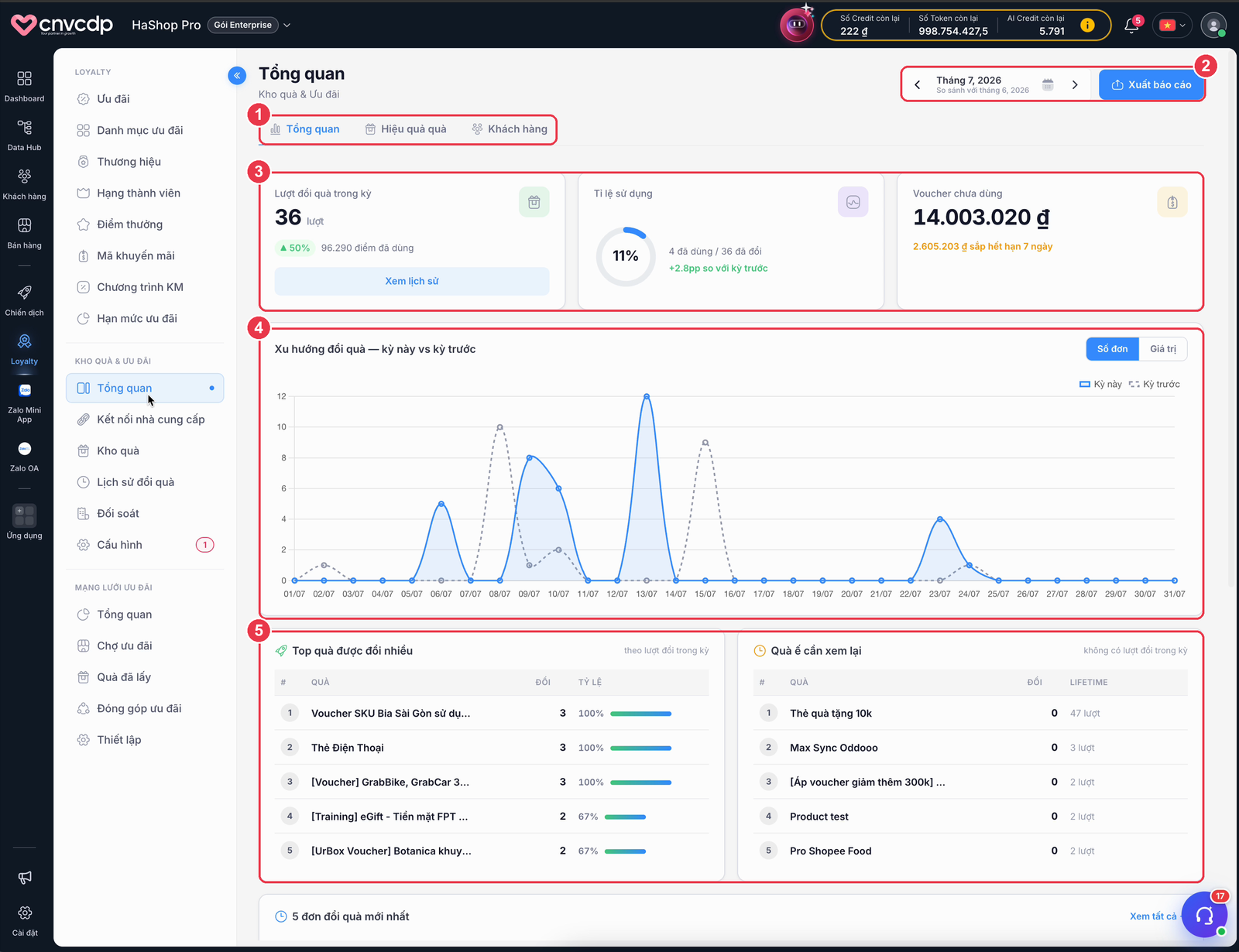
- Ba tab - Tổng quan (số liệu chung), Hiệu quả quà (danh mục, thương hiệu, giờ vàng, từng quà), Khách hàng (phễu và top khách).
- Kỳ dữ liệu và Xuất báo cáo - chọn tháng hiện tại, tháng trước hoặc khoảng ngày tuỳ chỉnh, kèm kỳ so sánh; Xuất báo cáo tải file Excel của kỳ đang xem.
- Ba thẻ số liệu - Lượt đổi quà trong kỳ (kèm điểm đã dùng, nút Xem lịch sử), Tỉ lệ sử dụng (đã dùng / đã đổi), Voucher chưa dùng (giá trị và phần sắp hết hạn trong 7 ngày).
- Xu hướng đổi quà - kỳ này (nét liền) so với kỳ trước (nét đứt), chuyển giữa Số đơn và Giá trị.
- Top quà được đổi nhiều · Quà ế cần xem lại - năm quà đổi nhiều nhất và năm quà không có lượt đổi trong kỳ (kèm số lượt lifetime).
Cuộn xuống có thêm hai khối:
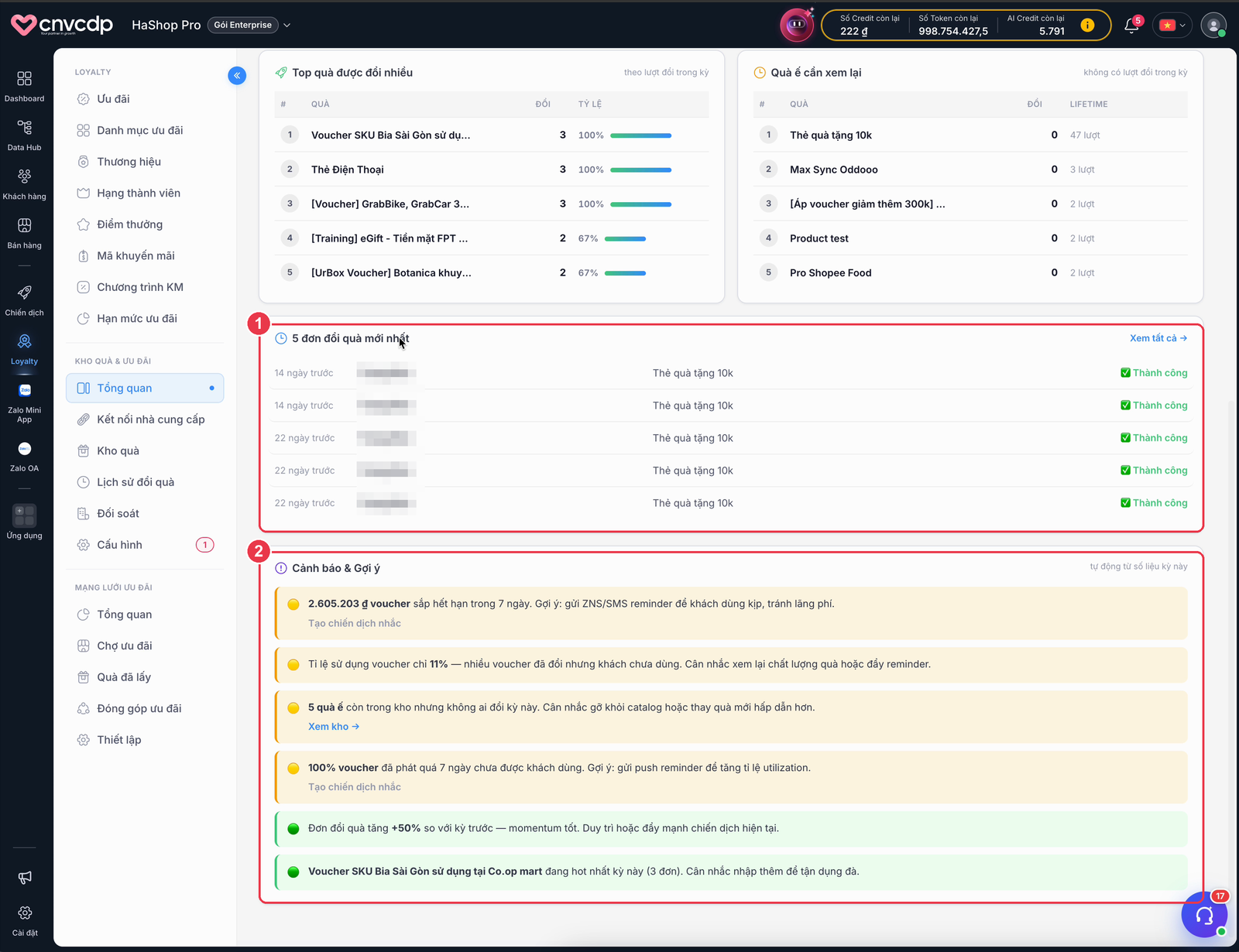
- 5 đơn đổi quà mới nhất - khách, quà, trạng thái; Xem tất cả mở Lịch sử đổi quà.
- Cảnh báo & Gợi ý - tự sinh từ số liệu kỳ này: voucher sắp hết hạn, tỉ lệ sử dụng thấp, quà ế, voucher phát quá 7 ngày chưa dùng, quà đang hot. Mỗi dòng có lối tắt Tạo chiến dịch nhắc hoặc Xem kho.
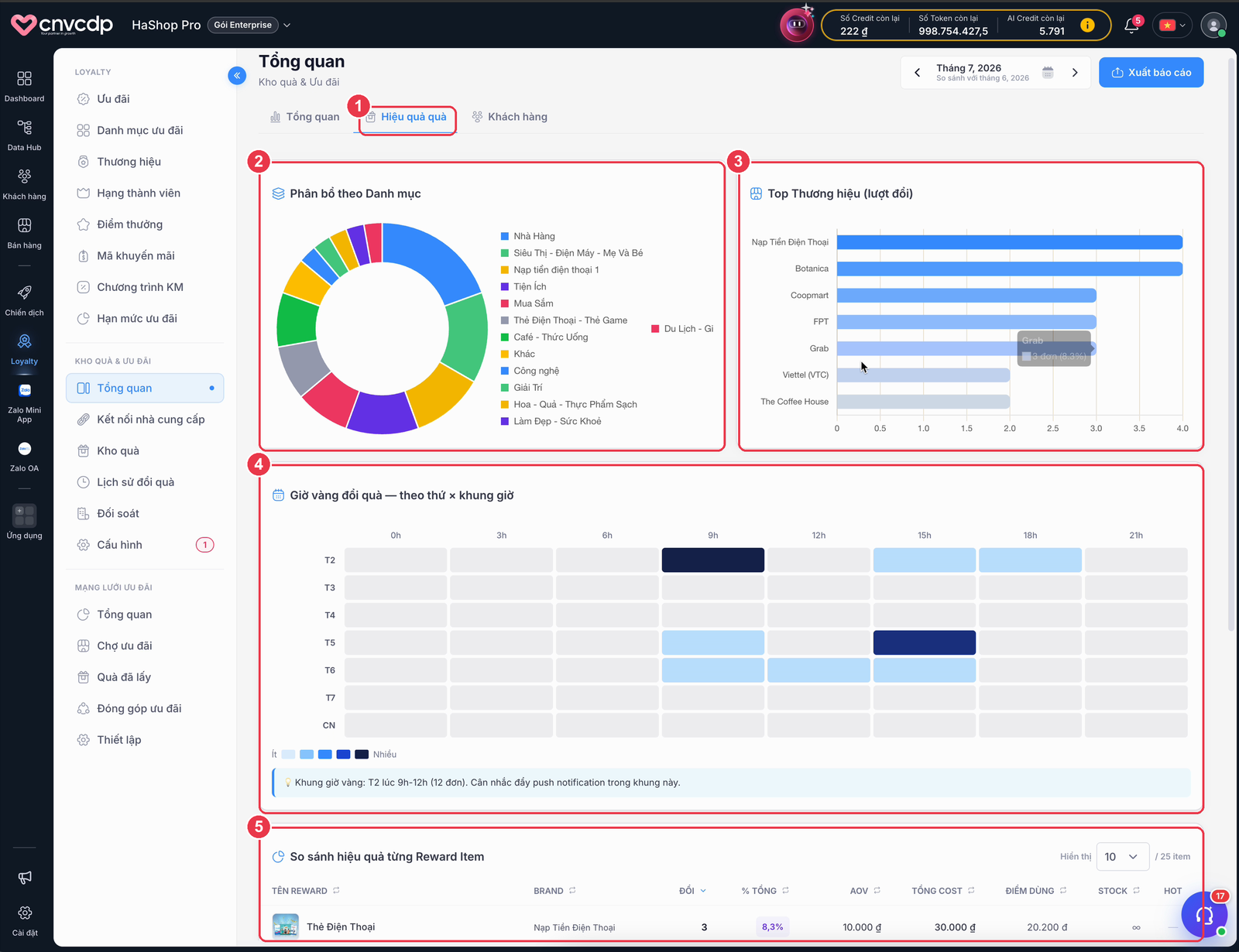
- Tab Hiệu quả quà.
- Phân bổ theo Danh mục - tỉ trọng lượt đổi theo danh mục.
- Top Thương hiệu - xếp theo lượt đổi, rê chuột xem số đơn và tỉ lệ.
- Giờ vàng đổi quà - bản đồ nhiệt thứ × khung giờ, kèm gợi ý khung giờ nên đẩy thông báo.
- So sánh hiệu quả từng Reward Item - bảng theo quà: lượt đổi, % tổng, AOV, tổng chi phí, điểm dùng, tồn kho, cờ Hot.
Tab Khách hàng gồm phễu Tổng khách hàng → Khách đã đổi quà → Khách đã dùng và bảng Top khách đổi quà nhiều (hạng, số đơn đổi, chi tiêu) - dùng để tìm nhóm khách nên ưu tiên chăm sóc.
Kết nối nhà cung cấp
Danh sách các kết nối đang có: mã, tên kết nối, đối tác, danh mục, số voucher, ngày kết nối. Bấm tên kết nối để mở chi tiết; bấm + Thêm kết nối để nối thêm nhà cung cấp.
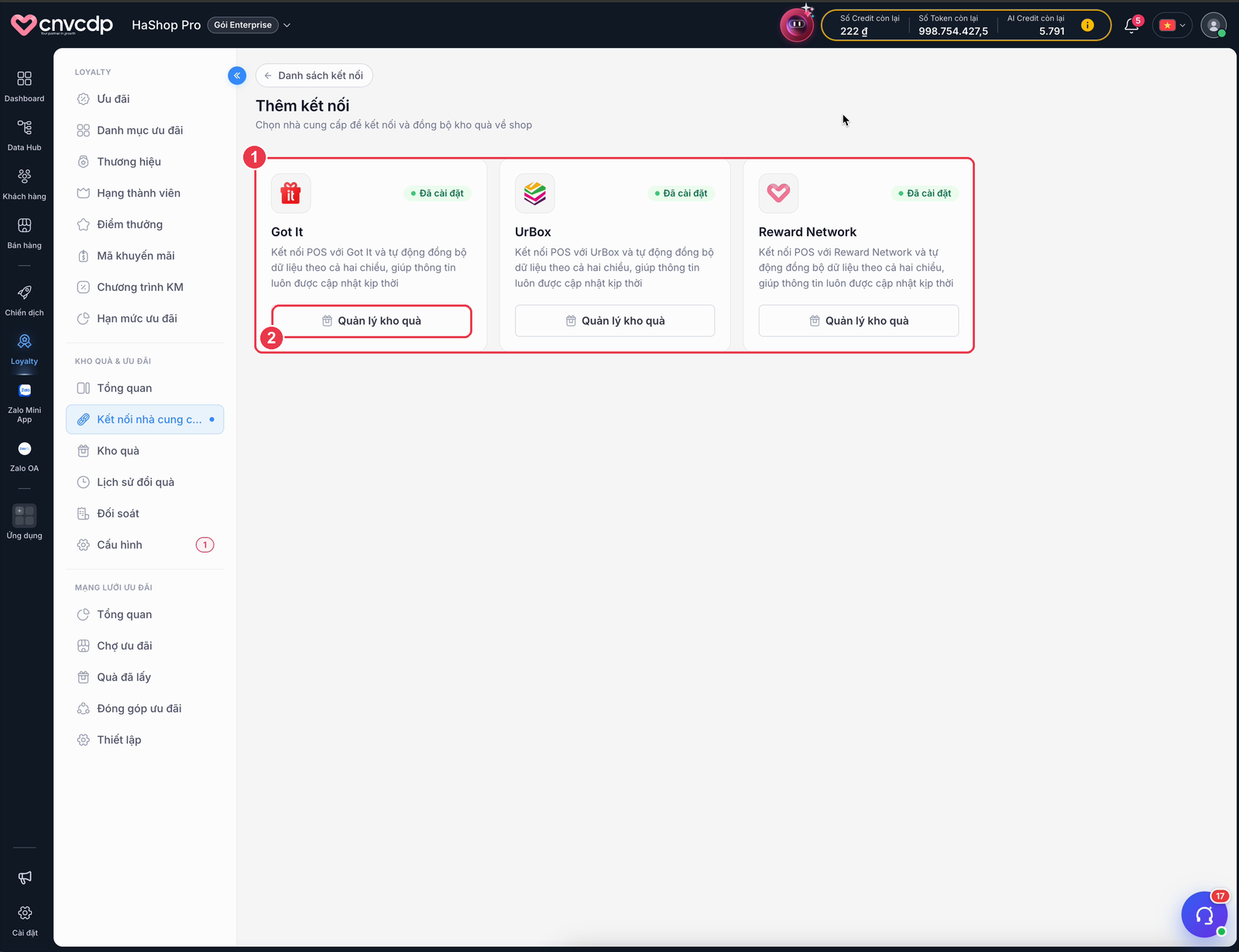
- Ba nhà cung cấp - Got It, UrBox, Reward Network. Mỗi shop nối được cả ba cùng lúc.
- Quản lý kho quà - mở thẳng chi tiết kết nối đã có; với nhà cung cấp chưa nối thì mở biểu mẫu tạo kết nối.
| Nhà cung cấp | Cần gì để kết nối | Nguồn quà |
|---|---|---|
| Got It | API Key, Transaction Prefix (Got It cấp); RSA Private Key nếu shop dùng mô hình ký RSA; Webhook Secret do CNV sinh rồi gửi cho Got It | E-voucher, quy đổi sản phẩm, quà vật lý theo campaign |
| UrBox | API Key, Secret Key, Campaign Code (UrBox cấp theo chương trình) | Voucher tiền mặt, link quà UrCard, combo, quà vật lý - về chung một lượt đồng bộ |
| Reward Network | Không cần key - kết nối nội bộ CNV, tự thiết lập khi dùng Mạng lưới ưu đãi | Ưu đãi các doanh nghiệp khác góp, xem Chợ ưu đãi & Quà đã lấy |
Chi tiết kết nối: tab Thông tin
Chi tiết một kết nối có ba tab Thông tin · Cấu hình quà · Kho quà, giống nhau cho mọi nhà cung cấp.
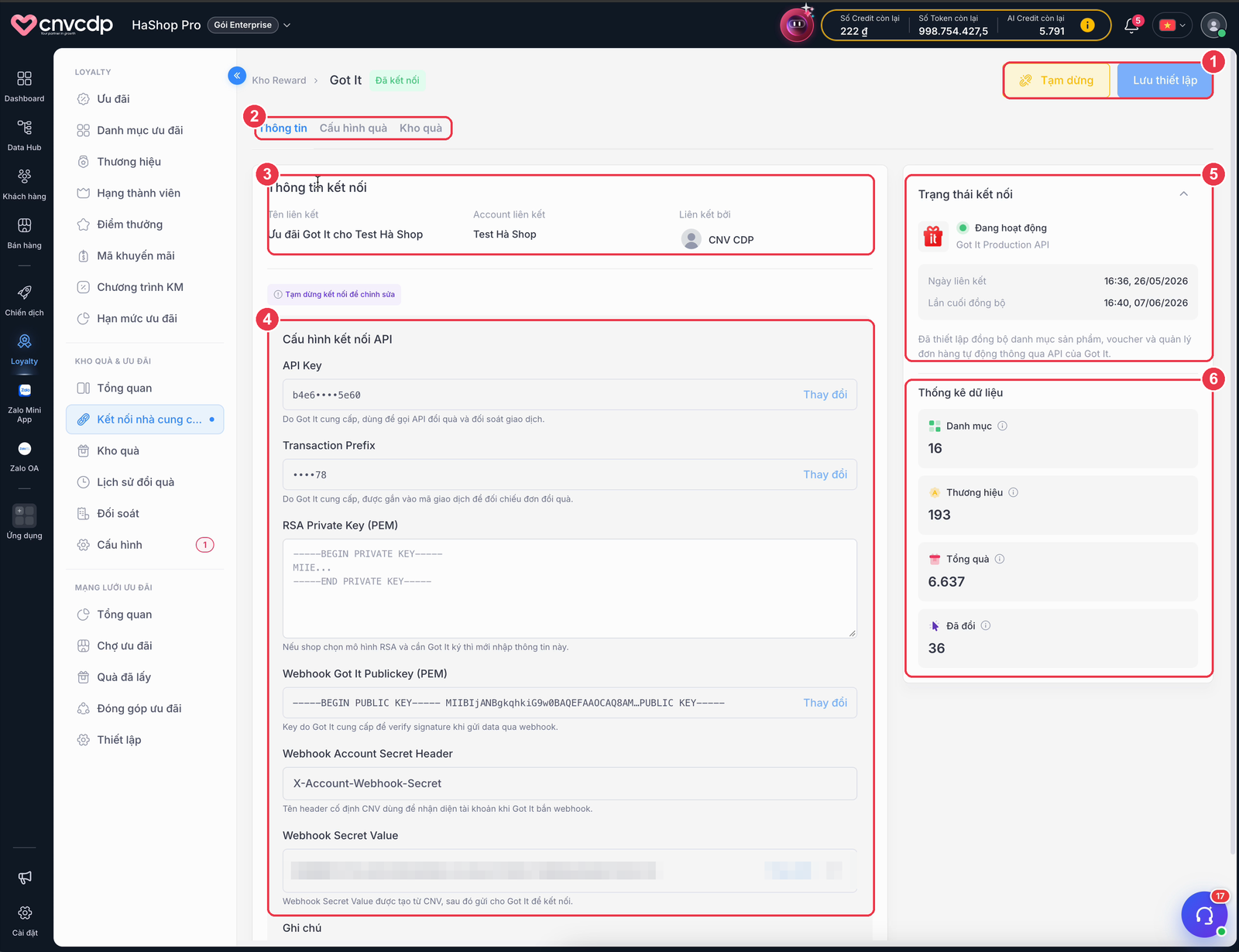
- Tạm dừng · Lưu thiết lập - kết nối đang chạy thì các ô cấu hình bị khoá; bấm Tạm dừng để mở khoá, sửa xong Lưu thiết lập rồi bấm Kết nối để bật lại.
- Ba tab - Thông tin, Cấu hình quà, Kho quà.
- Thông tin kết nối - tên liên kết, account liên kết, người đã liên kết.
- Cấu hình kết nối API - với Got It: API Key, Transaction Prefix, RSA Private Key (chỉ nhập khi shop dùng mô hình ký RSA), Webhook Got It Publickey, Webhook Account Secret Header (cố định), Webhook Secret Value (có nút sao chép và Tự tạo để sinh chuỗi mới - gửi chuỗi này cho Got It).
- Trạng thái kết nối - Đang hoạt động / Tạm dừng, môi trường API, ngày liên kết, lần cuối đồng bộ.
- Thống kê dữ liệu - số danh mục, thương hiệu, tổng quà và đã đổi của kết nối này.
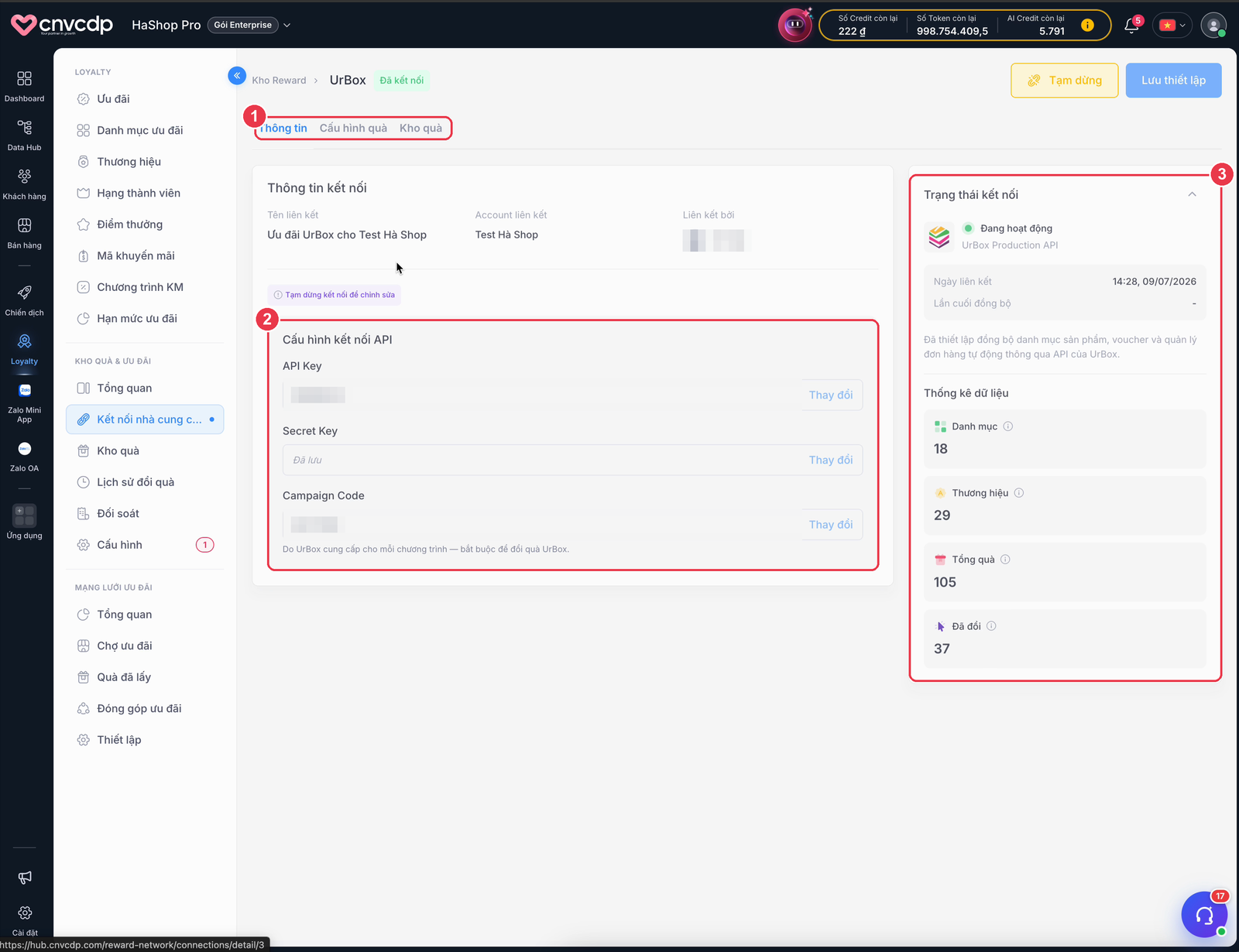
- Ba tab - bố cục y hệt Got It.
- Cấu hình kết nối API của UrBox - API Key, Secret Key, Campaign Code. Campaign Code do UrBox cấp cho mỗi chương trình và bắt buộc phải có thì khách mới đổi được quà UrBox.
- Trạng thái và thống kê - như Got It.
Với Reward Network, tab Thông tin chỉ hiện hình thức Kết nối nội bộ CNV và thống kê; không có key nào để nhập.
- Bấm Tạm dừng Kết nối đang chạy không cho sửa key. Tạm dừng chỉ ngừng đổi quà mới; voucher khách đã nhận vẫn dùng bình thường.
- Sửa key rồi Lưu thiết lập Hệ thống kiểm tra key với nhà cung cấp ngay lúc lưu - key sai sẽ bị từ chối, không lưu key hỏng vào kết nối.
- Bấm Kết nối để bật lại Trạng thái chuyển về Đang hoạt động, quà hiện lại cho khách.
Transaction Prefix của Got It
Prefix được gắn vào mã giao dịch để Got It đối chiếu đơn. Nếu Got It đổi prefix mà shop không cập nhật ở đây, mọi lượt đổi sẽ thất bại. Khi nhận thông báo đổi prefix từ Got It, hãy sửa ngay trong tab Thông tin.
Chi tiết kết nối: tab Cấu hình quà
Nơi quyết định thời hạn voucher, chương trình quà vật lý (Got It) và danh mục / thương hiệu nào hiển thị cho khách.
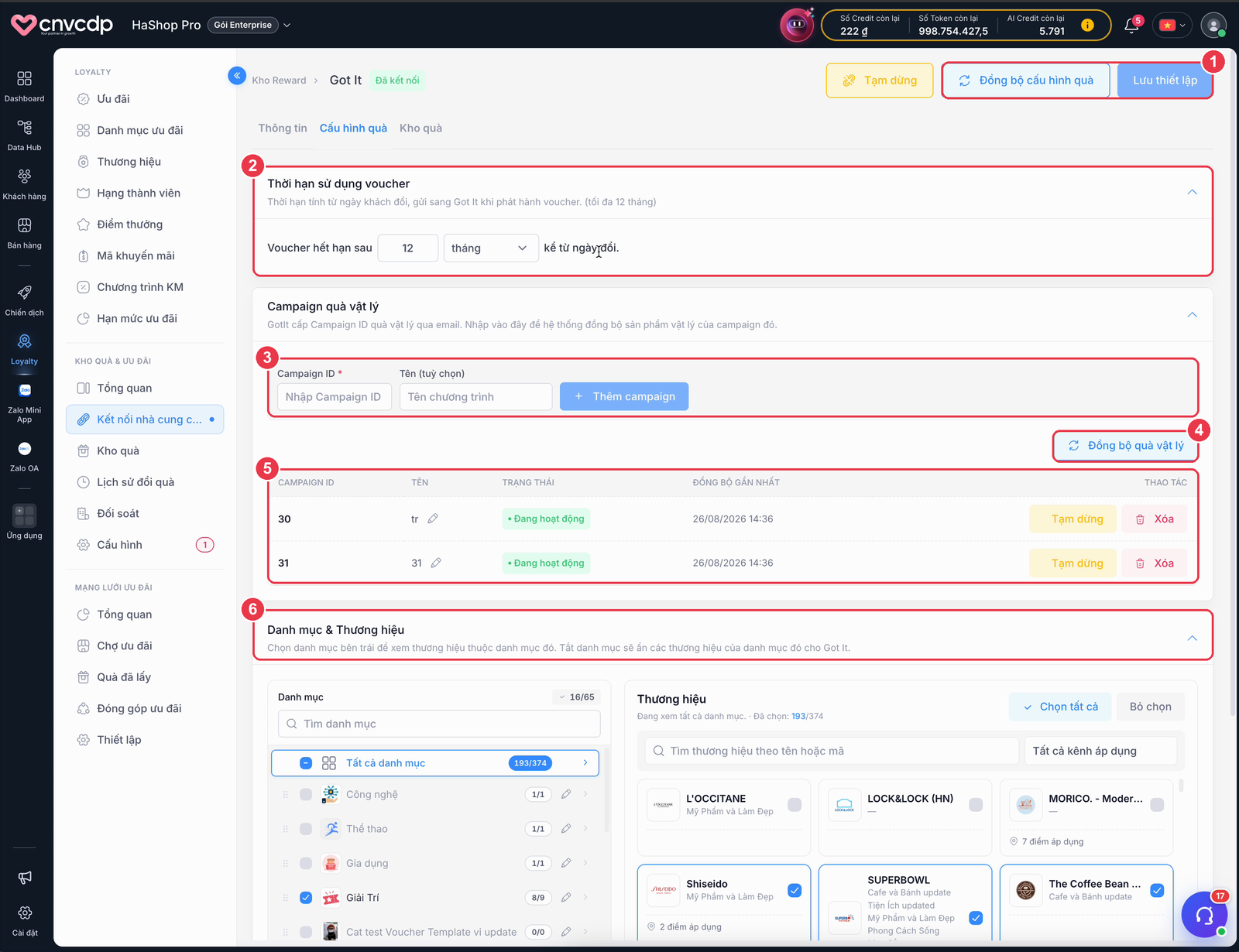
- Đồng bộ cấu hình quà · Lưu thiết lập - đồng bộ kéo lại danh sách danh mục / thương hiệu mới nhất từ nhà cung cấp; nhớ Lưu thiết lập sau khi tick chọn.
- Thời hạn sử dụng voucher - tính từ ngày khách đổi, gửi sang Got It khi phát hành; tối đa 12 tháng.
- Campaign quà vật lý - nhập Campaign ID (Got It cấp qua email) kèm tên gợi nhớ, bấm + Thêm campaign. ID sai sẽ báo Campaign ID không tồn tại hoặc chưa được cấp.
- Đồng bộ quà vật lý - kéo sản phẩm mới nhất của mọi campaign đang hoạt động; cột Đồng bộ gần nhất cập nhật khi xong.
- Danh sách campaign - mỗi campaign Tạm dừng / Bật lại riêng. Xóa gỡ campaign và ẩn toàn bộ quà của nó khỏi cửa hàng (hộp thoại nói rõ số quà, thương hiệu, danh mục mất theo); thêm lại đúng ID thì quà hiện lại.
- Danh mục & Thương hiệu - khối quyết định quà nào khách thấy, xem hình dưới.
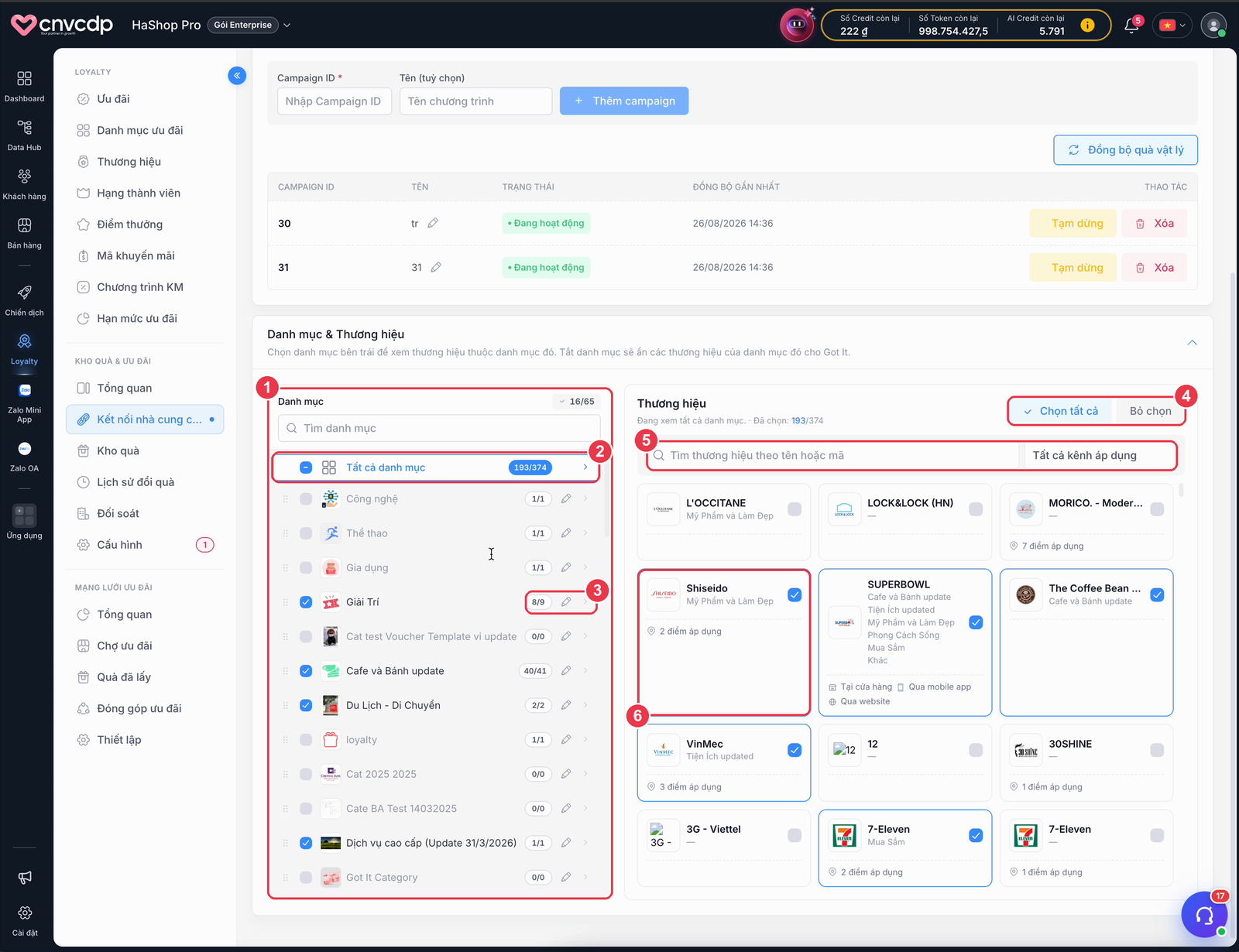
- Cột Danh mục - tick bật / tắt, ô tìm kiếm, số thương hiệu đã chọn / tổng của từng danh mục. Kéo thả để đổi thứ tự hiển thị.
- Tất cả danh mục - chọn để xem toàn bộ thương hiệu bên phải; chọn một danh mục để lọc thương hiệu thuộc danh mục đó.
- Bút chì - đổi tên hiển thị và ảnh của danh mục; ảnh chọn từ kho Storage của tài khoản. Tên gốc của nhà cung cấp không đổi.
- Chọn tất cả · Bỏ chọn - áp cho danh sách thương hiệu đang xem.
- Tìm thương hiệu · kênh áp dụng - tìm theo tên hoặc mã; lọc theo kênh: tại cửa hàng, qua mobile app, qua website.
- Thẻ thương hiệu - tick để bật; thẻ ghi danh mục, số điểm áp dụng (cửa hàng) và kênh áp dụng; nhãn Giao tận nơi là thương hiệu có quà vật lý.
Chế độ dùng chung hay tuỳ chỉnh riêng
Mỗi kết nối chọn được dùng chung cấu hình của mục Cấu hình hoặc tuỳ chỉnh riêng để ghi đè cho riêng nhà cung cấp đó. Danh mục / thương hiệu bật ở đây là cấu hình riêng của kết nối; sau mỗi lượt đồng bộ, danh mục không còn quà sẽ tự tắt để khách không bấm vào danh mục trống.
Chi tiết kết nối: tab Kho quà
Toàn bộ quà của riêng nhà cung cấp này: bốn thẻ thống kê (tổng quà tặng, tổng lượt đổi, chi phí, tỷ lệ đổi) và bảng quà với mã, tên, loại quà, thương hiệu, giá trị, số điểm đổi, đã đổi, tồn kho, trạng thái (Đang hoạt động / Đã hết mã). Lọc theo Loại quà (voucher tiền mặt, quy đổi sản phẩm, link quà UrCard, combo, quà vật lý…), Danh mục, Thương hiệu, Trạng thái; tìm theo tên. Nút Đồng bộ quà kéo quà mới về ngay, có hiện tiến trình.
Kho quà
Gộp quà của mọi nhà cung cấp về một chỗ - nơi tra nhanh "shop đang có quà gì, còn bao nhiêu".
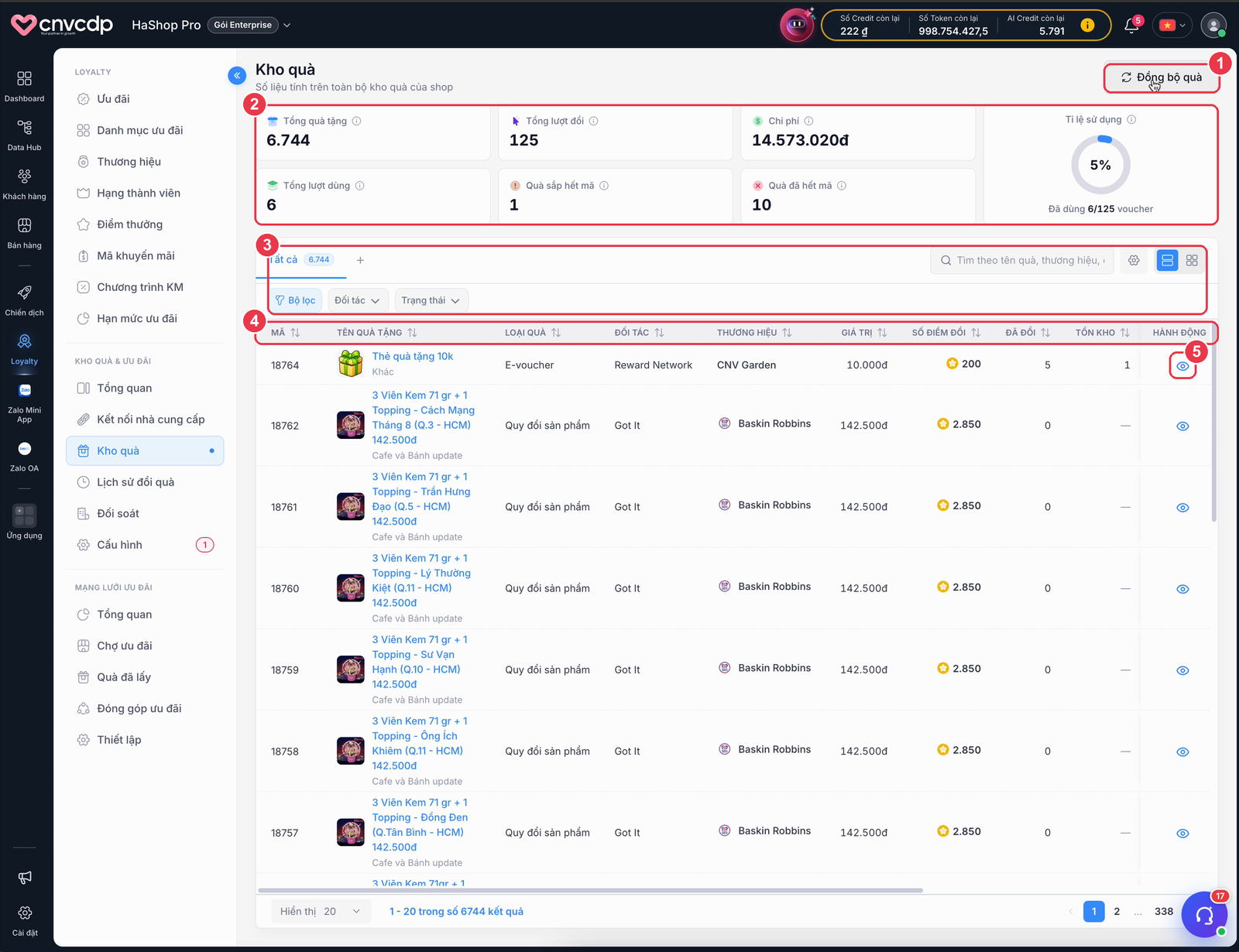
- Đồng bộ quà - đồng bộ lại cho mọi kết nối đang hoạt động.
- Thẻ thống kê - tổng quà tặng, tổng lượt đổi, chi phí, tổng lượt dùng, quà sắp hết mã, quà đã hết mã, tỉ lệ sử dụng (đã dùng / đã đổi).
- Bộ lọc và tìm kiếm - lọc theo Đối tác (Got It / UrBox / Reward Network) và Trạng thái; tìm theo tên quà, thương hiệu; chuyển giữa dạng bảng và dạng lưới.
- Bảng quà - mã, tên quà tặng (kèm danh mục), loại quà, đối tác, thương hiệu, giá trị, số điểm đổi, đã đổi, tồn kho.
- Xem chi tiết - mở trang quà đúng như khách thấy.
Trang chi tiết một quà hiển thị điểm quy đổi, tuỳ chọn Giới hạn mỗi khách (số lượt đổi tối đa của một khách - khách chạm trần sẽ thấy "đã đạt mức tối đa", khác với "hết quà"), danh sách cửa hàng / điểm áp dụng và thông tin liên hệ hỗ trợ. Quay lại danh sách, bộ lọc vẫn được giữ.
Tồn kho của quà UrBox cập nhật khi khách mở
Với quà UrBox, mỗi lần khách mở chi tiết trên Mini App, hệ thống hỏi lại UrBox giá và tồn kho hiện tại; quà hết hàng chuyển trạng thái ngay, không chờ lượt đồng bộ kế tiếp.
Lịch sử đổi quà
Từng lượt đổi của khách, dùng để trả lời khiếu nại và đối soát nội bộ.
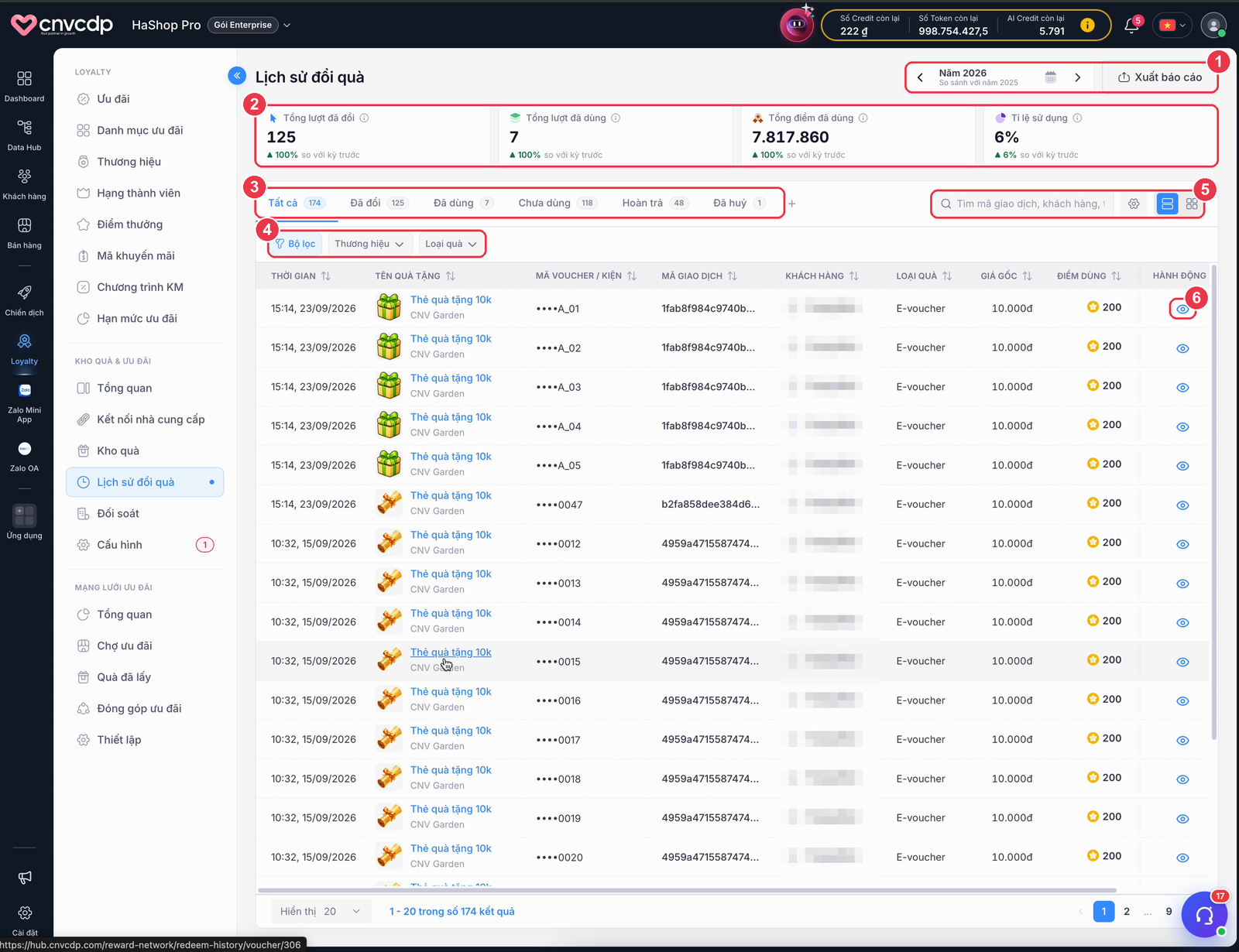
- Kỳ dữ liệu · Xuất báo cáo - chọn năm / tháng / khoảng ngày; xuất Excel.
- Bốn thẻ số liệu - tổng lượt đã đổi, đã dùng, tổng điểm đã dùng, tỉ lệ sử dụng, kèm so với kỳ trước.
- Tab trạng thái - Tất cả · Đã đổi · Đã dùng · Chưa dùng · Hoàn trả · Đã huỷ, mỗi tab có số đếm.
- Bộ lọc - theo thương hiệu, loại quà.
- Tìm kiếm · cách xem - tìm theo mã giao dịch, tên khách, tên quà; chuyển giữa bảng và lưới thẻ.
- Xem chi tiết - mở voucher: mã đầy đủ, điểm đã dùng, trạng thái từ nhà cung cấp.
Mỗi dòng là một voucher / kiện: khách đổi 5 voucher cùng lúc sẽ có 5 dòng chung một mã giao dịch. Mã voucher trong bảng chỉ hiện 4 ký tự cuối.
| Trạng thái | Ý nghĩa |
|---|---|
| Đã đổi | Voucher đã phát cho khách, còn hiệu lực |
| Đã dùng | Khách đã dùng (nhà cung cấp báo về, hoặc khách tự đánh dấu với voucher UrBox) |
| Chưa dùng | Đã phát nhưng chưa dùng - nhóm nên nhắc khách |
| Hoàn trả | Đơn không thành công, điểm đã hoàn cho khách |
| Đã huỷ | Voucher bị huỷ sau phát hành |
Đối soát
Khi dùng quà số từ nhà cung cấp bên ngoài, có ba nguồn số liệu cần khớp nhau:
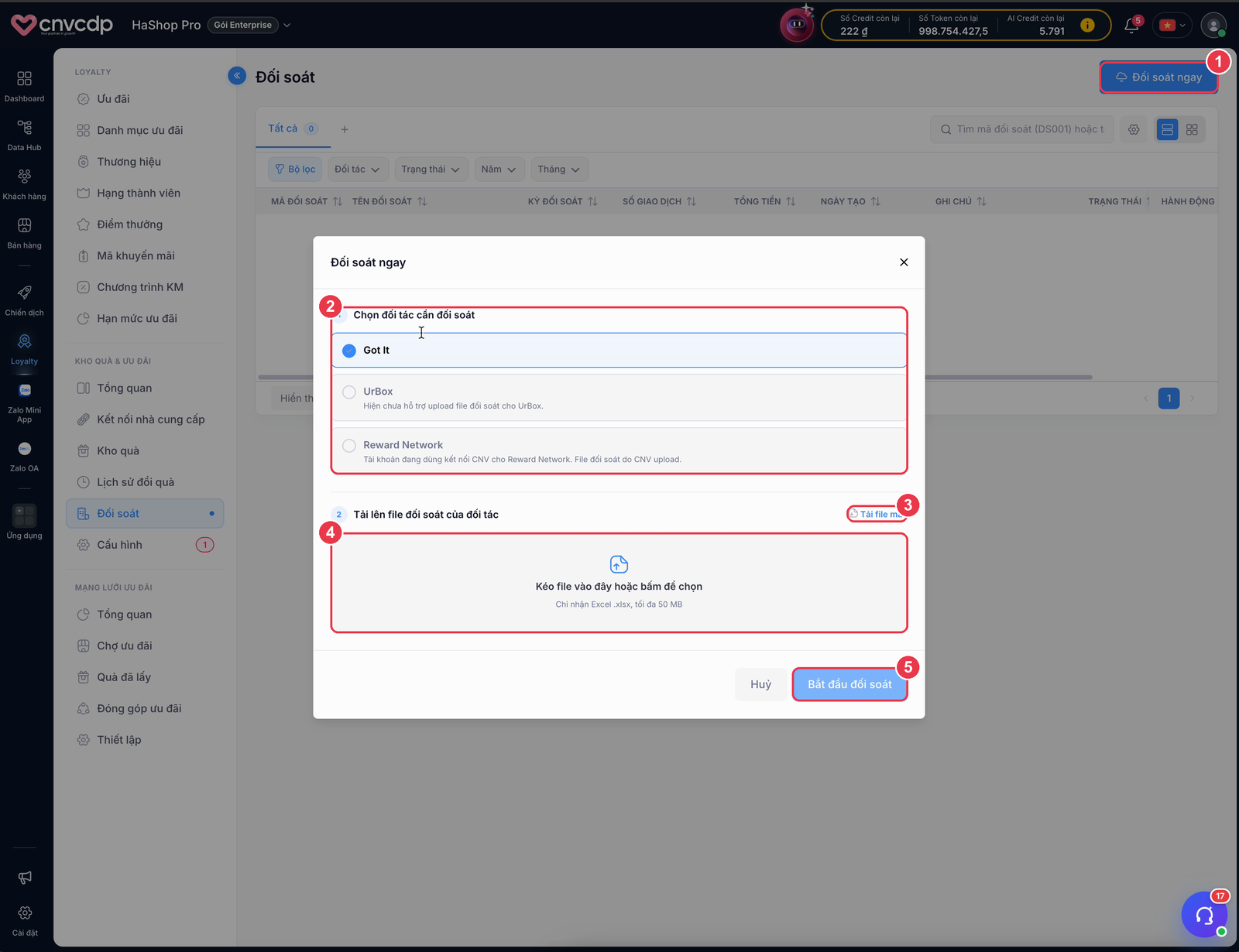
- Đối soát ngay - mở hộp thoại tạo phiên đối soát mới.
- Chọn đối tác - hiện chỉ Got It nhận file tự tải lên. UrBox chưa hỗ trợ tải file; Reward Network do CNV tải file đối soát.
- Tải file mẫu - mẫu Excel đúng cột để đối chiếu với báo cáo nhà cung cấp gửi.
- Vùng tải file - kéo thả hoặc bấm chọn; chỉ nhận .xlsx, tối đa 50 MB.
- Bắt đầu đối soát - hệ thống dò lệch rồi tạo một phiên trong danh sách.
Mỗi phiên trong danh sách ghi mã đối soát, tên, kỳ đối soát, số giao dịch, tổng tiền, ngày tạo, trạng thái. Mở chi tiết để xem số tiền đã đối soát, số giao dịch thành công / thất bại, và xử lý từng dòng lệch (duyệt, từ chối, xuất kết quả).
Đối soát nên làm định kỳ, không đợi tới lúc có vấn đề
Đối soát hằng tháng với dữ liệu 30 ngày dễ hơn nhiều so với đối soát 6 tháng khi phát hiện lệch. Càng để lâu, càng khó truy nguyên từng giao dịch.
Cấu hình chung
Mở → . Thiết lập ở đây áp cho mọi quà lấy từ các nhà cung cấp đã kết nối.
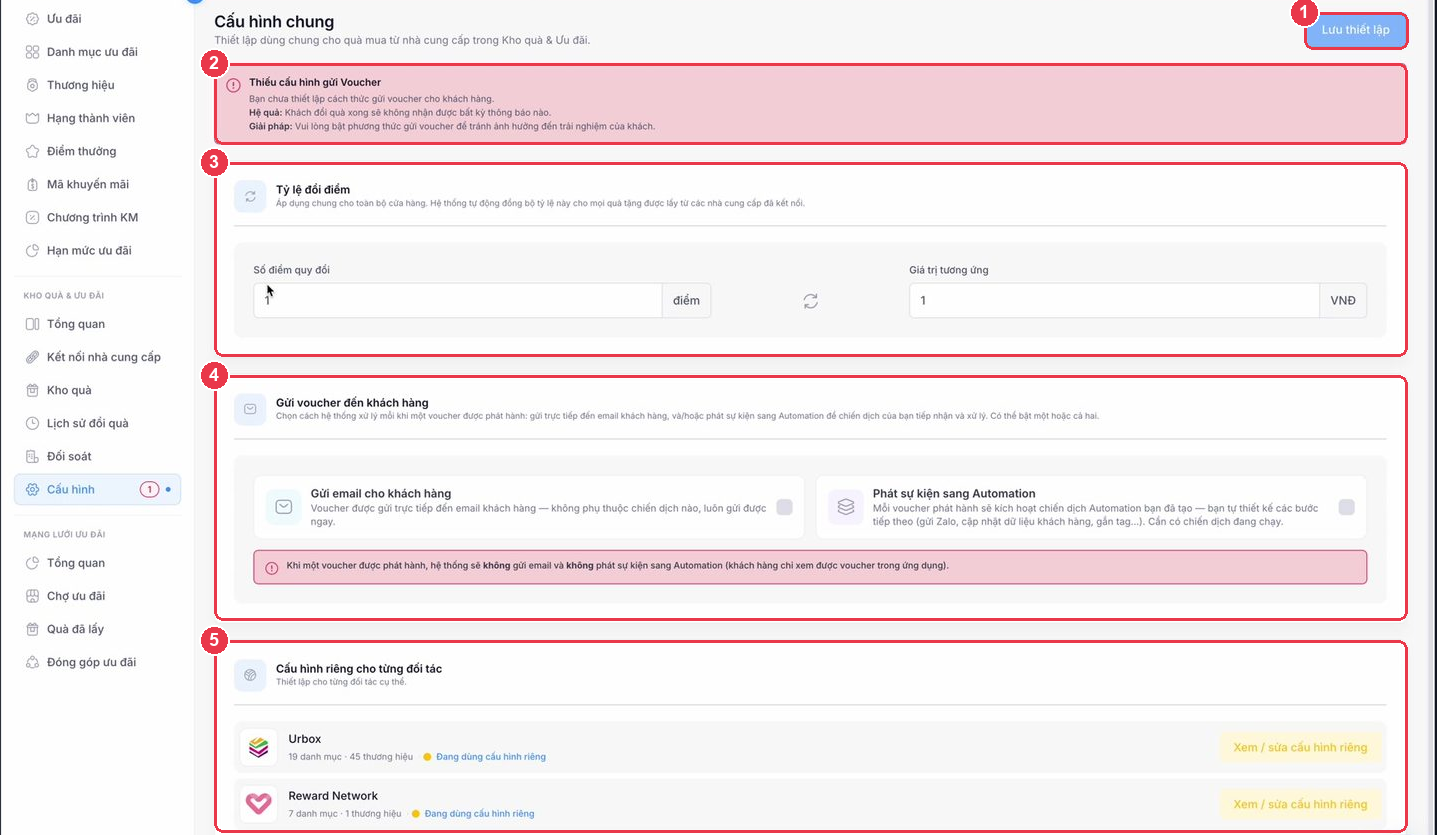
- Lưu thiết lập - bấm sau khi sửa để áp dụng.
- Thiếu cấu hình gửi Voucher - hiện khi chưa bật cách gửi nào: khách đổi xong không nhận thông báo, chỉ xem được voucher trong ứng dụng.
- Tỷ lệ đổi điểm - Số điểm quy đổi ↔ Giá trị tương ứng (VNĐ). Ví dụ 1 điểm = 50 VNĐ thì quà giá 10.000đ hiện 200 điểm trên Mini App. Chỉ quản trị viên sửa được.
- Gửi voucher đến khách hàng - Gửi email cho khách hàng (gửi ngay, không phụ thuộc chiến dịch) và / hoặc Phát sự kiện sang Automation (cần một chiến dịch Automation đang chạy nhận sự kiện, xem [phần dưới](#gui-voucher-automation)).
- Cấu hình riêng cho từng đối tác - dòng Got It, UrBox, Reward Network ghi số danh mục / thương hiệu và đang dùng cấu hình chung hay riêng; Xem / sửa cấu hình riêng mở thẳng tab Cấu hình quà của kết nối đó.
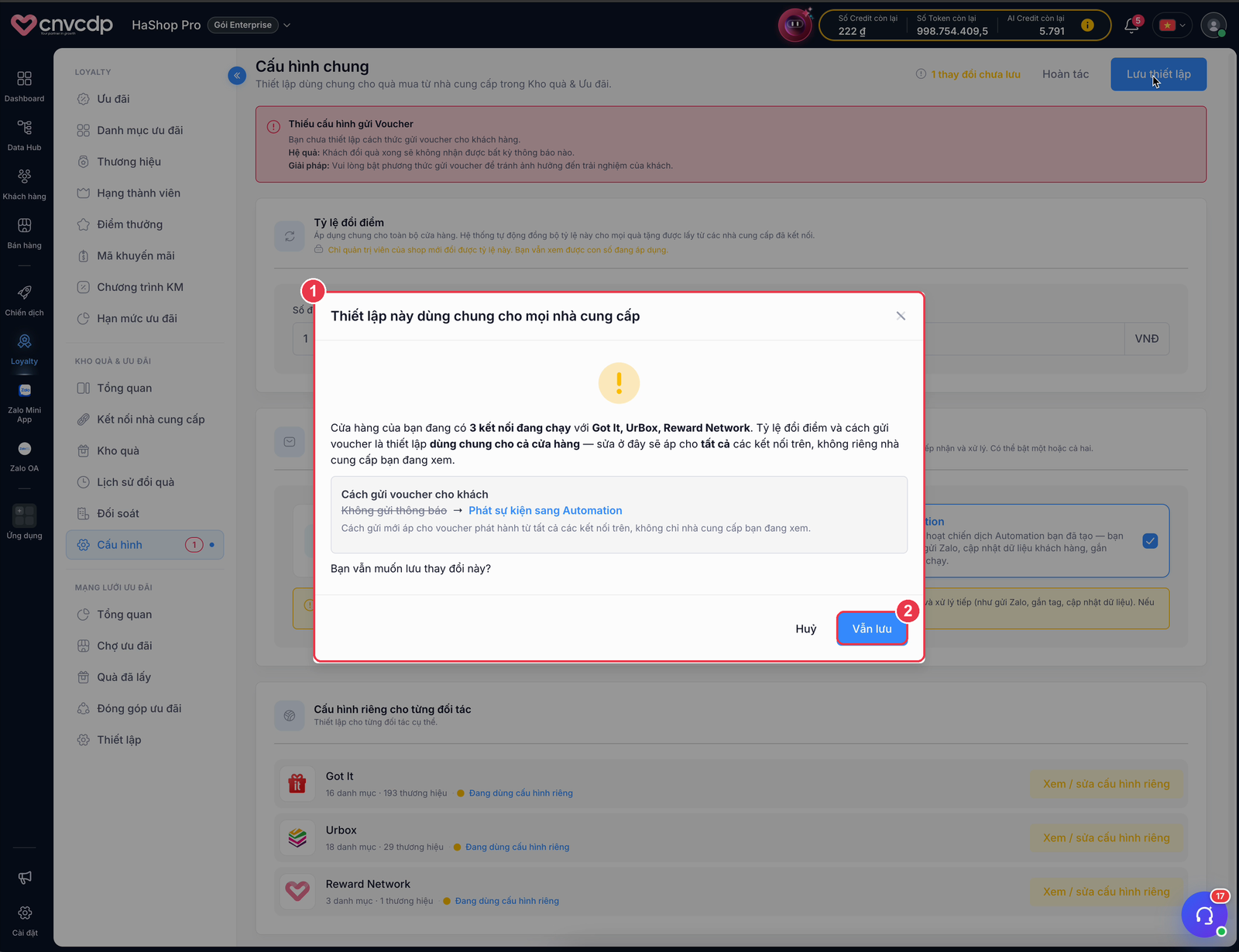
- Nội dung cảnh báo - liệt kê các kết nối đang chạy và thay đổi sắp áp dụng (ví dụ cách gửi voucher từ Không gửi thông báo sang Phát sự kiện sang Automation).
- Vẫn lưu - xác nhận áp cho tất cả kết nối; Huỷ để xem lại.
Bật ít nhất một cách gửi voucher
Nếu chỉ bật Phát sự kiện sang Automation mà không có chiến dịch nào đang chạy nhận sự kiện đó, khách vẫn không nhận được gì. Bật thêm email nếu chưa chắc chắn về chiến dịch.
Gửi voucher qua Automation (Zalo ZNS)
Khi bật Phát sự kiện sang Automation, mỗi voucher phát hành sẽ kích hoạt chiến dịch có trigger Voucher đã phát hành. Ví dụ dưới gửi tin ZNS qua Zalo OA kèm mã voucher.
- Tạo chiến dịch với ứng dụng Voucher đã phát hành → → + Tạo mới → chọn ứng dụng Voucher đã phát hành → đặt tên, thời gian bắt đầu, tick Không bao giờ kết thúc → Tiếp tục. Xem thêm Bước 1 - Khởi tạo.
- Cấu hình trigger Chọn các trường bắt buộc có dữ liệu và điều kiện lọc (hình dưới), bấm Lưu.
- Thêm hành động Zalo OA → Gửi ZBS Template Chọn hình thức gửi (chế độ thông minh / qua UID / qua SĐT), trường ID khách hàng lấy từ Bước 1 › Mã khách hàng CDP, OA gửi và mẫu tin đã duyệt. Cần có mẫu ZNS sẵn - xem Tạo tin ZBS.
- Gắn tham số mẫu tin với dữ liệu voucher Mỗi tham số của mẫu (tên khách, mã voucher, ngày hết hạn…) chọn từ dữ liệu trigger; bấm Lưu.
- Kích hoạt Bấm Kích hoạt ở góc phải. Từ lúc này mỗi voucher phát hành sẽ gửi một tin ZNS.
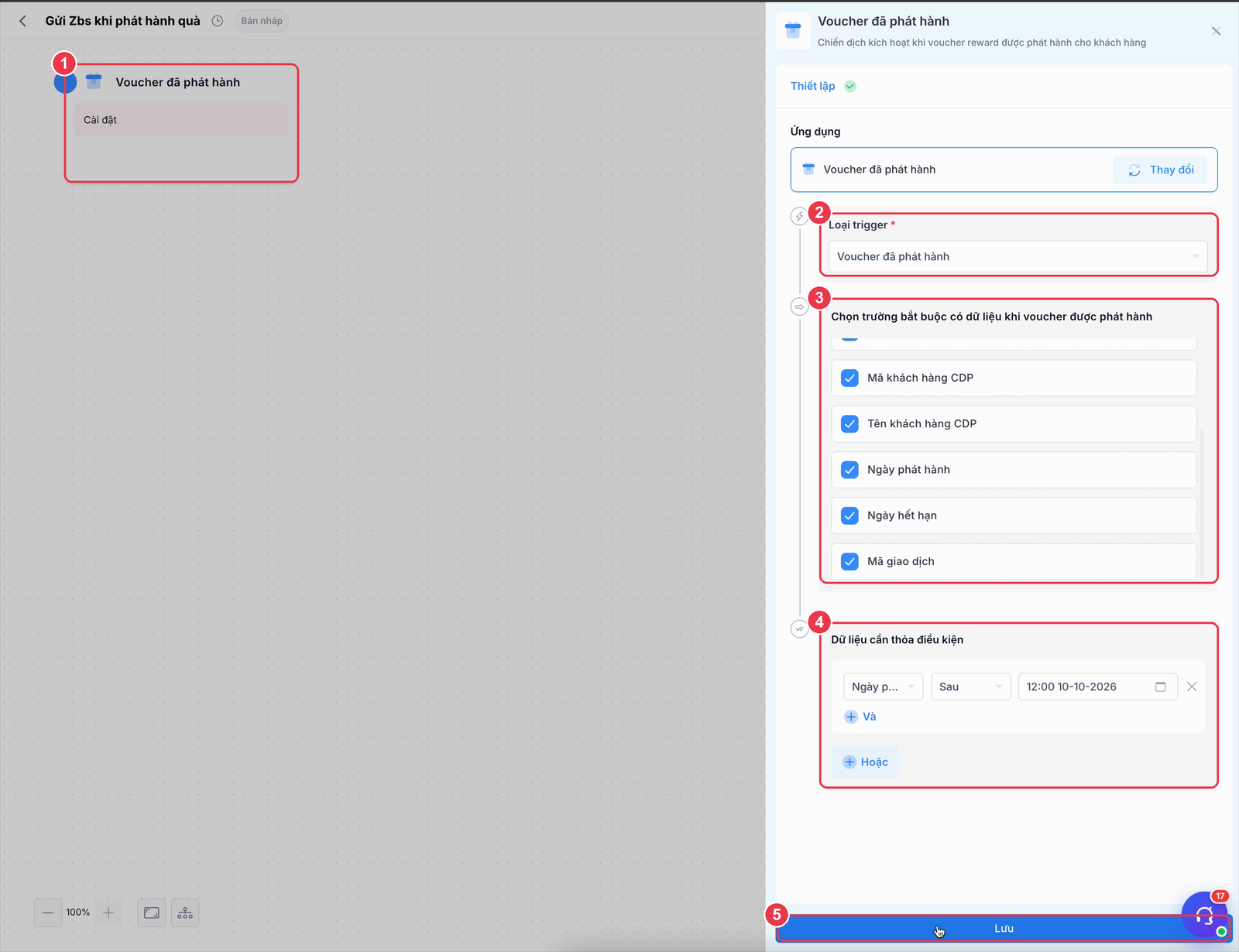
- Node trigger trên canvas.
- Loại trigger - Voucher đã phát hành.
- Trường bắt buộc có dữ liệu - Mã voucher, Tên phần thưởng, Số điện thoại, Mã khách hàng CDP, Tên khách hàng CDP, Ngày phát hành, Ngày hết hạn, Mã giao dịch. Tick trường nào thì sự kiện thiếu trường đó sẽ không chạy tiếp.
- Dữ liệu cần thỏa điều kiện - ví dụ Ngày phát hành sau 12:00 10-10-2026 để chỉ gửi cho voucher phát sau khi chiến dịch bật; nối thêm bằng Và / Hoặc.
- Lưu.
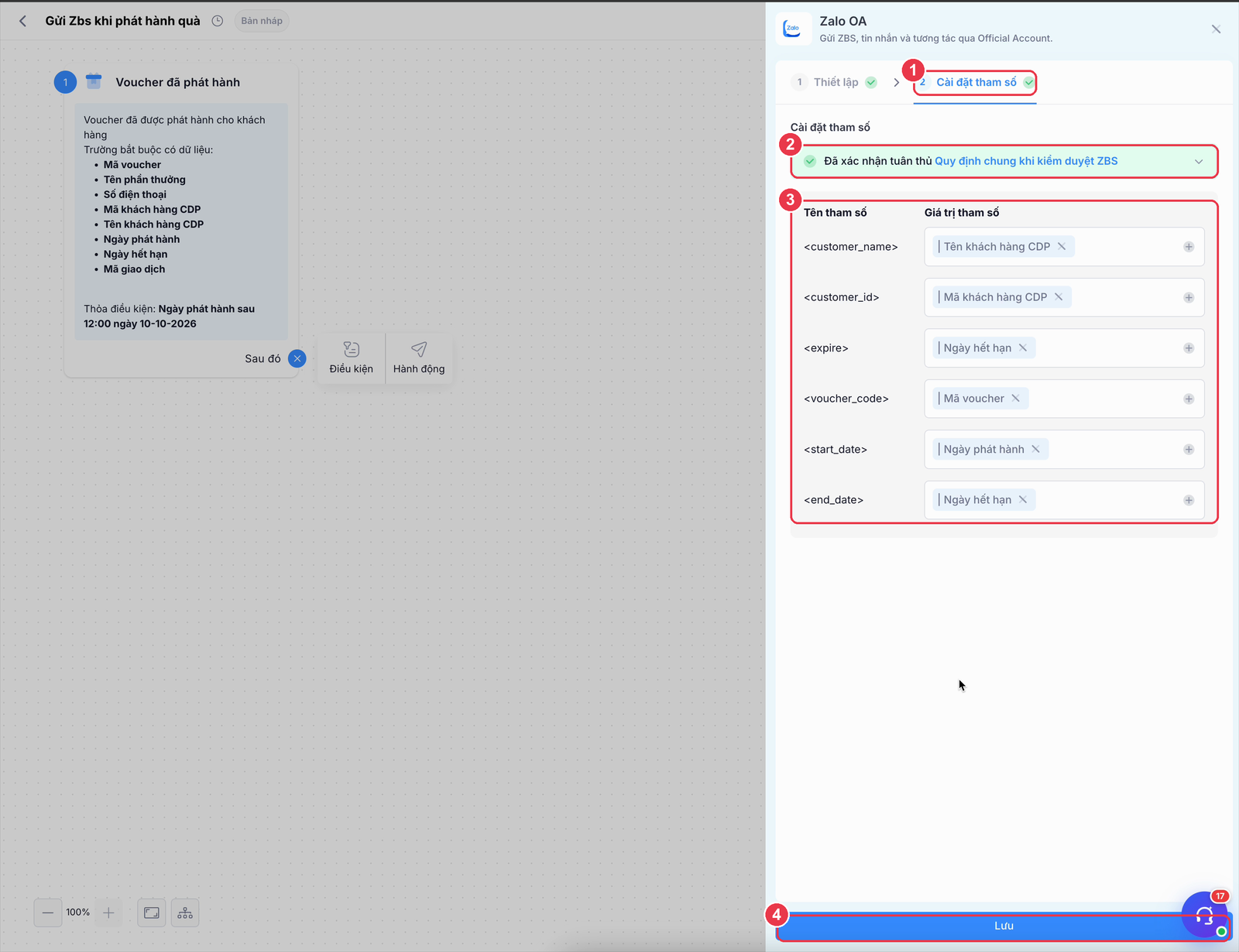
- Tab 2 - Cài đặt tham số - mở sau khi xong tab Thiết lập.
- Xác nhận tuân thủ quy định ZBS - bắt buộc tick trước khi gán tham số.
- Bảng tham số - mỗi tham số của mẫu gán một trường từ Bước 1:
customer_name← Tên khách hàng CDP,customer_id← Mã khách hàng CDP,voucher_code← Mã voucher,start_date← Ngày phát hành,expire/end_date← Ngày hết hạn. - Lưu.
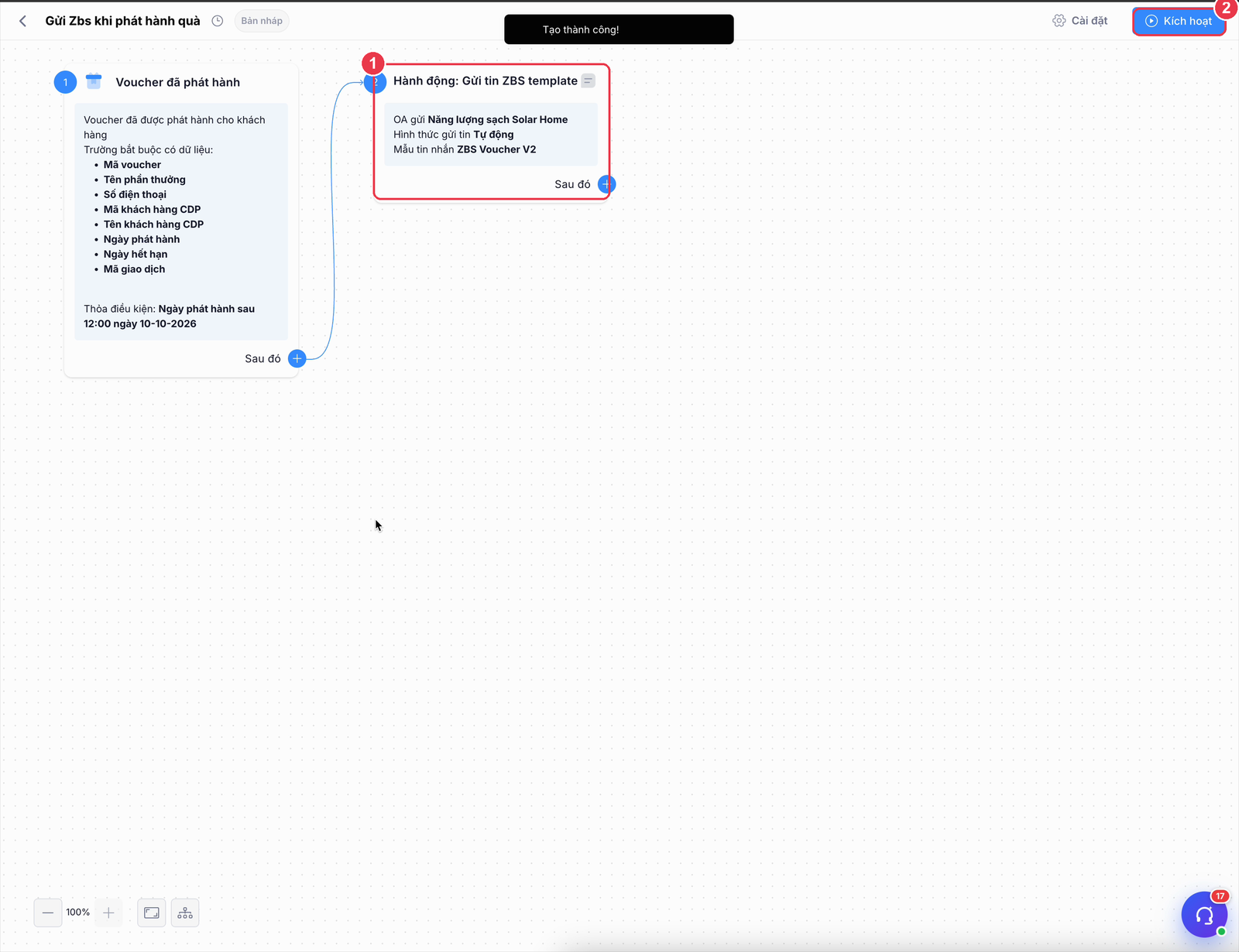
- Node hành động - tóm tắt OA gửi, hình thức gửi, mẫu tin. Bấm Sau đó + để nối thêm hành động (gắn tag, gửi email…).
- Kích hoạt - chiến dịch chuyển sang chạy.
Lỗi thường gặp
| Hiện tượng | Nguyên nhân | Cách xử lý |
|---|---|---|
| Không sửa được API key | Kết nối đang hoạt động | Bấm Tạm dừng trước, sửa xong Lưu thiết lập rồi Kết nối lại |
| Lưu key báo lỗi | Key sai hoặc nhà cung cấp không phản hồi | Kiểm tra lại key nhà cung cấp cấp; nếu nhà cung cấp đang lỗi, thử lại sau |
| Khách bấm đổi quà UrBox bị lỗi | Thiếu Campaign Code | Nhập Campaign Code trong tab Thông tin của kết nối UrBox |
| Thêm Campaign ID báo không tồn tại | ID sai hoặc Got It chưa cấp cho shop | Đối chiếu email Got It gửi; liên hệ Got It nếu chưa được cấp |
| Khách không thấy một danh mục / thương hiệu | Bị tắt trong Cấu hình quà, hoặc danh mục không còn quà nên tự tắt | Mở tab Cấu hình quà của kết nối, tick bật rồi Lưu thiết lập; đồng bộ lại nếu nghi hết quà |
| Khách đổi xong không nhận được mã | Chưa bật cách gửi voucher | Bật email hoặc Automation ở Cấu hình chung; khách vẫn xem được voucher trong Mini App |
| Bật Automation nhưng không có tin ZNS | Không có chiến dịch đang chạy với trigger Voucher đã phát hành, hoặc điều kiện lọc loại hết | Kiểm tra chiến dịch đã Kích hoạt và điều kiện ở node trigger |
| Số điểm đổi trên Mini App khác mong đợi | Tỷ lệ đổi điểm chưa đúng | Sửa Tỷ lệ đổi điểm ở Cấu hình chung (chỉ quản trị viên) |
| Không tải được file đối soát UrBox | Chưa hỗ trợ tự tải file cho UrBox | Gửi file cho CNV để đối soát |
Bước tiếp theo
- Chợ ưu đãi & Quà đã lấy - lấy quà của doanh nghiệp khác về kho
- Khách đổi quà trên Mini App
- Hạng thành viên & Điểm thưởng