Giao diện
Tracking - Báo cáo
Tính năng này để làm gì
Báo cáo tracking cho biết website có bao nhiêu khách, khách xem gì, đi qua những trang nào và rơi ở bước nào trước khi mua hay đăng ký. Báo cáo có ba tab: Tổng quan, Đường đi theo trang và Phễu chuyển đổi.
Đường dẫn: → →
Báo cáo là mục Tổng quan trong nhóm Tracking của menu Data Hub, ngay trên Website. Trang chi tiết của từng project cũng có nút Báo cáo tracking; mở từ đó thì báo cáo chọn sẵn project đó.
Hai chỗ cùng tên "Tổng quan"
Tab Tổng quan của báo cáo chứa số liệu. Tab Tổng quan trong trang chi tiết project là danh sách Các bước cài đặt, xem ở trang Tracking.
Bộ lọc chung
- Project: chọn một project, hoặc để trống để xem Tất cả project.
- Khoảng thời gian: Hôm nay, 7 ngày gần nhất hoặc 30 ngày gần nhất. "7 ngày" gồm 6 ngày trọn và phần đã qua của hôm nay; "30 ngày" tương tự.
- So kỳ trước: mọi con số so với khoảng cùng độ dài, liền ngay trước khoảng đang xem.
- Event gần nhất cho biết dữ liệu mới nhất đã về tới lúc nào. Nút Làm mới tải lại số liệu.
Khi chuyển tab, project đang chọn được giữ lại, còn khoảng thời gian quay về 7 ngày. Giờ và ngày tính theo múi giờ trên máy của người xem. Lượt truy cập của bot đã được loại khỏi mọi con số.
Tab Tổng quan
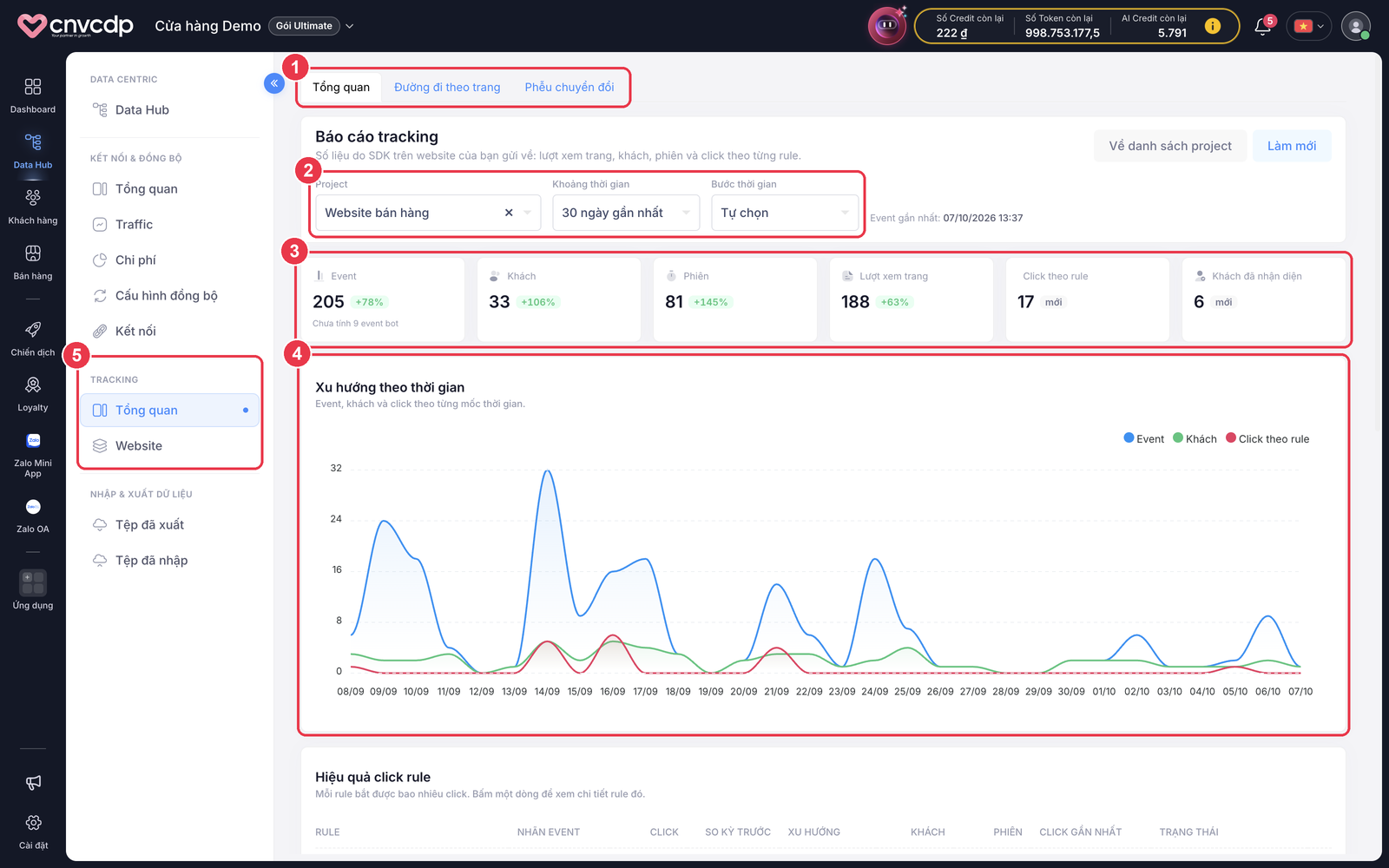
- Các tab báo cáo - Tổng quan, Đường đi theo trang, Phễu chuyển đổi.
- Bộ lọc - Project, Khoảng thời gian và Bước thời gian.
- Sáu thẻ chỉ số - kèm badge so với kỳ trước.
- Xu hướng theo thời gian - ba đường Event, Khách và Click theo rule.
- Mục Tổng quan trong menu Data Hub › Tracking - lối vào báo cáo này.
Sáu thẻ chỉ số
| Thẻ | Ý nghĩa |
|---|---|
| Event | Tổng số sự kiện website gửi về, đã loại bot |
| Khách | Số trình duyệt khác nhau. Một người dùng hai thiết bị được tính là hai |
| Phiên | Số lần ghé. Phiên kết thúc sau 30 phút khách không thao tác gì |
| Lượt xem trang | Số lần xem trang |
| Click theo rule | Số lượt bấm khớp các click rule |
| Khách đã nhận diện | Số khách đã được gắn với hồ sơ trong CDP |
Mỗi thẻ có badge so với kỳ trước, ví dụ +12% (tăng) hay −8% (giảm). Kỳ trước bằng 0 thì badge ghi mới. Rê chuột vào badge để xem số của kỳ trước.
Xu hướng theo thời gian
Biểu đồ có ba đường: Event, Khách và Click theo rule. Ô Bước thời gian chọn Theo giờ, Theo ngày hoặc Tự chọn. Tự chọn hiện theo giờ khi xem "Hôm nay", còn lại theo ngày.
Hiệu quả click rule
Bảng liệt kê từng click rule với lượt bấm, số khách, số phiên, xu hướng và cảnh báo. Bấm một dòng để mở chi tiết rule. Xem cách đọc ở trang Tracking - Button tracking.
Ba khối phân tích
Mỗi khối có ô chọn chiều phân tích và hiện 10 giá trị đứng đầu. Mỗi dòng gồm số event, số khách và tỉ lệ trên tổng event của kỳ.
| Khối | Phân tích theo |
|---|---|
| Nội dung được xem | Đường dẫn trang, Tiêu đề trang, Nguồn giới thiệu, Tên event |
| Khách truy cập | Loại thiết bị, Trình duyệt, Hệ điều hành, Quốc gia, Thành phố, UTM source, UTM medium, UTM campaign, Phiên bản SDK |
| Nút được bấm | Tên rule, Nhãn event, Chữ trên nút, Link đích |
So sánh theo project
Khi xem Tất cả project và shop có nhiều hơn một project, báo cáo có thêm bảng so sánh event, khách, lượt xem trang và click giữa các project.
Nhóm trang
Website thường có hàng nghìn đường dẫn: mỗi sản phẩm, mỗi bài viết một địa chỉ. Nhóm trang gom chúng lại thành những tên dễ đọc như "Chi tiết SP", "Giỏ hàng", "Trang cảm ơn". Tab Đường đi theo trang và Phễu chuyển đổi dùng các nhóm này.
Đường dẫn: tab → thẻ → (hoặc khi đã có nhóm)
- Tạo luật Project chưa có nhóm nào thì bấm Tạo nhanh từ gợi ý: hệ thống tạo sẵn một nhóm cho mỗi phần website chiếm từ 1% lượt xem trở lên. Hoặc bấm + Thêm luật để tự tạo.
- Điền từng luật Mỗi luật gồm màu, Tên nhóm và Mẫu đường dẫn. Một luật có thể có nhiều mẫu, cách nhau bằng dấu phẩy. Tích ô Đích cho trang bạn coi là thành công, ví dụ trang cảm ơn.
- Sắp xếp thứ tự Luật được xét từ trên xuống, luật đầu tiên khớp sẽ được dùng. Kéo thả hoặc bấm ▲▼ để đổi thứ tự.
- Kiểm tra độ phủ Cột bên phải cho biết bao nhiêu phần trăm lượt xem 30 ngày qua đã có nhóm: từ 80% trở lên hiện màu xanh. Khối Đường dẫn chưa có nhóm gợi ý những phần còn sót, kèm nút Tạo nhóm hoặc Thêm vào một nhóm có sẵn. Ô Thử một đường dẫn cho biết một địa chỉ rơi vào nhóm nào.
- Lưu Bấm Lưu là báo cáo dùng nhóm mới ngay. Nhóm trang chỉ đổi cách hiển thị báo cáo, không đổi dữ liệu đã thu.
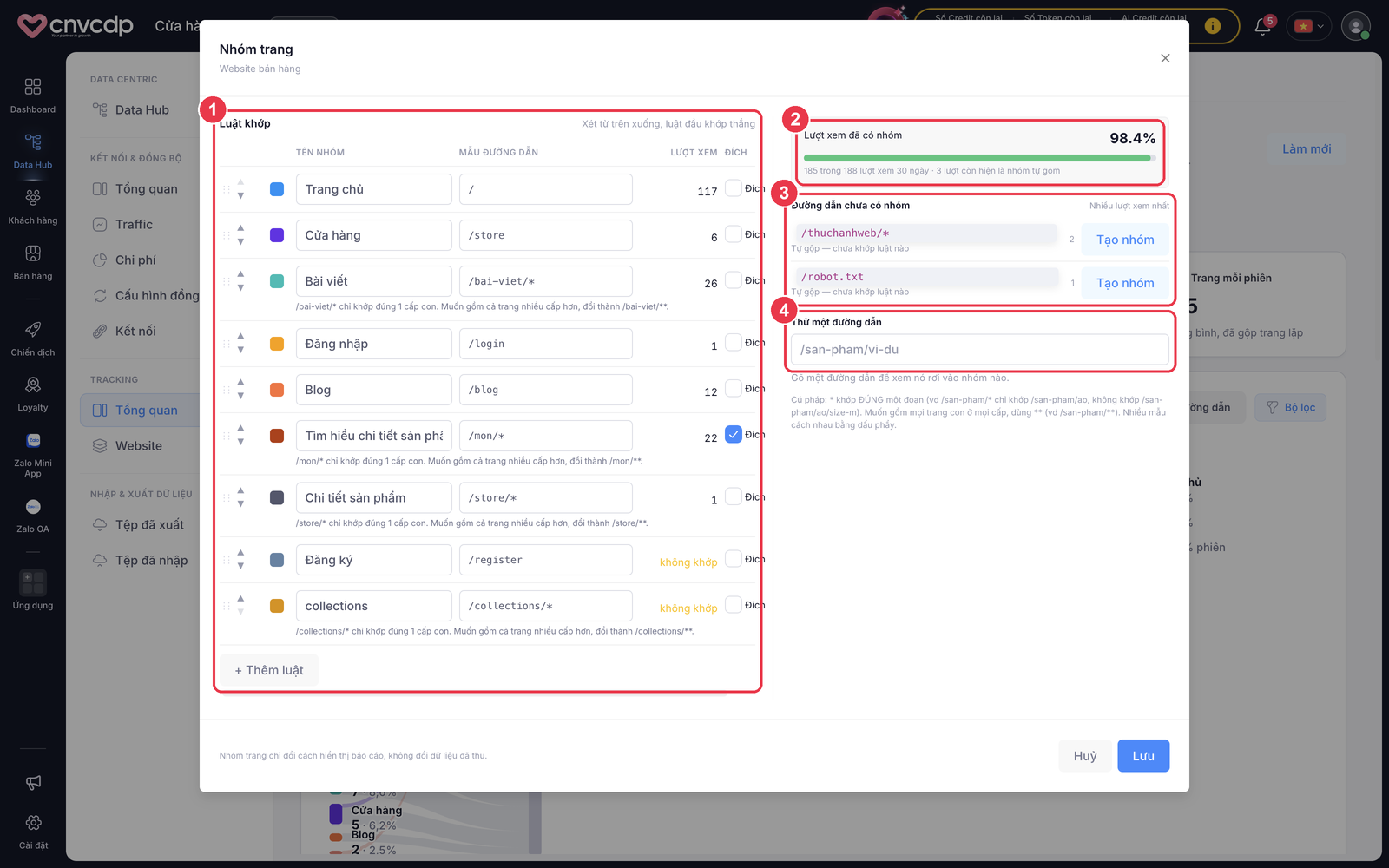
- Luật khớp - mỗi dòng là một nhóm: màu, tên nhóm, mẫu đường dẫn, lượt xem và ô Đích. Bấm Thêm luật để thêm nhóm.
- Độ phủ - phần trăm lượt xem 30 ngày qua đã có nhóm.
- Đường dẫn chưa có nhóm - các đường dẫn còn sót, bấm Tạo nhóm để thêm nhanh.
- Thử một đường dẫn - gõ một địa chỉ để xem nó rơi vào nhóm nào.
Cách viết mẫu đường dẫn
Hệ thống bỏ phần tham số sau ?, phần sau # và dấu / ở cuối trước khi so khớp. Mẫu phải bắt đầu bằng /. Hãy nhập đúng chữ hoa, chữ thường như đường dẫn thật trên website.
| Mẫu | Khớp | Không khớp |
|---|---|---|
/gio-hang | /gio-hang, /gio-hang?coupon=abc | /gio-hang/xac-nhan |
/san-pham/* | /san-pham/ao-thun (dấu * thay cho đúng một đoạn) | /san-pham/ao-thun/size-m, /san-pham |
/san-pham/** | /san-pham/ao-thun, /san-pham/ao-thun/size-m (dấu ** thay cho nhiều đoạn) | /san-pham |
/san-pham, /san-pham/** | Cả trang danh sách lẫn mọi trang con |
Đường dẫn không khớp luật nào được tự gom theo đoạn đầu: /blog/bai-a và /blog/bai-b cùng hiện thành /blog/*.
Giới hạn của nhóm trang
- Tối đa 50 luật mỗi project, mỗi luật 1 đến 5 mẫu.
- Tên nhóm bắt buộc, tối đa 40 ký tự và không trùng nhau.
- Mỗi mẫu tối đa 200 ký tự, chỉ gồm chữ không dấu, số và các ký tự
- _ . ~ % / *. Mẫu có dấu tiếng Việt hay khoảng trắng sẽ bị báo lỗi khi Lưu. - Nhóm trang lưu riêng cho từng project. Khi xem "Tất cả project", báo cáo dùng một bộ nhóm riêng của chế độ đó.
Tab Đường đi theo trang
Biểu đồ dòng chảy cho thấy khách đi qua những trang nào trong một phiên.
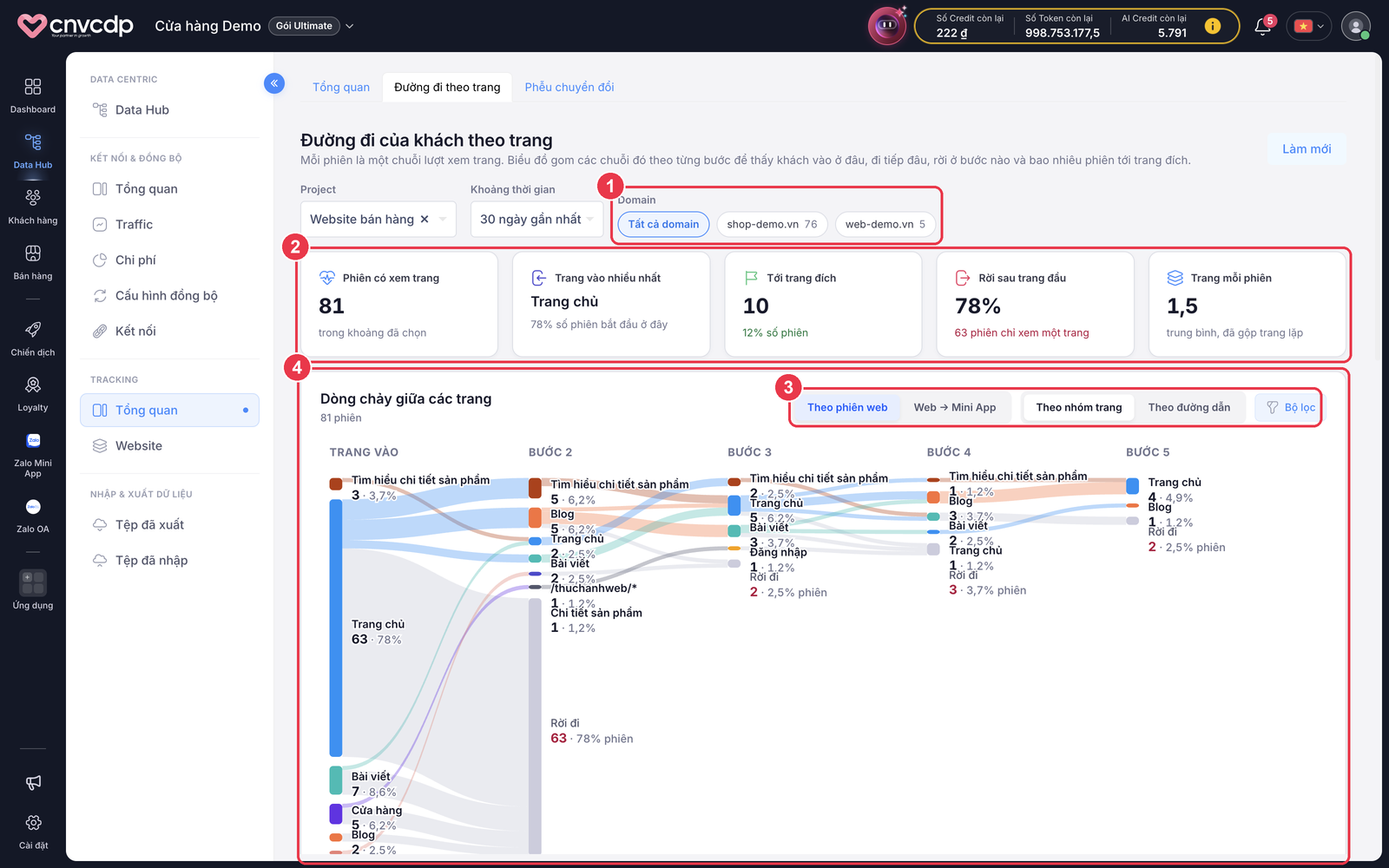
- Domain - xem tất cả hoặc từng domain của project.
- Năm thẻ chỉ số - giải thích ở bảng bên dưới.
- Cách xem - Theo phiên web hoặc Web → Mini App, Theo nhóm trang hoặc Theo đường dẫn, và Bộ lọc.
- Dòng chảy giữa các trang - cột đầu là Trang vào, mỗi cột sau là một bước, ô Rời đi là các phiên kết thúc ở bước đó.
Cách đọc:
- Mỗi cột là một bước của phiên: Trang vào, Bước 2, Bước 3... Mỗi cột giữ 7 trang nhiều phiên nhất, phần còn lại gộp vào Khác.
- Ô xám Rời đi là các phiên kết thúc ở bước đó. Trang đã đánh dấu Đích hiện màu xanh.
- Mỗi ô ghi số phiên và tỉ lệ trên tổng. Rê chuột vào ô hay dải nối để xem tỉ lệ rời đi và tỉ lệ đi tiếp.
- Bấm một ô hoặc một dải nối để tô sáng mọi dòng chảy đi qua đó. Bấm vào chỗ trống để bỏ chọn.
- Hai lượt xem liên tiếp cùng một trang (hoặc cùng một nhóm) được gộp làm một bước.
Năm thẻ chỉ số:
| Thẻ | Ý nghĩa |
|---|---|
| Phiên có xem trang | Số phiên có ít nhất một lượt xem trang |
| Trang vào nhiều nhất | Trang khách vào đầu tiên nhiều nhất, kèm tỉ lệ phiên bắt đầu ở đó |
| Tới trang đích | Số phiên đi tới trang Đích trong số bước đang hiển thị. Chưa đánh dấu trang Đích thì hiện "—" |
| Rời sau trang đầu | Số phiên chỉ có một bước |
| Trang mỗi phiên | Số bước trung bình mỗi phiên |
Bộ lọc riêng của tab này:
- Domain: chọn domain khi project chạy trên nhiều website.
- Theo nhóm trang hoặc Theo đường dẫn: xem theo nhóm đã đặt tên hay theo từng địa chỉ.
- Bộ lọc → Bắt đầu từ: chỉ xem các phiên vào từ một trang; Số bước: 3 đến 8 bước, mặc định 5.
Bên dưới biểu đồ có bảng Chuỗi trang phổ biến (10 chuỗi nhiều phiên nhất) và Điểm rớt lớn nhất (những trang có nhiều phiên kết thúc nhất).
Chế độ Web → Mini App
Nút chuyển Web → Mini App cho thấy hành trình quanh lần khách quét QR đăng nhập bằng Zalo: hai bước trước khi quét, lần quét, và 3 đến 6 bước sau đó (trong vòng 7 ngày). Chế độ này chỉ tính khách đã được nhận diện, và không lọc riêng được theo project.
Website dạng một trang (SPA)
Nếu website không tải lại trang khi chuyển trang mà lập trình viên chưa gọi cnvQ.push(["page"]), mỗi phiên chỉ có một bước và biểu đồ sẽ gần như toàn "Rời đi".
Tab Phễu chuyển đổi
Phễu cho biết trong số khách bắt đầu một hành trình, bao nhiêu người đi hết và họ rơi ở bước nào.
- Chọn project và khoảng thời gian Lần đầu vào, hệ thống tự gợi ý một phễu từ nhóm trang và click rule đang có.
- Thêm các bước Phễu có từ 2 đến 6 bước, đi theo đúng thứ tự. Mỗi bước là một trong ba loại:
- Xem trang: chọn một nhóm trang đã lưu.
- Bấm nút: chọn một click rule. Rule chưa publish có nhãn chưa xuất bản.
- Đường dẫn: tự gõ mẫu đường dẫn, cùng cách viết với nhóm trang, ví dụ
/san-pham/*.
- Chọn cách đếmPhiên: khách phải đi hết các bước trong cùng một lần ghé. Khách: khách có 1, 7 hoặc 30 ngày tính từ lúc làm bước 1 để đi hết các bước.
- Xem kết quả Bấm Xem kết quả. Nút có chấm vàng nghĩa là bạn đã sửa phễu mà chưa chạy lại.
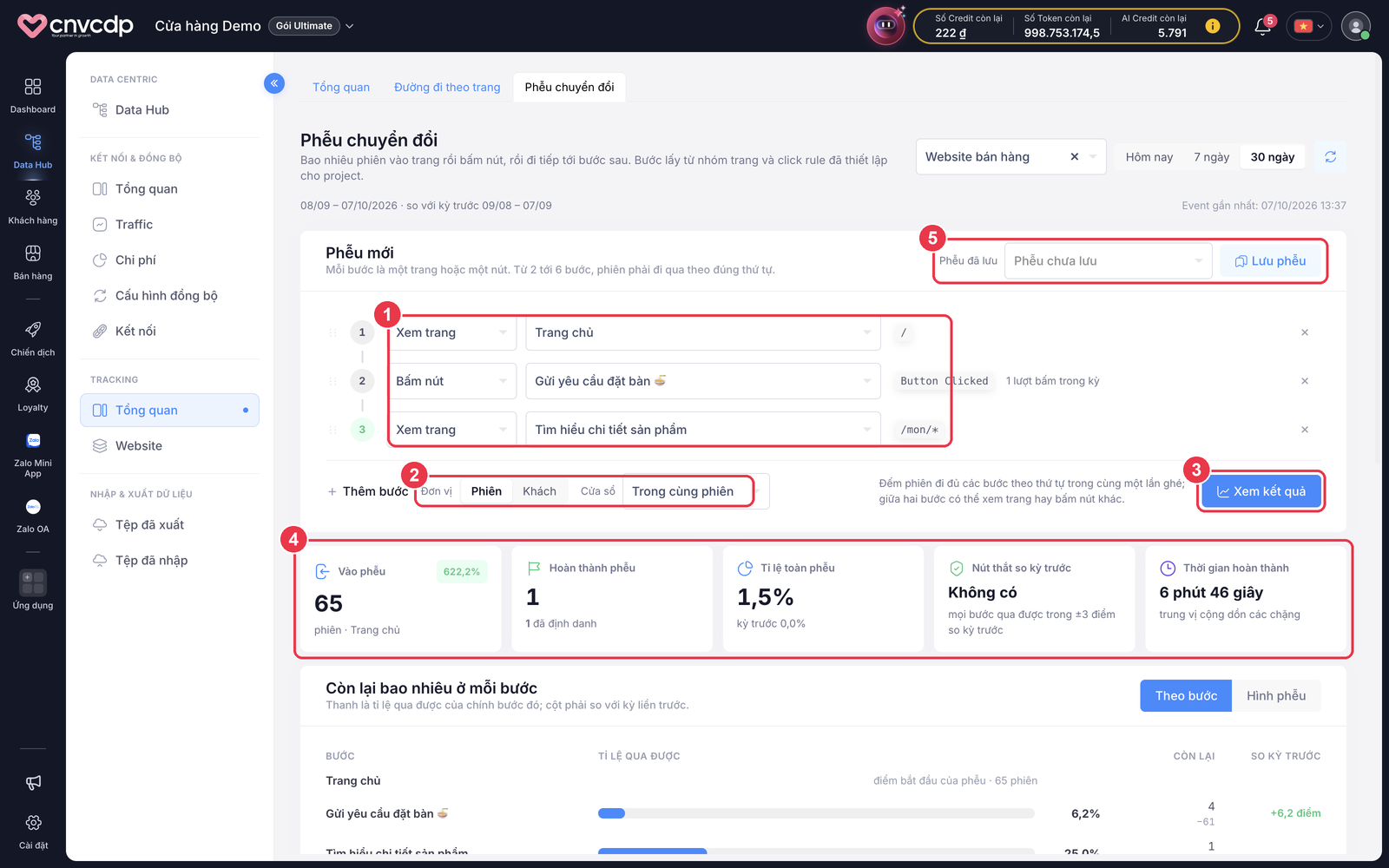
- Các bước - chọn loại bước (Xem trang, Bấm nút, Đường dẫn) và giá trị cho từng bước.
- Đơn vị - Phiên hoặc Khách. Chọn Khách thì có thêm thời gian 1, 7 hoặc 30 ngày.
- Xem kết quả - chạy lại phễu sau khi sửa.
- Năm thẻ chỉ số - Vào phễu, Hoàn thành phễu, Tỉ lệ toàn phễu, Nút thắt so kỳ trước, Thời gian hoàn thành.
- Phễu đã lưu - mở lại phễu đã lưu, hoặc bấm Lưu phễu để dùng lần sau.
Giữa hai bước, khách vẫn được xem trang khác hay bấm nút khác. Khách chưa đăng nhập vẫn được tính. Ở bước Bấm nút, con số là số phiên (hoặc số khách) có ít nhất một lượt bấm, không phải tổng số lượt bấm. Khi đếm theo Khách, số của những ngày gần đây có thể còn tăng thêm vì khách vẫn đang trong thời gian được tính.
Năm thẻ chỉ số
| Thẻ | Ý nghĩa |
|---|---|
| Vào phễu | Số phiên (hoặc khách) làm bước 1 |
| Hoàn thành phễu | Số đi tới bước cuối, kèm số khách đã nhận diện |
| Tỉ lệ toàn phễu | Hoàn thành chia Vào phễu, kèm tỉ lệ kỳ trước |
| Nút thắt so kỳ trước | Bước có tỉ lệ đi tiếp tụt hơn 3 điểm phần trăm so với cùng bước kỳ trước. Nhiều bước tụt thì chọn bước tụt nhiều nhất |
| Thời gian hoàn thành | Thời gian ước tính để đi hết phễu, cộng dồn thời gian trung vị của từng chặng |
Đọc biểu đồ và bảng
- Còn lại bao nhiêu ở mỗi bước: nút chuyển Theo bước (tỉ lệ đi tiếp của từng bước, bước là nút thắt hiện màu đỏ) hoặc Hình phễu.
- Chi tiết từng bước: số lượng, tỉ lệ so bước đầu, so bước trước, số rời phễu và thời gian trung vị để sang bước sau.
- Xu hướng theo ngày: cột là số hoàn thành, đường là tỉ lệ toàn phễu, tính theo ngày khách vào phễu. Khi xem "Hôm nay", biểu đồ theo giờ.
- Phễu theo nhóm khách: tách phễu theo Thiết bị, Hệ điều hành, Trình duyệt, Nguồn (giá trị UTM source khi khách vào) hoặc Trang vào, hiện 10 nhóm vào phễu nhiều nhất.
Lưu và chia sẻ phễu
- Bấm Lưu phễu, đặt tên (tối đa 60 ký tự, không trùng) rồi bấm Lưu. Đang xem một phễu đã lưu mà sửa bước thì có nhãn đã sửa; chọn Cập nhật hoặc Lưu thành phễu mới.
- Mỗi project lưu tối đa 20 phễu. Xoá một phễu đã lưu chỉ bỏ tên trong danh sách, các bước vẫn còn trên màn hình.
- Sao chép đường dẫn trên trình duyệt để gửi người khác xem cùng phễu. Đường dẫn giữ project, các bước và cách đếm, không giữ khoảng thời gian: người mở luôn thấy 7 ngày.
Phễu không có bước "Đơn hàng"
Website không gửi sự kiện đơn hàng. Hãy dùng nhóm trang cho trang cảm ơn hoặc trang thanh toán thành công làm bước cuối. Ô Đích của nhóm trang chỉ dùng ở tab Đường đi theo trang, phễu không tự lấy nó làm bước cuối.
Lưu ý về số liệu
- Dữ liệu thường có trong vài phút sau khi khách thao tác.
- Báo cáo xem tối đa 30 ngày một lần. Dữ liệu được giữ 6 tháng.
- Khách trong báo cáo là số trình duyệt, không phải số người. Muốn biết số người thật, xem Khách đã nhận diện.
Lỗi thường gặp
| Hiện tượng | Nguyên nhân thường gặp | Cách xử lý |
|---|---|---|
| Báo "Chưa có dữ liệu trong khoảng này" | Mã chưa được nhúng, hoặc chưa có khách ghé trong khoảng đang xem | Bấm Xem hướng dẫn để kiểm tra mã; chọn khoảng thời gian dài hơn |
| Đường đi gần như toàn "Rời đi" | Website dạng SPA chưa báo đổi trang | Nhờ lập trình viên gọi cnvQ.push(["page"]) mỗi lần đổi trang |
| Tới trang đích hiện "—" | Chưa nhóm trang nào được tích Đích | Mở Nhóm trang, tích Đích cho trang cảm ơn |
Trang danh sách /san-pham không vào nhóm "Sản phẩm" | Mẫu /san-pham/** không khớp đúng /san-pham | Thêm mẫu /san-pham vào cùng luật, cách nhau dấu phẩy |
| Lưu nhóm trang báo lỗi | Mẫu có dấu tiếng Việt, khoảng trắng hoặc không bắt đầu bằng / | Sửa mẫu chỉ còn ký tự cho phép |
| Phễu đã lưu báo không dùng được | Nhóm trang dùng trong phễu đã bị xoá | Sửa bước đó sang nhóm trang khác rồi Cập nhật |
| Người được gửi link thấy số khác | Link không giữ khoảng thời gian, người mở đang xem 7 ngày | Nhắn người nhận chọn đúng khoảng thời gian |