Giao diện
Hành động Cài đặt giá trị biến
Trang này để làm gì
Hướng dẫn cấu hình node Cài đặt giá trị biến - hành động tạo một hoặc nhiều biến mang giá trị bạn định nghĩa, để các bước sau trong cùng lượt chạy dùng lại. Trang giải thích từng ô trong màn hình cấu hình, tuỳ chọn Thông tin mật để giấu API key, token, mật khẩu, cách dùng biến ở bước sau và các lỗi hay gặp.
Node nằm ở Chiến dịch → mở chiến dịch → bấm + sau một node → Hành động → nhóm Công cụ đặc biệt → Cài đặt giá trị biến.
Node này làm được gì
| Việc cần làm | Ví dụ biến |
|---|---|
| Tính sẵn một giá trị rồi dùng ở nhiều bước | tong_tien_sau_giam = tổng đơn × 0,9, dùng cho cả điều kiện lẫn nội dung tin |
| Gán giá trị mặc định khi dữ liệu gốc trống | ten_goi = tên khách, trống thì "Quý khách" |
| Chuẩn hoá dữ liệu trước khi so sánh | sdt_chuan = số điện thoại đã bỏ khoảng trắng |
| Đếm trong vòng lặp | dem = 0, mỗi vòng Cập nhật giá trị biến cộng thêm 1 |
| Giữ khoá bí mật dùng cho node HTTP | api_key đánh dấu Thông tin mật, gắn vào header của request |
Trước khi bắt đầu
| Cần có | Vì sao | Kiểm tra ở đâu |
|---|---|---|
| Quyền Cài đặt giá trị biến (Tạo, Sửa) trên vai trò của bạn | Không có quyền, ô cấu hình bị khoá và không có nút Lưu | Cài đặt → Phân quyền → Vai trò, nhóm Automation. Chủ tài khoản có sẵn mọi quyền |
| Token automation còn dư | Mỗi lần node chạy tính 1 Token như các hành động khác | Credit, Token & AI Credit |
| Dữ liệu nguồn đã có ở bước trước | Công thức chỉ chọn được trường của các bước đứng trước node | Xem Tham chiếu dữ liệu giữa các bước |
Chỉ sửa được node khi chiến dịch ở trạng thái Bản nháp hoặc Tạm dừng. Chiến dịch đang chạy thì tạm dừng trước, sửa xong bấm chạy lại.
Bước 1 - Thêm node vào luồng
- Mở bảng chọn hành động Bấm + ở node muốn nối tiếp, chọn Hành động.
- Chọn Cài đặt giá trị biến Trong hộp thoại Chọn hành động, mở nhóm Công cụ đặc biệt và chọn Cài đặt giá trị biến.
- Chọn Action Event Chọn Cài đặt giá trị biến để tạo biến mới. Action event thứ hai, Cập nhật giá trị biến, dùng để gán lại giá trị cho biến đã tạo ở một bước trước - xem cuối trang.
Bước 2 - Khai báo biến
Màn hình cấu hình mở ở bên phải. Mỗi biến là một thẻ gồm hai dòng: tên biến và kiểu dữ liệu ở dòng trên, giá trị và Thông tin mật ở dòng dưới.
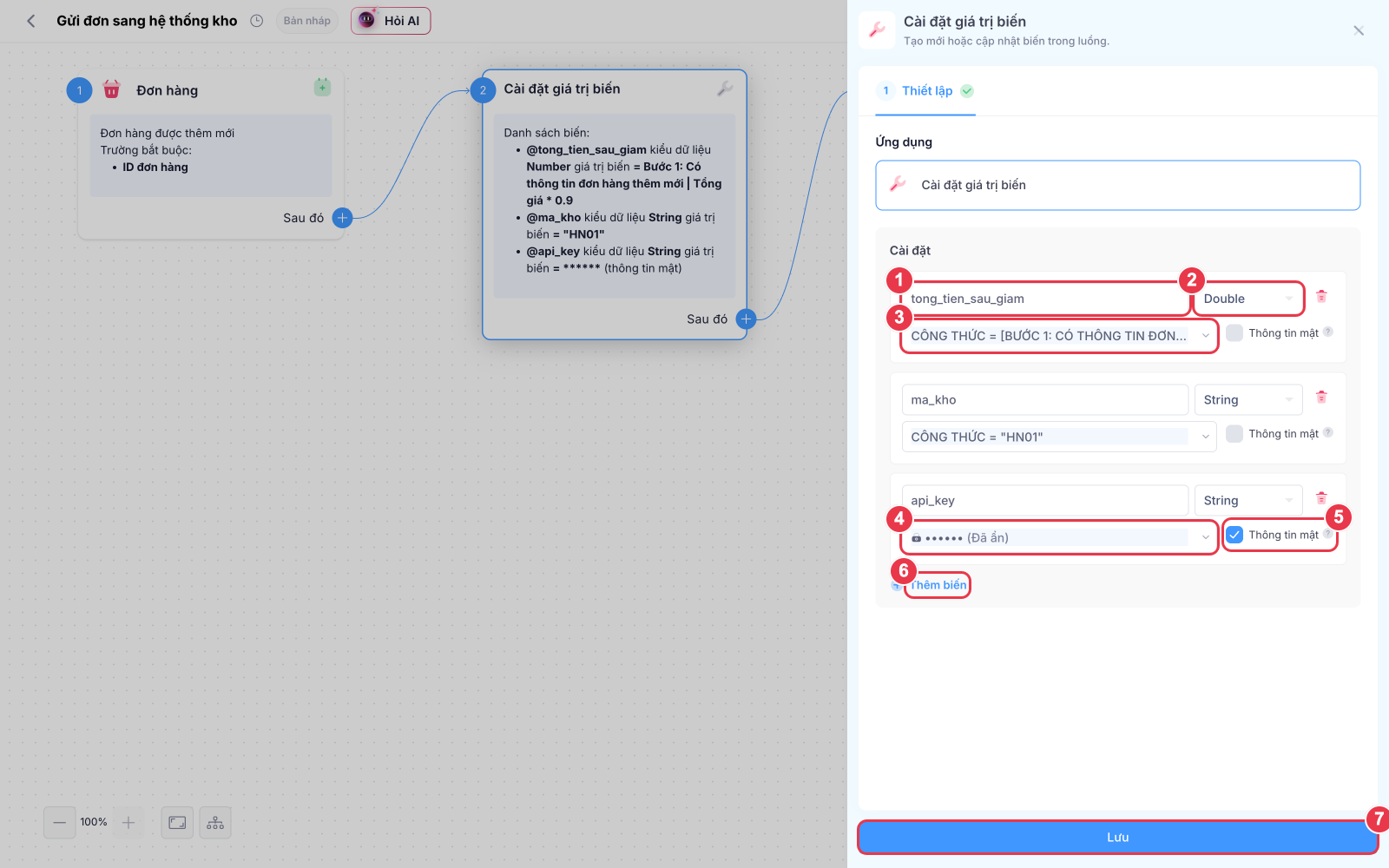
- Tên biến - tên để các bước sau tìm và dùng biến.
- Kiểu dữ liệu - cách hệ thống đọc giá trị: Double, Integer, String, Datetime hay Boolean.
- Giá trị biến - bấm vào để mở trình dựng công thức. Lưu xong ô hiện Công thức = … kèm tên bước và tên trường, ở đây là tổng giá đơn nhân 0,9.
- Giá trị của biến mật - chỉ hiện •••••• (Đã ẩn). Không ai xem lại được giá trị đã lưu.
- Thông tin mật - tick để giấu giá trị của biến. Dấu ? bên cạnh giải thích ngay trong giao diện.
- Thêm biến - thêm một thẻ biến mới. Biểu tượng thùng rác ở góc mỗi thẻ xoá biến đó (chỉ hiện khi có từ hai biến).
- Lưu - lưu toàn bộ danh sách biến của node.
Quy tắc của từng ô:
| Ô | Ý nghĩa | Lưu ý |
|---|---|---|
| Tên biến | Tên để các bước sau tìm và dùng biến | Bắt đầu bằng chữ cái hoặc dấu _, chỉ gồm chữ không dấu, số và _. Không trùng tên với biến khác trong cùng node |
| Kiểu dữ liệu | Cách hệ thống đọc giá trị: số, chữ, ngày giờ hay đúng/sai | Đổi kiểu thì công thức đã nhập bị xoá, phải nhập lại |
| Giá trị biến | Công thức tính giá trị, mở bằng cách bấm vào ô | Xem mục Viết công thức giá trị |
| Thông tin mật | Giấu giá trị của biến khỏi giao diện, API và báo cáo | Xem mục Thông tin mật |
Năm kiểu dữ liệu:
| Kiểu | Dùng cho | Ví dụ giá trị |
|---|---|---|
| String | Chữ, mã, số điện thoại, nội dung ghép | "Quý khách", mã đơn |
| Double | Số có phần thập phân: tiền, tỉ lệ | 125000.5 |
| Integer | Số nguyên: số lượng, bộ đếm | 3 |
| Datetime | Ngày giờ | Ngày tạo đơn cộng 7 ngày |
| Boolean | Đúng/sai, dùng để rẽ nhánh | true, false |
Bấm Lưu ở cuối màn hình. Node trên sơ đồ hiện Danh sách biến với tên, kiểu và giá trị của từng biến.
Viết công thức giá trị
Bấm vào ô Giá trị biến để mở trình dựng công thức. Một công thức có thể gồm:
- Hằng số: chữ đặt trong ngoặc kép như
"Quý khách", số như100, hoặctrue/false. - Trường của bước trước: chọn bằng bảng chọn hai tầng Bước N › tên trường, giống mọi ô tham chiếu khác.
- Phép tính
+ − × ÷và hàm nhưCONCAT,FLOOR, các hàm ngày giờ.
Trình dựng công thức kiểm tra kết quả có đúng kiểu dữ liệu đã chọn. Lưu xong, ô giá trị hiện Công thức = … với tên bước và tên trường để bạn đọc lại.
Kết quả sai kiểu thì biến rỗng
Khi chạy, kết quả công thức được đọc theo kiểu đã chọn. Kiểu Double mà công thức ra chữ, hoặc Datetime mà ra chuỗi không phải ngày, thì biến nhận giá trị rỗng và bước sau đọc được trống. Gặp biến trống, kiểm tra kiểu trước tiên.
Thông tin mật
Tick Thông tin mật cho biến chứa giá trị không được để lộ: API key, token, mật khẩu, khoá ký dùng để gọi hệ thống bên ngoài qua node HTTP. Bấm dấu ? cạnh ô để xem giải thích ngay trong giao diện.
Đánh dấu một biến là thông tin mật
- Khai báo biến Nhập tên và chọn kiểu dữ liệu như biến thường.
- Tick Thông tin mật Ô tick nằm ở dòng dưới của thẻ biến, ngay cạnh ô giá trị.
- Nhập giá trị Bấm vào ô giá trị, nhập công thức, ví dụ chuỗi API key đặt trong ngoặc kép. Đã tick thì ô giá trị chỉ hiện •••••• (Đã ẩn) thay cho công thức.
- Bấm Lưu Từ lúc này giá trị không trả về giao diện nữa, kể cả khi bạn mở lại node.
Lưu bản gốc ở nơi khác trước khi bấm Lưu
Sau khi lưu, không ai xem lại được giá trị, kể cả người tạo và chủ tài khoản. Hãy giữ bản gốc của khoá trong trình quản lý mật khẩu của công ty. Cần đổi khoá thì nhập giá trị mới, không có cách "hiện lại" giá trị cũ.
Giá trị mật hiện thế nào ở từng nơi
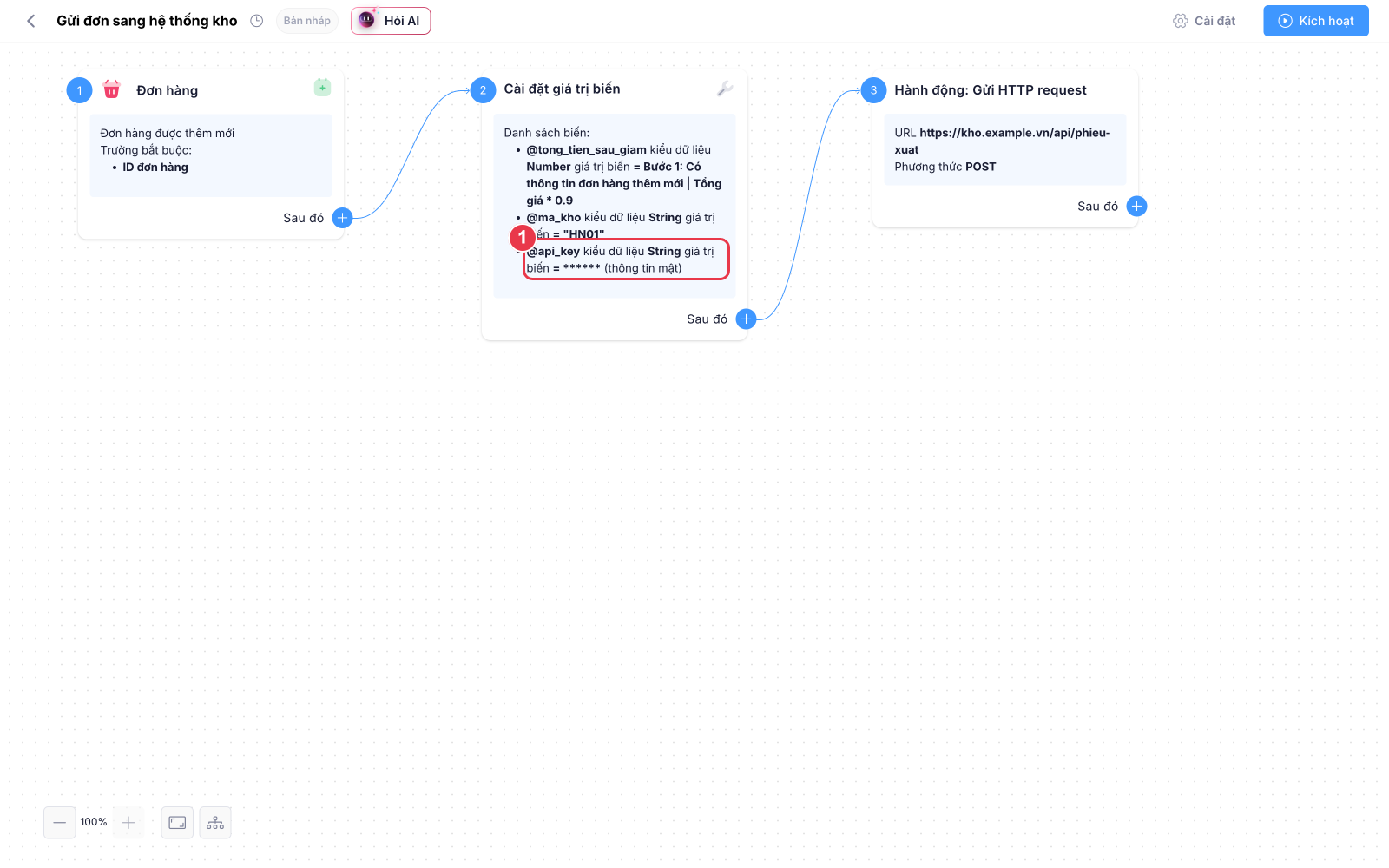
- Dòng của biến mật - biến thường hiện công thức đầy đủ, biến mật hiện
= ****** (thông tin mật). Khi chạy, node HTTP phía sau vẫn nhận giá trị thật củaapi_key.
| Nơi | Hiện gì |
|---|---|
| Màn hình cấu hình node | •••••• (Đã ẩn) thay cho công thức |
| Sơ đồ chiến dịch | @api_key … giá trị biến = ****** (thông tin mật) |
| Báo cáo, tab Nhật ký của chiến dịch | Giá trị của biến hiện ******. Áp dụng cả cho các lượt chạy trước khi biến được đánh dấu mật |
| Báo cáo của bước sau có dùng biến | Nếu giá trị lọt vào kết quả hay lỗi của bước đó (ví dụ lỗi node HTTP in cả URL có ?token=), báo cáo thay bằng ******. Áp dụng cho các lượt chạy từ khi biến được đánh dấu mật |
| API, MCP, Trợ lý AI trong CDP | Không trả giá trị, chỉ cho biết biến là thông tin mật |
| Tab Hoạt động của chiến dịch | Chỉ ghi là danh sách biến đã đổi, không ghi giá trị |
| Nhân bản chiến dịch | Bản sao giữ nguyên giá trị mật, dùng được ngay |
| Lưu thành mẫu, giải pháp | Mẫu không mang theo giá trị mật. Chiến dịch tạo từ mẫu phải nhập lại giá trị trước khi kích hoạt |
Sửa biến đã đánh dấu mật
Mở lại node, ô giá trị của biến mật hiện •••••• (Đã ẩn). Tuỳ việc bạn muốn làm:
| Muốn | Làm thế nào | Kết quả |
|---|---|---|
| Giữ nguyên giá trị, chỉ sửa biến khác | Không đụng vào ô giá trị của biến mật, bấm Lưu | Giá trị cũ được giữ |
| Đổi sang khoá mới | Bấm vào ô giá trị, nhập công thức mới, bấm Lưu | Giá trị mới thay giá trị cũ, vẫn là mật |
| Đổi tên hoặc kiểu dữ liệu của biến mật | Sửa tên/kiểu, nhập lại giá trị, bấm Lưu | Giá trị cũ không được dùng lại cho tên hay kiểu mới |
| Bỏ đánh dấu mật | Bỏ tick, nhập lại giá trị, bấm Lưu | Biến thành biến thường với giá trị mới. Giá trị mật cũ không bao giờ hiện ra |
Khi cần nhập lại, dưới ô giá trị hiện dòng nhắc Nhập lại giá trị: giá trị mật đã lưu không dùng lại khi đổi tên, đổi kiểu dữ liệu hoặc bỏ đánh dấu mật. Quy định này để không ai mở được giá trị cũ bằng cách bỏ tick hay đổi tên biến.
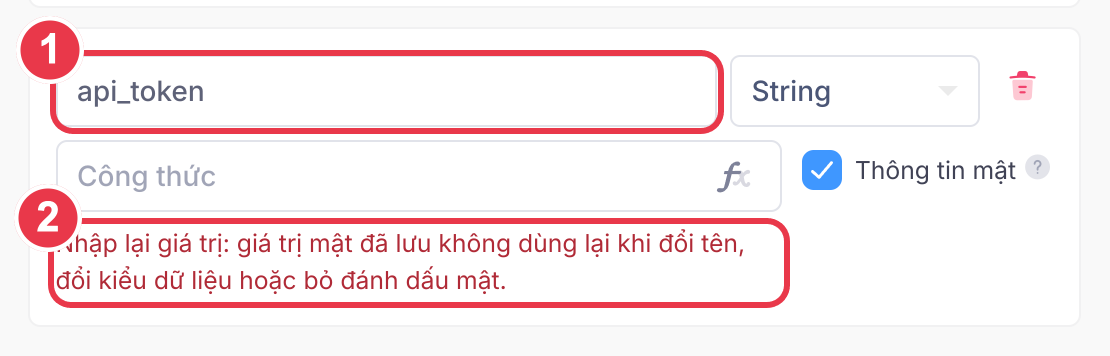
- Tên mới - api_key vừa được đổi thành api_token.
- Dòng nhắc nhập lại - nhập công thức mới cho biến, hoặc trả lại tên cũ để giữ giá trị đã lưu.
Thông tin mật giấu giá trị, không giới hạn cách dùng
Người có quyền sửa chiến dịch vẫn có thể dùng biến mật ở bất kỳ bước nào phía sau, kể cả những chỗ ai cũng xem được: nội dung tin SMS, cột Data Hub, URL của node HTTP gửi tới máy chủ khác. Chỉ cấp quyền sửa chiến dịch có khoá bí mật cho người được tin cậy. Ngoài ra, giá trị mật ngắn hơn 4 ký tự không được che trong báo cáo của các bước sau.
Ví dụ thực tế: gửi đơn sang hệ thống kho bằng API key
Hệ thống kho yêu cầu mỗi request kèm header Authorization: Bearer <API key>. Không đánh dấu mật, khoá này sẽ hiện trên sơ đồ, trong màn hình cấu hình và trong báo cáo của chiến dịch.
- Trigger Đơn hàng được tạo mới.
- Cài đặt giá trị biến Biến
api_key, kiểu String, giá trị là chuỗi khoá đặt trong ngoặc kép, tick Thông tin mật. - HTTP Gọi API tạo phiếu xuất kho: header
Authorization="Bearer "ghép với Bước 2 › api_key, body lấy mã đơn và sản phẩm từ trigger. - Kích hoạt và kiểm tra Tab Nhật ký ở bước 2 hiện
api_key = ******. Nếu API kho trả lỗi kèm khoá, báo cáo của bước HTTP cũng thay khoá bằng******.
Khi hệ thống kho cấp khoá mới: tạm dừng chiến dịch, mở bước 2, nhập giá trị mới cho api_key, lưu rồi chạy lại.
Dùng biến ở các bước sau
Sau khi lưu, mỗi biến trở thành một trường của node. Ở các bước phía sau, bảng chọn dữ liệu hiện Bước N: Cài đặt giá trị biến › tên biến, chọn như mọi trường khác - xem Tham chiếu dữ liệu giữa các bước. Biến mật xuất hiện trong bảng chọn như biến thường; chỉ giá trị là bị ẩn.
Cập nhật giá trị biến
Action event Cập nhật giá trị biến gán giá trị mới cho một biến đã tạo ở bước Cài đặt giá trị biến phía trước, thường dùng để tăng bộ đếm trong Vòng lặp hoặc đổi giá trị sau một nhánh điều kiện.
Gán cho biến mật thì giá trị gán cũng được giấu như trên:
- Ô giá trị hiện •••••• (Đã ẩn), sơ đồ hiện
= ****** (thông tin mật), báo cáo hiện******. - Mở lại node để sửa: để nguyên ô giá trị thì giữ giá trị cũ; đổi biến cần gán thì phải nhập lại giá trị.
- Biến được đánh dấu mật sau khi đã có bước Cập nhật giá trị biến gán cho nó: giá trị gán ở bước đó tự ẩn theo. Bỏ đánh dấu mật thì giá trị đã ẩn vẫn ẩn cho tới khi bạn nhập giá trị mới.
Xem kết quả trong báo cáo
Mở báo cáo của chiến dịch, vào tab Nhật ký và lọc theo node Cài đặt giá trị biến. Mỗi lượt chạy ghi danh sách biến với giá trị đã tính cho khách đó, ví dụ tong_tien_sau_giam = 450000. Biến mật luôn hiện ******.
Lỗi thường gặp
| Hiện tượng | Nguyên nhân | Cách xử lý |
|---|---|---|
| Dưới ô tên báo Trùng tên biến | Hai biến trong cùng node đặt cùng tên | Đổi một trong hai tên |
| Dưới ô tên báo Sai định dạng tên biến | Tên có dấu, khoảng trắng, ký tự đặc biệt hoặc bắt đầu bằng số | Dùng chữ không dấu, số và _, bắt đầu bằng chữ hoặc _ |
| Bấm Lưu báo Vui lòng điền đầy đủ dữ liệu!, ô giá trị báo Bắt buộc | Biến chưa có công thức | Bấm vào ô giá trị, nhập công thức |
| Trình dựng công thức báo Biểu thức không trả về kiểu dữ liệu … | Kết quả công thức khác kiểu dữ liệu đã chọn | Sửa công thức, hoặc đóng lại và đổi kiểu dữ liệu cho đúng |
| Dưới ô giá trị hiện Nhập lại giá trị: giá trị mật đã lưu không dùng lại… | Vừa đổi tên, đổi kiểu hoặc bỏ đánh dấu mật của biến mật | Nhập lại giá trị rồi lưu, hoặc trả tên, kiểu, ô tick về như cũ để giữ giá trị đã lưu |
| Lưu báo Biến mật … chưa có giá trị | Biến mật mới hoặc vừa đổi tên, đổi kiểu mà chưa nhập giá trị | Nhập giá trị cho biến đó rồi lưu lại |
| Node trên sơ đồ hiện chưa có giá trị (thông tin mật) màu đỏ, kích hoạt báo Bước N: Cài đặt giá trị biến chưa có giá trị cho biến … | Chiến dịch tạo từ mẫu: giá trị mật không đi theo mẫu | Mở node, nhập giá trị cho biến mật, lưu rồi kích hoạt lại |
| Item lỗi Không tính được giá trị biến mật … | Công thức của biến mật sai cú pháp, ví dụ chuỗi quên ngoặc kép | Mở node, nhập lại công thức đúng cho biến đó, Chạy lại item lỗi |
| Bước sau đọc biến ra trống | Kết quả công thức không đọc được theo kiểu đã chọn | Đổi kiểu cho khớp kết quả, hoặc sửa công thức trả đúng kiểu |
| Lưu node Cập nhật giá trị biến báo Chưa có giá trị mới cho biến … | Dòng gán chưa có giá trị, hoặc vừa đổi biến cần gán của một dòng mật | Nhập giá trị cho dòng đó rồi lưu |
Bước tiếp theo
- Cơ chế ô chọn hai tầng khi dùng biến ở bước sau: Tham chiếu dữ liệu giữa các bước
- Gọi API bên ngoài bằng khoá đã đánh dấu mật: Thư viện Hành động - HTTP
- Các công cụ đặc biệt khác: Bước 4 - Nhóm Công cụ đặc biệt