Giao diện
Tracking - Đăng nhập Zalo
Tính năng này để làm gì
Khách quét mã QR trên website của shop, xác nhận trên Zalo là đăng nhập xong, không phải điền form. Shop chưa có Mini App Zalo riêng vẫn dùng được: khách đăng nhập qua Mini App CNV dùng chung, còn shop tự khai hồ sơ doanh nghiệp ngay trên CDP. Hệ thống kiểm tra hồ sơ ngay khi bấm Gửi hồ sơ, đạt là bật luôn, không phải chờ CNV duyệt từng shop.
Đường dẫn: → →
Điều kiện
Cần gói Ultimate trở lên (Ultimate hoặc Premium) như mọi tính năng Tracking. Chủ cửa hàng luôn dùng được; nhân viên cần quyền Đăng nhập Zalo (xem Phân quyền bên dưới).
| Cửa hàng | Khách quét QR sẽ mở | Có cần hồ sơ ở trang này không |
|---|---|---|
| Đã có Mini App Zalo riêng đang hoạt động, chọn ở website trong Tracking | Mini App riêng của shop | Không. Mục Đăng nhập Zalo tự ẩn khỏi menu |
| Chưa có Mini App riêng | Mini App CNV dùng chung | Có. Hồ sơ được gửi và đạt thì khách mới đăng nhập được |
Chuẩn bị trước khi khai
- Tên pháp lý và mã số thuế đúng như giấy phép kinh doanh.
- Email nhận yêu cầu của khách về dữ liệu cá nhân (xem, rút lại đồng ý, xoá). CNV chuyển các yêu cầu này về email đó.
- Đường dẫn chính sách quyền riêng tư của website, bắt đầu bằng
https://và nằm trên website sẽ xác minh. - Quyền sửa DNS của tên miền website, hoặc quyền thêm thẻ meta vào HTML trang chủ.
- Người bấm Gửi hồ sơ phải có quyền thay mặt doanh nghiệp chấp nhận phụ lục.
- Website đã nhúng mã Tracking (xem Tracking) và hiện Launcher, vì khách bấm đăng nhập trong Panel. Mã nhúng chuẩn đã đủ; website ghim phiên bản SDK cũ cần cập nhật lên từ
0.3.0-beta.7.
Khai hồ sơ
Trang chia làm bốn bước, đầu trang hiện Các bước cài đặt với số bước bắt buộc đã xong (3 bước bắt buộc, bước Xem trước tuỳ chọn). Cạnh tiêu đề là trạng thái hồ sơ: Chưa bật, Đang hoạt động hoặc Bị đình chỉ.
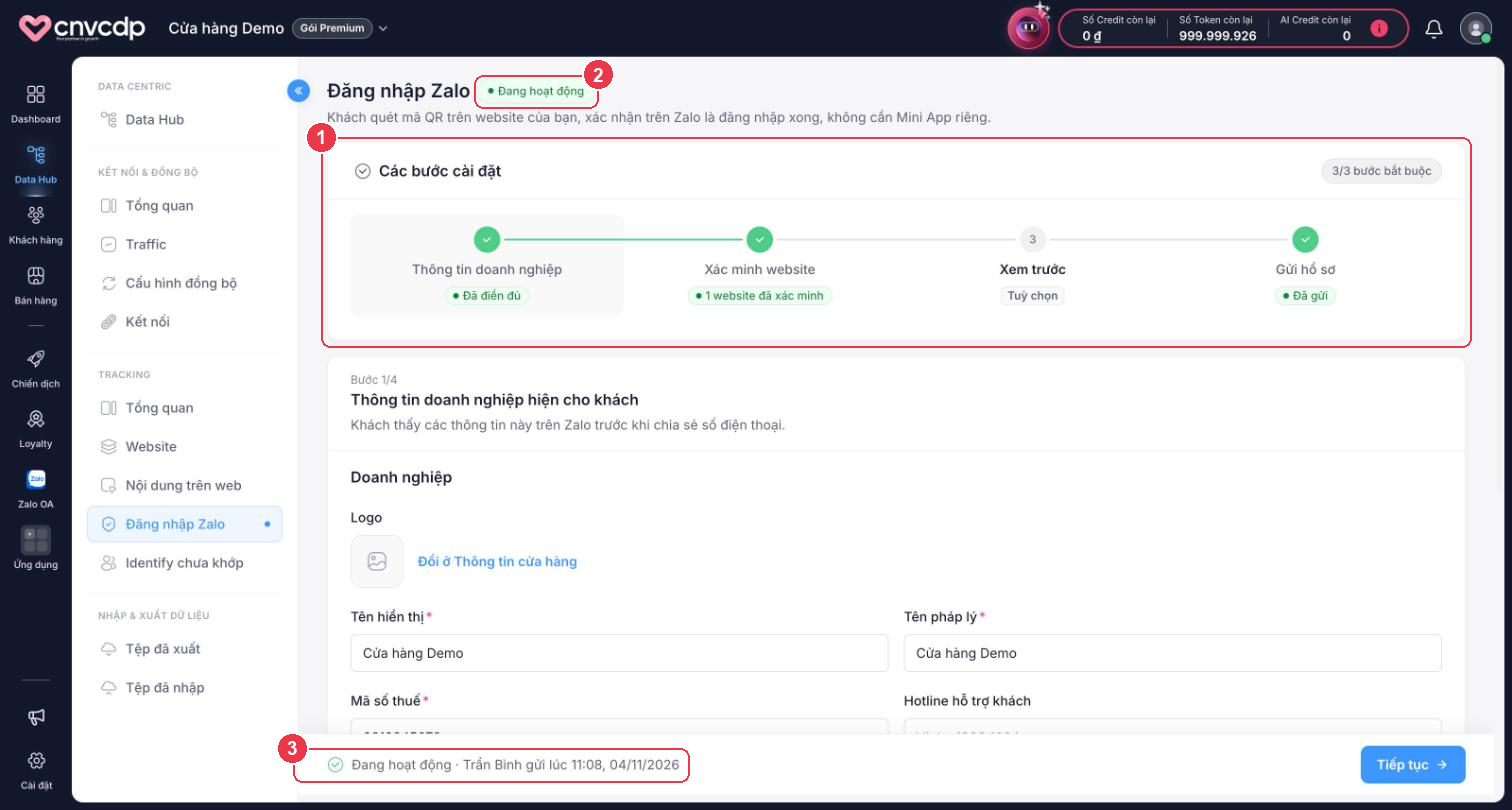
- Thông tin doanh nghiệp hiện cho khách Khách thấy các thông tin này trên Zalo trước khi chia sẻ số điện thoại. Tên hiển thị và Tên pháp lý được điền sẵn theo tên cửa hàng, sửa lại cho đúng thương hiệu và giấy phép kinh doanh. Bắt buộc: Tên hiển thị (tên thương hiệu khách quen gọi), Tên pháp lý, Mã số thuế (10 chữ số, hoặc 13 chữ số dạng 0123456789-001), Email người phụ trách bảo vệ dữ liệu và Chính sách quyền riêng tư. Không bắt buộc: địa chỉ, tên và số điện thoại người phụ trách, hotline hỗ trợ khách, điều khoản sử dụng, Thời hạn lưu dữ liệu (bỏ trống thì dùng câu mặc định "trong thời gian bạn là thành viên và 12 tháng sau đó"). Logo lấy từ thông tin cửa hàng, không nhập tay; muốn đổi bấm Đổi ở Thông tin cửa hàng.
- Xác minh website Chỉ website đã xác minh là của shop mới mở được màn đăng nhập Zalo. Nhập Tên miền website (
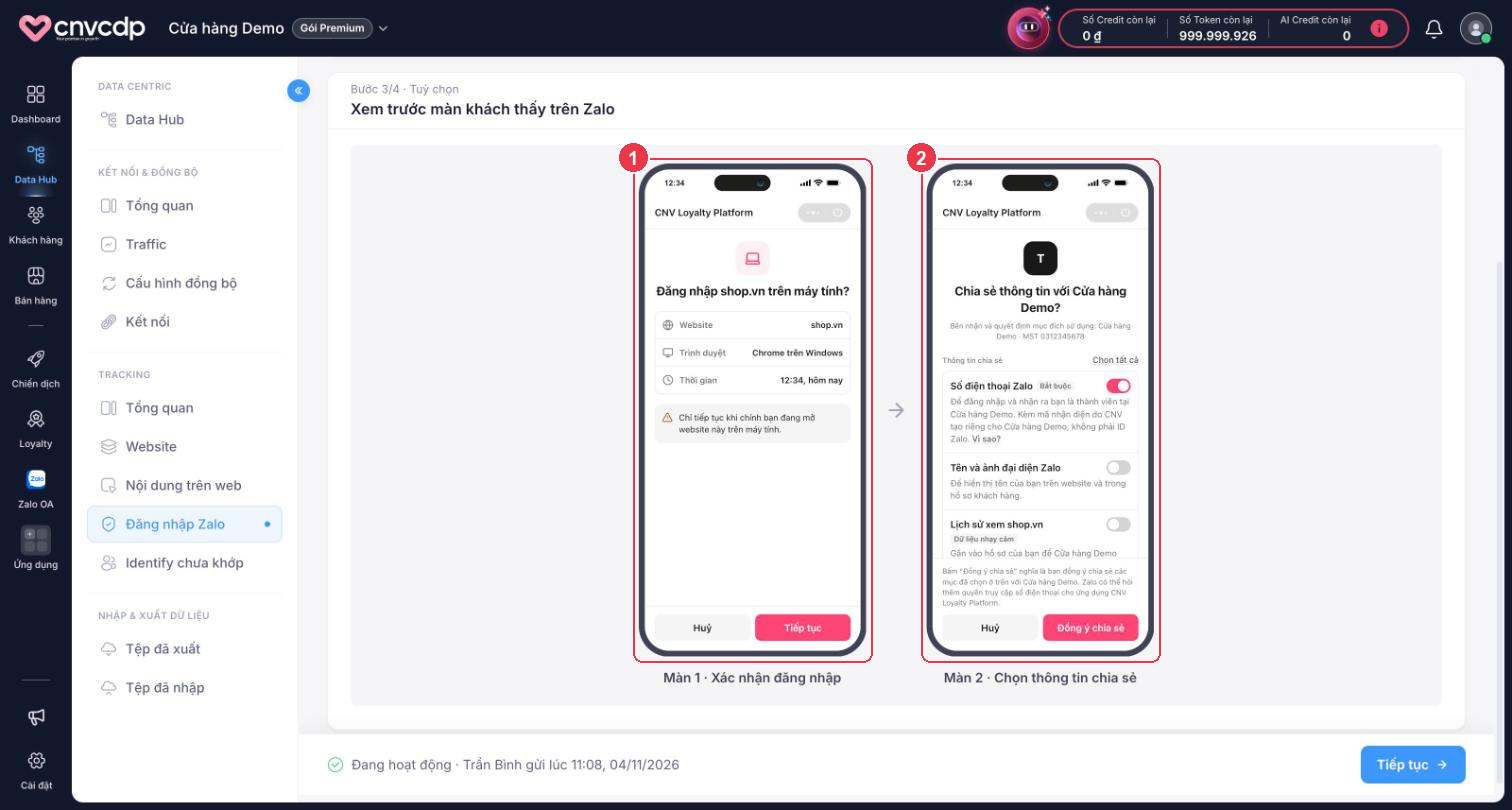
shop.vn, không cầnhttps://; nhập*.shop.vnđể gồm cả tên miền con), hoặc chọn website đang tracking ở mục gợi ý, rồi bấm Thêm website. Cần ít nhất một website đã xác minh. Cách xác minh xem mục bên dưới. - Xem trước màn khách thấy trên Zalo Bước tuỳ chọn. Hai khung điện thoại cho thấy khách sẽ thấy gì: Màn 1 · Xác nhận đăng nhập và Màn 2 · Chọn thông tin chia sẻ, điền sẵn tên, logo và thông tin shop vừa khai. Đây là hình minh hoạ, bấm công tắc hay nút trong khung không có tác dụng.
- Chấp nhận phụ lục và gửi hồ sơ Đọc Phụ lục quy định vai trò của doanh nghiệp và CNV khi khách chia sẻ số điện thoại, tick hai ô: đồng ý phụ lục thay mặt doanh nghiệp, và cam kết thông tin đúng sự thật, có quyền đại diện doanh nghiệp. Bấm Gửi hồ sơ. Hệ thống lưu lượt đồng ý làm bằng chứng và kiểm tra ngay.
Điền một lượt rồi gửi
Thông tin ở bước 1 chỉ giữ trong lúc bạn đang khai: tải lại trang hoặc thoát ra thì phải điền lại. Danh sách website ở bước 2 thì được lưu, tên miền đã thêm vẫn còn khi quay lại.
Gửi đạt: hồ sơ Đang hoạt động ngay, trang báo Đã bật đăng nhập Zalo qua Mini App CNV. Không đạt: trang hiện Hồ sơ chưa đạt kèm số mục cần sửa, mỗi mục có nút Sửa ở bước N, bước có lỗi đánh dấu !. Hồ sơ đang chạy trước đó (nếu có) giữ nguyên cho tới khi bản mới đạt.
Xác minh website
Bấm Xác minh ở website cần xác minh, chọn một trong hai cách, làm theo hướng dẫn trên màn hình (có nút Sao chép) rồi bấm Kiểm tra.
Danh sách này tách riêng với Domain được phép của website ở Tracking: thêm website ở Tracking không tự xác minh tên miền ở đây, và thêm tên miền ở đây không tạo website ở Tracking. Tên miền dùng cho đăng nhập Zalo cần có cả hai.
| Cách | Làm gì | Phủ những tên miền nào |
|---|---|---|
| Bản ghi DNS (khuyên dùng) | Vào trang quản lý tên miền (nơi mua tên miền), thêm một bản ghi TXT với Tên và Giá trị hiện trên màn hình. Trang quản lý chỉ nhận tên tương đối thì nhập @ cho tên miền gốc. Bản ghi có thể mất vài giờ mới có hiệu lực | Tên miền gốc và mọi tên miền con |
| Thẻ meta | Dán thẻ hiện trên màn hình vào phần <head> của trang chủ https://tên-miền/ | Chỉ đúng tên miền đặt thẻ |
Thẻ meta phải có sẵn trong HTML
Thẻ chèn bằng JavaScript hoặc Google Tag Manager không được nhận. Website dựng bằng các công cụ này, hoặc cần phủ tên miền con, hãy dùng bản ghi DNS. Tên miền dạng *.shop.vn chỉ xác minh được bằng bản ghi DNS đặt ở shop.vn.
Website có ô "mã tuỳ chỉnh" hoặc "pixel" trong trang quản trị thường chèn mã bằng JavaScript: thẻ dán vào đó vẫn hiện trong tab Elements của DevTools nhưng không có trong HTML mà CDP đọc. Muốn kiểm, mở Xem nguồn trang (Ctrl+U) rồi tìm cnv-site-verification.
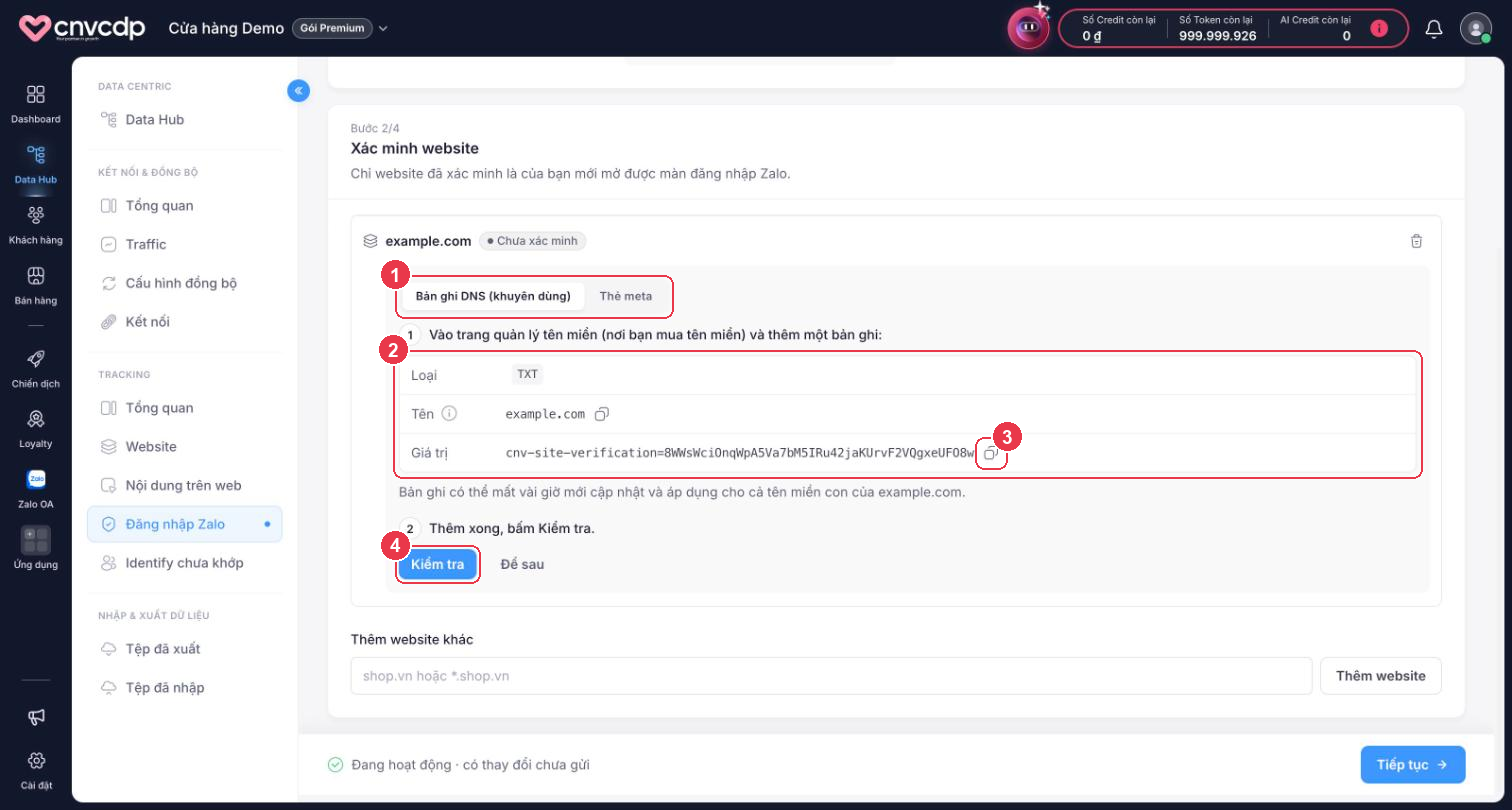
Mỗi website có một trạng thái: Chưa xác minh, Đã xác minh · DNS, Đã xác minh · thẻ meta hoặc Mất xác minh. Hệ thống kiểm tra lại định kỳ; website không còn bản ghi hoặc thẻ sẽ chuyển sang Mất xác minh, và khách mở mã QR từ website đó bị chặn cho tới khi xác minh lại.
Sau khi hồ sơ đang hoạt động
- Sửa hồ sơ: sửa thông tin xong phải Gửi lại hồ sơ và tick lại hai ô xác nhận. Thanh dưới cùng ghi có thay đổi chưa gửi cho tới khi gửi.
- Phụ lục có phiên bản mới: trang hiện Phụ lục có phiên bản mới. Đăng nhập Zalo vẫn chạy bình thường, shop cần vào đọc và chấp nhận lại.
- Website mất xác minh: trang hiện Có website mất xác minh. Xác minh lại website đó.
- Bị đình chỉ: CNV đã tạm dừng đăng nhập Zalo của cửa hàng, khách không đăng nhập được bằng mã QR. Liên hệ CNV để biết lý do và mở lại.
Khách thấy gì và shop nhận được gì
- Khách bấm đăng nhập trên website Trong Panel (xem Đăng nhập bằng Zalo trong Panel) hiện mã QR, có hiệu lực 5 phút. Khách quét bằng Zalo trên điện thoại, hoặc bấm Mở Zalo để xác nhận nếu đang dùng điện thoại.
- Zalo mở Mini App CNV Khách thấy tên hiển thị, logo và thông tin doanh nghiệp shop đã khai, nhãn Đã xác minh bởi CNV, thời hạn lưu dữ liệu và cách rút lại đồng ý (xem, rút lại hoặc yêu cầu xoá tại Quản lý kết nối, hoặc qua email người phụ trách của shop).
- Khách chọn thông tin chia sẻ Khách xác nhận từ đủ 16 tuổi, chọn các mục bên dưới rồi bấm Đồng ý chia sẻ.
- Website đăng nhập, CDP có hồ sơ khách CDP tạo hồ sơ khách mới hoặc ghép vào hồ sơ đã có theo số điện thoại. Khách mới có nguồn Tracking SDK, đã xác minh qua Zalo. Khách quét lần sau cập nhật cùng hồ sơ, không tạo trùng.
Ba mục khách được hỏi:
| Mục | Bắt buộc | Nếu khách không chọn |
|---|---|---|
| Số điện thoại Zalo | Có | Không đăng nhập được: không có số thì không nhận ra tài khoản thành viên |
| Tên và ảnh đại diện Zalo | Không | Vẫn đăng nhập, hồ sơ khách không có tên từ Zalo |
| Liên kết lịch sử xem website với hồ sơ (dữ liệu nhạy cảm) | Không | Vẫn đăng nhập, nhưng các trang khách đã xem trước đó không gắn vào hồ sơ và CDP không ghi nguồn truy cập đầu tiên của khách |
Trong hồ sơ khách, kênh Zalo ghi một mã bí danh dạng cnvps_… do CNV tạo riêng cho shop, không phải ID Zalo gốc của khách.
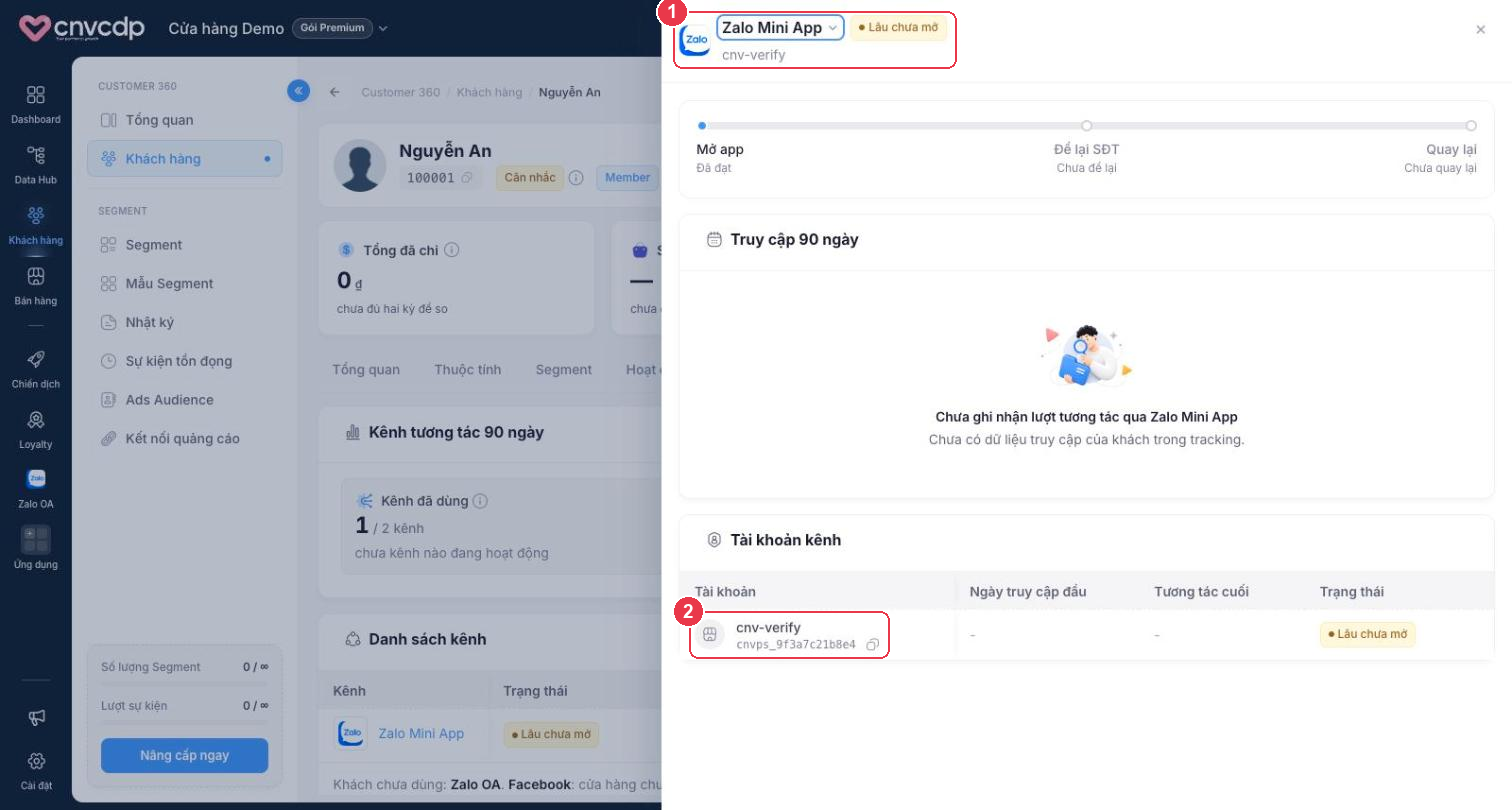
cnv-verify là Mini App CNV dùng chung. (2) Tài khoản kênh ghi mã bí danh cnvps_…. Kênh vừa gắn chưa có ngày truy cập nên trạng thái có thể hiện Lâu chưa mở. Ảnh chụp với dữ liệu minh hoạ.Trigger Khách đăng nhập trên website (Tracking JS) của Automation chạy cả với khách đăng nhập qua Mini App CNV dùng chung, và chạy ở mọi lần đăng nhập như đã nêu ở Tracking.
Phân quyền
Cấp ở → (xem Phân quyền), dòng Đăng nhập Zalo:
| Quyền | Cho phép |
|---|---|
| Xem hồ sơ đăng nhập Zalo | Thấy mục Đăng nhập Zalo trong menu và xem hồ sơ |
| Khai hồ sơ, xác minh website và gửi hồ sơ | Sửa thông tin, thêm và xác minh website, chấp nhận phụ lục, gửi hồ sơ |
Chủ cửa hàng luôn có đủ hai quyền. Người không có quyền sửa chỉ xem được hồ sơ.
Giới hạn hiện tại
- Chưa hỗ trợ cửa hàng chủ yếu phục vụ trẻ em dưới 16 tuổi: tick ô này thì hồ sơ không đạt. Khách cũng phải xác nhận từ đủ 16 tuổi trên màn xin quyền.
- Cửa hàng đang dùng ứng dụng Đăng ký đại lý chưa dùng chung Mini App CNV được.
- Chữ trên màn xin quyền của Mini App do CNV soạn, chỉ có tiếng Việt, shop không sửa được. Shop chỉ điền thông tin của mình để hiện trong đó.
- Mỗi lần sửa hồ sơ hoặc khi phụ lục có phiên bản mới đều phải chấp nhận lại phụ lục.
- Chỉ website đã xác minh mới mở được màn đăng nhập. Website chưa xác minh hoặc mất xác minh thì khách quét QR bị chặn.
Lỗi thường gặp
| Hiện tượng | Nguyên nhân thường gặp | Cách xử lý |
|---|---|---|
| Không thấy mục Đăng nhập Zalo trong menu | Cửa hàng chưa ở gói Ultimate, thiếu quyền, hoặc shop đã có Mini App Zalo riêng đang hoạt động | Nâng gói ở Cài đặt → Gói & thanh toán; nhờ quản trị cấp quyền. Shop có Mini App riêng không cần hồ sơ này |
| Hồ sơ chưa đạt: "… chưa điền" hoặc "… sai định dạng" | Thiếu hoặc sai ô ở bước 1 | Bấm Sửa ở bước 1, ô lỗi được tô đỏ |
| "Website … chưa xác minh" hoặc "Chưa có website nào" | Chưa thêm hoặc chưa xác minh website | Làm bước 2, cần ít nhất một website đã xác minh |
| "Chính sách quyền riêng tư phải nằm trên website đã xác minh của bạn" | Đường dẫn chính sách trỏ tới tên miền chưa xác minh | Đổi sang đường dẫn nằm trên website đã xác minh, hoặc xác minh thêm tên miền đó |
| "Logo phải lấy từ kho ảnh của CNV" | Logo không lấy từ thông tin cửa hàng | Đổi logo ở thông tin cửa hàng rồi quay lại gửi |
| "Cửa hàng khai phục vụ trẻ em dưới 16 tuổi" | Đã tick ô dành cho trẻ em | Bỏ tick nếu không đúng; nếu đúng thì chưa dùng được tính năng này |
| "Cửa hàng đang dùng ứng dụng Đăng ký đại lý nên chưa dùng chung Mini App CNV được" | Shop đã cài ứng dụng Đăng ký đại lý | Chưa dùng được, liên hệ team CDP |
| "Chưa thấy bản ghi TXT" | Bản ghi chưa thêm, hoặc chưa cập nhật. Nút Kiểm tra thử DNS trước rồi tới thẻ meta, nên dùng thẻ meta mà trang chủ chưa có thẻ trong HTML cũng hiện lỗi này | Kiểm tra bản ghi, đợi vài phút (có thể vài giờ) rồi bấm Kiểm tra lại. Dùng thẻ meta thì mở Xem nguồn trang xem thẻ đã có trong HTML chưa |
| "Máy chủ DNS không phản hồi" | DNS tạm thời lỗi | Thử lại sau ít phút |
| "Trang chủ chưa có thẻ meta xác minh" | Thẻ chưa có trong HTML, hoặc được chèn bằng JavaScript hay Google Tag Manager | Dán thẻ trực tiếp vào <head> của HTML trang chủ, hoặc dùng bản ghi DNS |
| "Không mở được trang chủ qua HTTPS" hoặc "Trang chủ phản hồi quá chậm" | Website chưa chạy HTTPS, hoặc quá chậm | Kiểm tra website, hoặc dùng bản ghi DNS |
| "Trang chủ chuyển sang tên miền khác", "Trang chủ quá lớn để kiểm tra" hoặc "Trang chủ không trả về HTML" | Trang chủ chuyển hướng sang tên miền khác, quá lớn hoặc không phải trang HTML | Dùng bản ghi DNS |
| "Tên miền trỏ vào địa chỉ nội bộ nên không kiểm được" | Tên miền trỏ vào địa chỉ mạng nội bộ | Dùng tên miền công khai |
| "Phụ lục vừa có phiên bản mới, tải lại trang để đọc bản mới" | CNV vừa phát hành phiên bản phụ lục mới trong lúc đang khai | Tải lại trang, đọc và chấp nhận bản mới |
| "Chưa tick đủ hai ô xác nhận" | Chưa tick đủ hai ô ở bước 4 | Tick cả hai ô rồi gửi lại |
| "Phụ lục đang chờ pháp chế duyệt nên chưa gửi được hồ sơ" | CNV chưa duyệt phiên bản phụ lục hiện hành | Chờ CNV duyệt rồi gửi lại; nhắn team CDP nếu chờ lâu |
| "Chưa gửi được hồ sơ. Thử lại sau ít phút." | Lỗi tạm thời khi gửi | Thử lại sau ít phút |
| Khách quét QR bị chặn, không đăng nhập được | Hồ sơ chưa bật hoặc bị đình chỉ, hoặc website chưa xác minh hoặc mất xác minh | Xem trạng thái ở đầu trang, xác minh lại website |
| Khách đăng nhập nhưng hồ sơ không có tên | Khách không chọn chia sẻ tên và ảnh đại diện | Bình thường, tên có thể bổ sung sau từ nguồn khác |
| Khách đăng nhập nhưng các trang đã xem trước không vào hồ sơ | Khách tắt mục Liên kết lịch sử xem | Bình thường, đó là lựa chọn của khách |