Giao diện
Thêm và sắp xếp thành phần
Trang này để làm gì
Hướng dẫn bốn thao tác dùng suốt quá trình dựng trang ở tab Layout: chọn một thành phần để sửa, thêm thành phần mới, kéo để sắp xếp lại, và đổi tên - nhân bản - xoá. Bốn thao tác này giống nhau ở CNV Studio và Dynamic Action.
Đường dẫn: mở màn hình thiết kế → tab Layout
Cây Thành phần
Cột bên trái liệt kê mọi thứ có trên trang, theo đúng thứ tự khách thấy từ trên xuống. Thành phần nằm trong một Block thì lùi vào một cấp dưới Block đó.
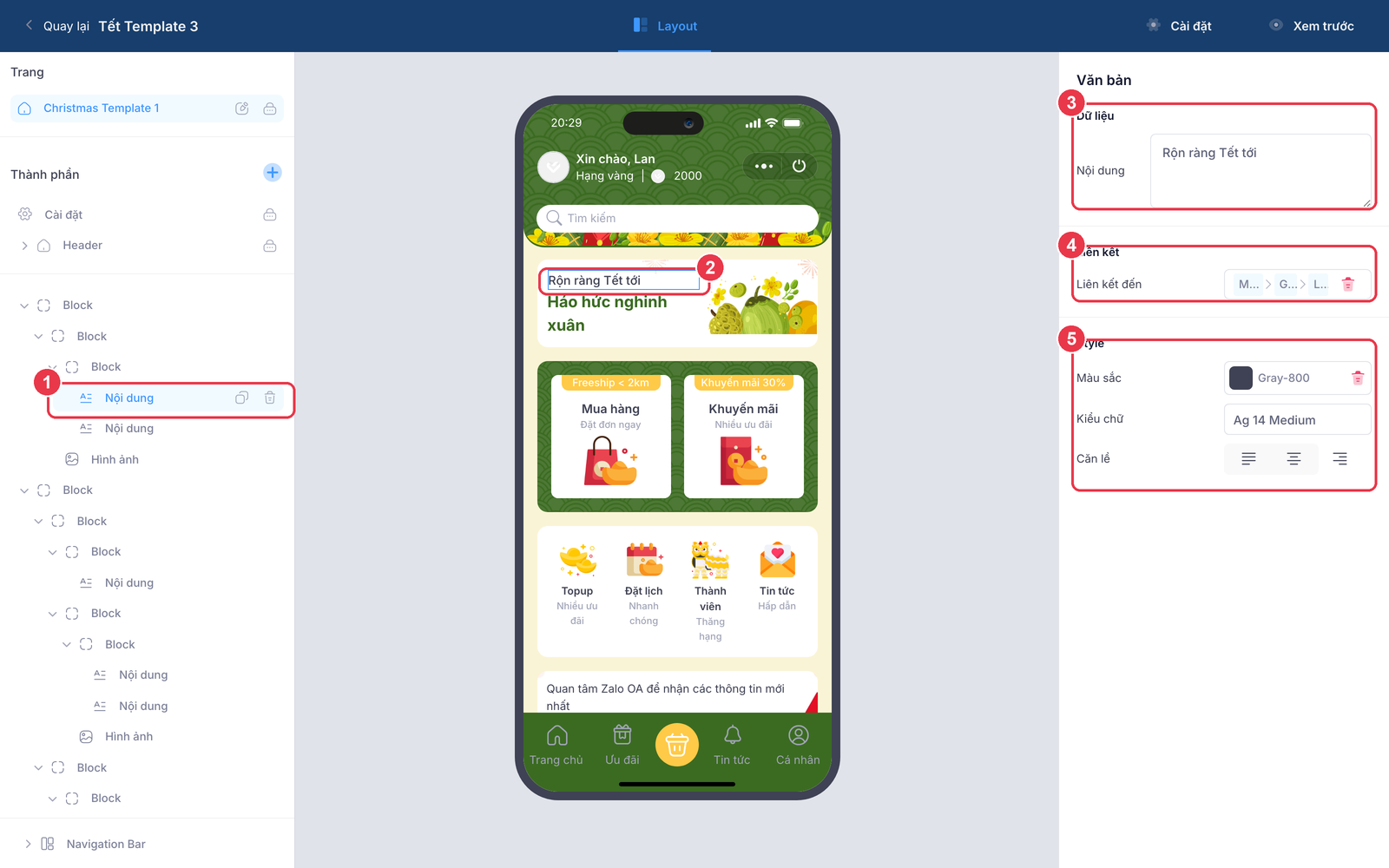
- Dòng đang chọn trên cây Thành phần.
- Thành phần đang chọn trên khung điện thoại.
- Dữ liệu - nội dung của thành phần.
- Liên kết - khách bấm vào thành phần thì mở đi đâu.
- Style - màu sắc, kiểu chữ, căn lề.
Hai dòng đầu cây luôn có, không kéo, nhân bản hay xoá được:
| Dòng | Là gì |
|---|---|
| Cài đặt | Cài đặt của cả trang: trạng thái, nền… - xem Trang |
| Header | Phần đầu trang - xem Header bên dưới |
Cuối cây, tuỳ nơi:
- Chỉ CNV Studio Navigation Bar (thanh điều hướng dưới) và Popup, khi giao diện có hai phần này - xem Dựng trang chủ Mini App.
- Chỉ Dynamic Action Dòng Cuối trang chỉ đánh dấu hết danh sách. Các nút như Gửi đăng ký không nằm trên cây mà ở dòng Cài đặt - xem Nút cuối trang.
Header
Dòng Header là thanh trên cùng của trang, có sẵn trên mọi trang. Từng mục cấu hình xem Header.
Bốn thao tác để dựng trang
1. Chọn một thành phần để sửa
Bấm thành phần trên khung điện thoại, hoặc bấm dòng của nó trên cây Thành phần. Panel bên phải đổi thành cấu hình của đúng thành phần đó; mỗi thay đổi ở panel được lưu ngay.
Bấm trên khung điện thoại luôn chọn thành phần nằm trong cùng. Muốn chọn Block bao bên ngoài thì bấm dòng của Block trên cây.
2. Bấm để thêm thành phần
- Chọn vị trí Chọn một dòng trên cây Thành phần. Thành phần mới sẽ nằm theo dòng này (bảng dưới).
- Mở thư viện Bấm + cạnh chữ Thành phần để mở thư viện thành phần.
- Bấm thành phần muốn thêm Thành phần được thêm ngay và được chọn sẵn để bạn cấu hình. Sai chỗ thì kéo đi (thao tác 3) hoặc xoá (thao tác 4).
| Dòng đang chọn | Thành phần mới nằm ở |
|---|---|
| Block | Cuối bên trong Block đó |
| Collection, Hiển thị dữ liệu | Bên trong thành phần đó |
| Thành phần khác | Ngay sau thành phần đó, cùng cấp |
| Header | Cuối Header |
| Cài đặt | Cuối trang |
| Thêm thành phần (ô trống của một cột trong Block) | Thế vào chỗ đó. Bấm dòng này thì thư viện tự mở |
Muốn thêm vào trong một Block thì chọn Block trước
Đây là chỗ hay nhầm nhất: đang chọn một dòng bên trong Block thì thành phần mới nằm ngay sau dòng đó; đang chọn chính dòng Block thì thành phần mới nằm cuối Block.
3. Kéo trên cây để sắp xếp lại
Kéo dòng trên cây Thành phần tới vị trí mới. Trên khung điện thoại không kéo được.
- Thả lên dòng nào thì nằm ngay phía trên dòng đó, cùng cấp. Muốn đưa A xuống dưới B: kéo B thả lên A.
- Muốn đưa vào một Block khác: thả lên một dòng bên trong Block đó. Thả lên chính dòng Block thì nằm cạnh Block.
- Kéo một Block là dời cả các thành phần bên trong.
- Dòng Thêm thành phần không đổi chỗ được (báo Không thể sắp xếp thành phần trống).
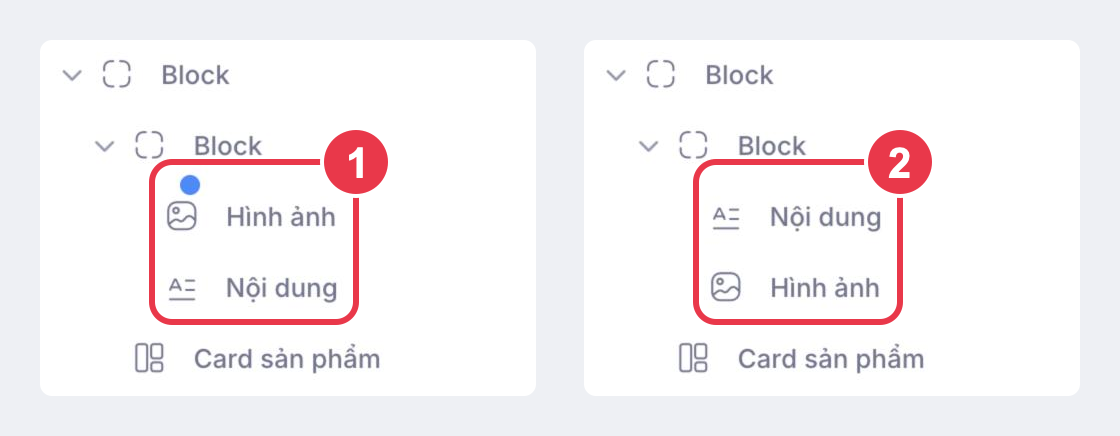
- Đang kéo - chấm xanh đánh dấu dòng sẽ thả lên.
- Sau khi thả - Nội dung nằm ngay trên Hình ảnh, cùng cấp.
4. Đổi tên, nhân bản hoặc xoá
Chọn một dòng trên cây, ba biểu tượng hiện ở cuối dòng:
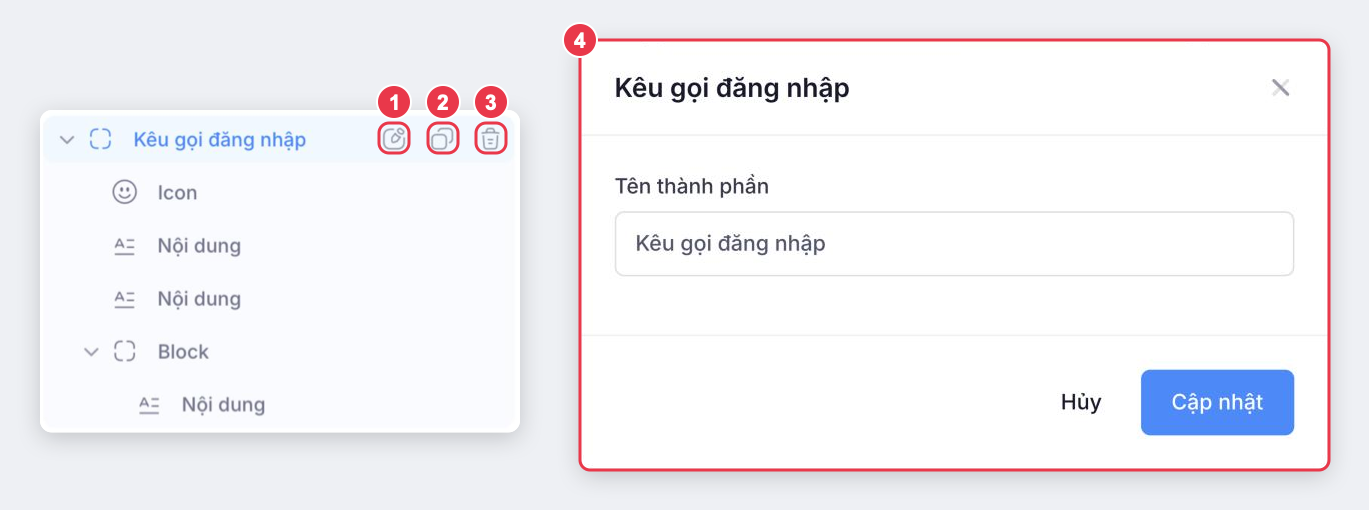
- Đổi tên thành phần - mở hộp thoại đổi tên.
- Nhân bản - tạo bản sao kèm các thành phần bên trong, nằm ngay sau bản gốc.
- Thùng rác - xoá thành phần và mọi thành phần bên trong, sau khi bạn bấm Xác nhận ở hộp Xóa thành phần. Không khôi phục được.
- Hộp thoại đổi tên - nhập Tên thành phần rồi bấm Cập nhật.
Đặt tên cho các Block chính
Trang có nhiều Block thì cây chỉ toàn chữ Block, rất khó tìm. Đổi tên các Block chính theo nội dung, ví dụ Banner, Ưu đãi tuần này, Thông tin đăng ký. Tên này chỉ hiện trong màn hình thiết kế, khách không thấy.
Lỗi thường gặp
| Hiện tượng | Nguyên nhân | Cách xử lý |
|---|---|---|
| Thành phần mới nằm sai chỗ | Thành phần mới nằm theo dòng đang chọn lúc bấm | Kéo dòng đó tới đúng chỗ; lần sau chọn vị trí trước khi bấm + - xem bảng vị trí |
| Bấm trên khung điện thoại không chọn được Block bên ngoài | Bấm trên khung điện thoại luôn chọn thành phần nằm trong cùng | Bấm dòng của Block đó trên cây Thành phần |
| Kéo một dòng mà không thả được vào trong Block | Thả lên chính dòng Block thì chỉ nằm cạnh Block | Thả lên một dòng bên trong Block đó |
| Card sản phẩm, Card tin tức trống, viền đỏ, báo Bạn chưa chọn nguồn dữ liệu | Chưa chọn danh mục ở mục Dữ liệu của thẻ | Chọn thẻ, chọn danh mục ở mục Dữ liệu - xem Danh sách thành phần |
| Chỉ Dynamic Action Thêm thành phần vào Header nhưng không thấy | Header đang ở kiểu Mặc định | Chọn dòng Header, ở panel bên phải chọn Tùy chỉnh |
| Chỉ Dynamic Action Dấu + bị mờ, panel bên phải không sửa được | Dynamic Action đang chạy, hoặc tài khoản chưa có quyền sửa | Xem Khi đang chạy thì bị khoá |
Bước tiếp theo
- Danh sách thành phần - có những thành phần nào, chỉnh được gì
- Block - chia cột, nền, bo góc
- Trang - panel của dòng Cài đặt
- Màn hình thiết kế - các tab khác