Giao diện
Tracking - Web Push
Tính năng này để làm gì
Gửi thông báo trình duyệt tới khách đã vào website của shop và đồng ý nhận: thông báo hiện ở góc màn hình máy tính hoặc trên thanh thông báo của điện thoại, kể cả khi khách đã đóng website. Không cần khách để lại số điện thoại hay email, nên Web Push chạm được cả khách ẩn danh mà Zalo hay SMS không chạm được.
Đường dẫn: → → → bấm tên website → tab
Điều kiện
- Cửa hàng ở gói Ultimate trở lên, như mọi tính năng Tracking.
- Website đã nhúng mã Tracking (xem Code tích hợp). Website ghim phiên bản SDK cần cập nhật lên từ
0.3.0-beta.22; mã nhúng chuẩn đã đủ. - Website chạy https, và shop (hoặc người làm web) đặt được một file lên đúng tên miền của website. Xem Bước 1.
- Nhân viên cần quyền Web Push (xem Phân quyền bên dưới). Chủ cửa hàng luôn dùng được.
iPhone chỉ nhận khi khách thêm website vào Màn hình chính
Safari trên iPhone và iPad chỉ cho website nhận thông báo khi khách đã bấm Chia sẻ → Thêm vào Màn hình chính và mở website từ biểu tượng đó. Khách chỉ mở website trong Safari thì không nhận được. Đây là giới hạn của Apple, shop không xử lý được từ phía CDP: Web Push phù hợp nhất với khách dùng máy tính và điện thoại Android.
Bật Web Push cho một website
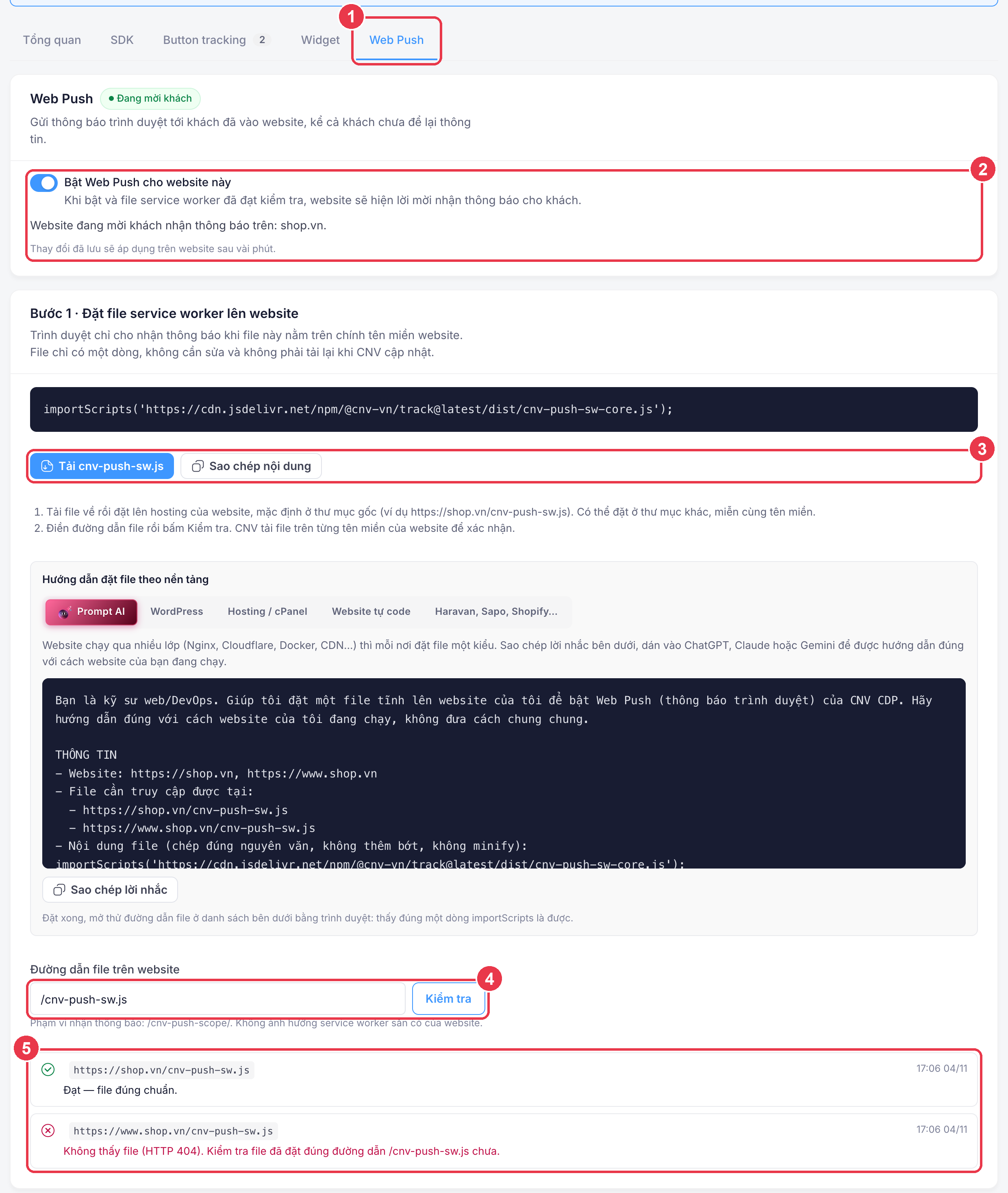
Web Push bật riêng cho từng website trong Tracking. Mở trang website, chọn tab Web Push. Đầu tab là thẻ Web Push với công tắc Bật Web Push cho website này và trạng thái bên cạnh:
| Trạng thái | Nghĩa là |
|---|---|
| Đang tắt | Công tắc đang tắt. Website không mời khách |
| Chờ đặt file | Đã bật nhưng chưa tên miền nào của website đặt đúng file service worker. Website chưa mời khách. Làm Bước 1 |
| Đang mời khách | Đã bật và có ít nhất một tên miền đạt kiểm tra file. Thẻ ghi rõ website đang mời khách nhận thông báo trên những tên miền nào |
Tab có hai bước cấu hình, rồi giới hạn gửi và gửi thử. Chỉnh xong bấm Lưu ở thanh dưới cùng (hoặc Huỷ thay đổi). Thay đổi đã lưu áp dụng trên website sau vài phút.
Bước 1 · Đặt file service worker lên website
Trình duyệt chỉ cho website nhận thông báo khi có một file nhỏ (service worker) nằm trên chính tên miền của website, nên CNV không đặt thay shop được. File chỉ có một dòng, không cần sửa và không phải tải lại mỗi khi CNV cập nhật.
- Lấy file Ở thẻ Bước 1, bấm Tải cnv-push-sw.js, hoặc Sao chép nội dung rồi tự tạo file có tên đó. Luôn lấy file từ màn hình này, đừng chép từ nơi khác.
- Đặt file lên website Tải file lên hosting, mặc định ở thư mục gốc để mở được tại
https://shop.vn/cnv-push-sw.js. Đặt ở thư mục khác cũng được (ví dụ/static/cnv-push-sw.js), miễn cùng tên miền. Cách làm theo từng nền tảng ở bên dưới. - Điền đường dẫn rồi Kiểm tra Điền Đường dẫn file trên website (mặc định
/cnv-push-sw.js, bắt đầu bằng/và kết thúc bằng.js), bấm Lưu nếu đã đổi đường dẫn, rồi bấm Kiểm tra. CNV tải file trên từng tên miền mà website đã khai và báo kết quả ở danh sách bên dưới: Đạt — file đúng chuẩn, hoặc lý do chưa đạt. - Bật công tắc và Lưu Có ít nhất một tên miền đạt thì trạng thái chuyển sang Đang mời khách sau khi bạn bật công tắc và Lưu. Website khai nhiều tên miền thì chỉ những tên miền đã đạt mới mời khách.
Đặt xong, bạn tự kiểm bằng cách mở đường dẫn file bằng trình duyệt: thấy đúng một dòng importScripts(...) là được. Đường dẫn file không ảnh hưởng service worker sẵn có của website (ví dụ website PWA): Web Push dùng một phạm vi riêng, hiện ở ô gợi ý dưới đường dẫn (Phạm vi nhận thông báo).
Website phải cho phép tải file và kết nối tới Google
Website có chính sách bảo mật nội dung (CSP) chặt cần cho phép: cdn.jsdelivr.net ở script-src (tải mã Web Push), và fcmregistrations.googleapis.com, firebaseinstallations.googleapis.com ở connect-src (đăng ký nhận thông báo với Google). Không biết website có CSP hay không thì nhờ người làm web kiểm tra.
Hướng dẫn đặt file theo nền tảng
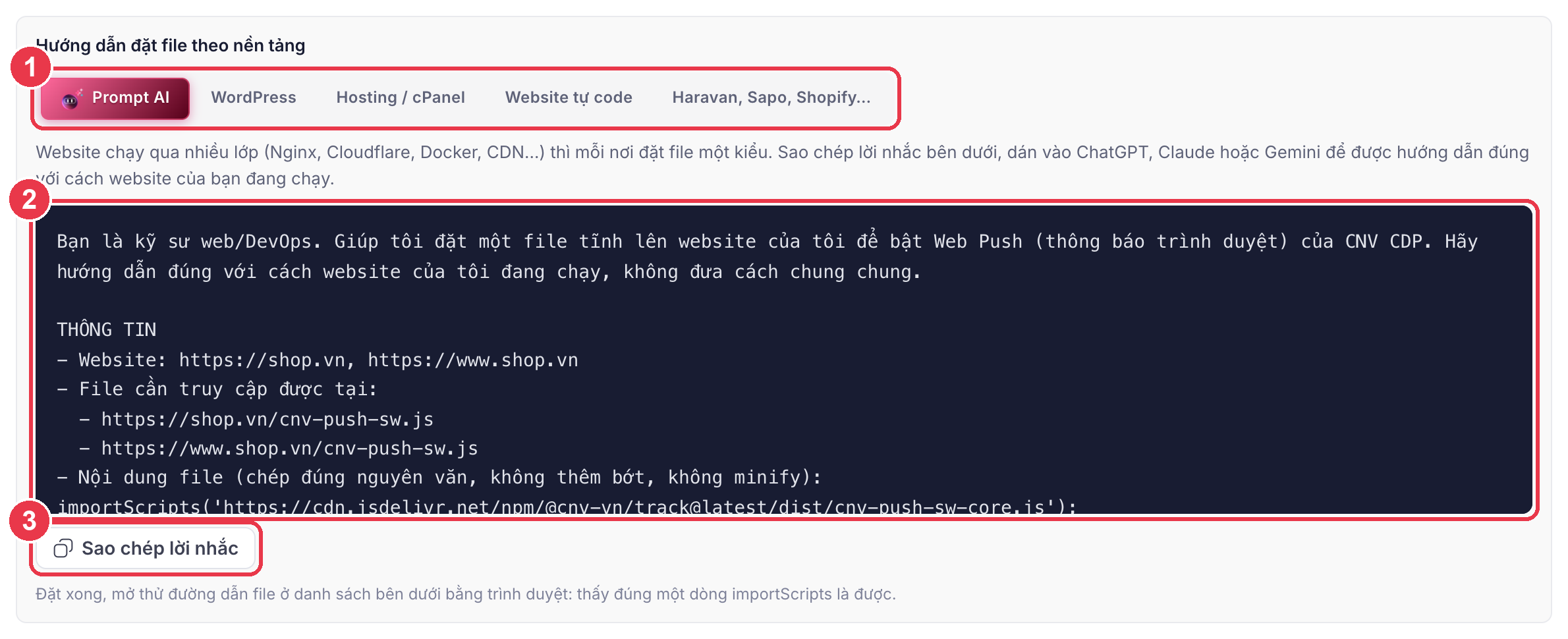
Khối Hướng dẫn đặt file theo nền tảng ngay trong Bước 1 có năm lựa chọn. Chỉ là hướng dẫn bằng chữ, chọn lựa chọn nào cũng không lưu vào cấu hình.
| Nền tảng | Làm gì |
|---|---|
| Prompt AI (mở sẵn, đứng đầu) | Website chạy qua nhiều lớp (Nginx, Cloudflare, Docker, CDN…) thì mỗi nơi đặt file một kiểu. Bấm Sao chép lời nhắc, dán vào ChatGPT, Claude hoặc Gemini để nhận hướng dẫn đúng với cách website đang chạy. Lời nhắc đã điền sẵn tên miền, đường dẫn đầy đủ của file và nội dung file |
| WordPress | Mở trình quản lý file của hosting (cPanel → File Manager) hoặc kết nối FTP/SFTP, vào thư mục cài WordPress (thư mục có wp-config.php, thường là public_html) rồi tải file lên. Thư viện Media của WordPress không nhận file .js nên không dùng được. Không vào được hosting thì cài plugin quản lý file (như WP File Manager), tải file vào đúng thư mục, xong có thể gỡ plugin. Có dùng plugin cache hoặc CDN (WP Rocket, LiteSpeed Cache, Cloudflare…) thì xoá cache trước khi Kiểm tra |
| Hosting / cPanel | Vào cPanel hoặc DirectAdmin → File Manager (hoặc FTP/SFTP), mở thư mục gốc của tên miền (nơi có index.html hoặc index.php, thường là public_html, www hoặc htdocs) rồi tải file lên. Máy chủ tự quản (Nginx, Apache) thì chép file vào thư mục web gốc, bảo đảm file .js trả về kiểu application/javascript và không bị chuyển hướng |
| Website tự code | Chép file vào thư mục file tĩnh được phục vụ ở gốc tên miền: public/ với Next.js, Nuxt, Vite (React, Vue), Create React App; Angular dùng public/ (bản 17 trở lên) hoặc khai thêm vào assets trong angular.json. Build và deploy lại như mọi lần. Website một trang (SPA) chuyển mọi đường dẫn về index.html thì phải để file tĩnh được trả trước, nếu không CNV báo website trả file không phải JavaScript |
| Haravan, Sapo, Shopify… | Chưa dùng được. Các nền tảng này chưa cho đặt file lên tên miền của shop: file tải vào giao diện (theme) nằm trên tên miền CDN của nền tảng nên trình duyệt không chấp nhận. Website trên các nền tảng này hiện chưa dùng được Web Push |
Khi Kiểm tra báo chưa đạt
Mỗi tên miền hiện biểu tượng đạt hoặc chưa đạt, đường dẫn đầy đủ của file và giờ kiểm tra. Lý do chưa đạt:
| Thông báo | Cách xử lý |
|---|---|
| Website phải chạy https… | Chuyển website sang https. Trình duyệt không cho nhận thông báo trên http |
| Không thấy file (HTTP …) | File chưa có hoặc đặt sai chỗ. Kiểm tra file nằm đúng đường dẫn đã điền |
| Đường dẫn bị chuyển hướng sang trang khác | Trình duyệt không chấp nhận service worker bị chuyển hướng. Tắt chuyển hướng cho đường dẫn này, hoặc đặt file ở đúng đường dẫn cuối cùng |
| Website trả file không phải JavaScript | Tên file phải có đuôi .js; kiểm tra cấu hình hosting, và website SPA đang trả index.html cho mọi đường dẫn |
| File không có dòng importScripts của CNV | Dùng đúng file tải từ tab này, không sửa nội dung |
| File quá lớn | Có vẻ không phải file của CNV; dùng lại file tải từ tab này |
| Không tìm thấy tên miền / Không kết nối được / Phản hồi quá chậm | Kiểm tra lại tên miền đã khai cho website, và website đang truy cập được. Thử lại sau ít phút |
| Tên miền trỏ về địa chỉ nội bộ | CNV không kiểm tra được website trong mạng nội bộ; dùng tên miền công khai |
| Website chưa khai tên miền | Thêm tên miền ở Hành động → Chỉnh sửa của website rồi kiểm tra lại |
Đạt rồi vẫn phải giữ file
Gỡ file, đổi đường dẫn hoặc làm file bị chuyển hướng sau khi đã có khách đăng ký thì trình duyệt không cập nhật được service worker, khách có thể ngừng nhận thông báo. Mỗi lần đổi hosting, đổi cấu hình cache hoặc chuyển hướng của website, bấm Kiểm tra lại.
Bước 2 · Xin quyền nhận thông báo
Trình duyệt luôn phải hỏi khách "Cho phép website hiển thị thông báo?" trước khi website gửi được thông báo đầu tiên. Bước 2 chọn cách hỏi và lúc hỏi.
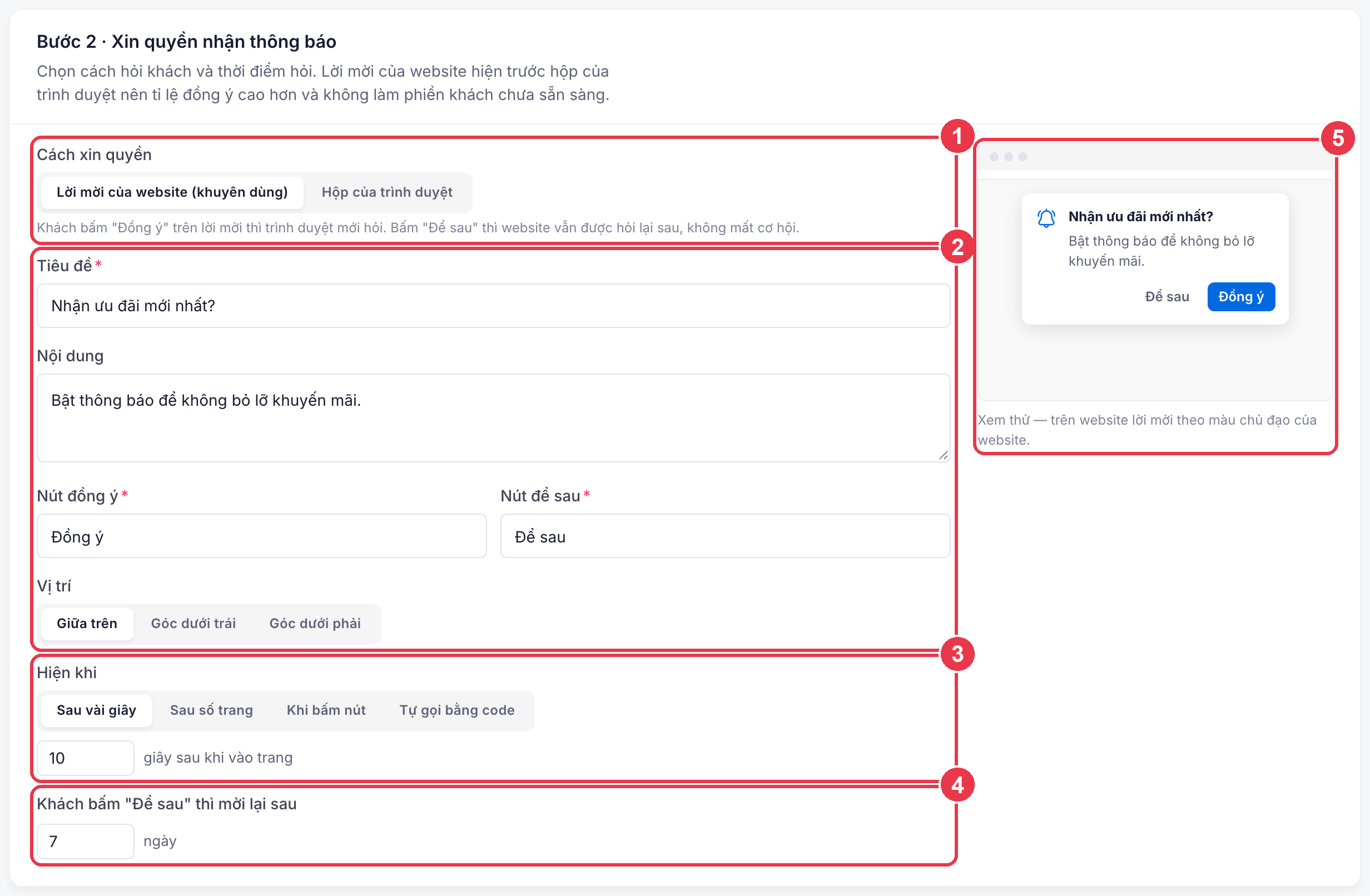
Cách xin quyền
| Cách | Khách thấy | Nên dùng khi |
|---|---|---|
| Lời mời của website (khuyên dùng) | Một thẻ nhỏ trên website với chữ do shop viết. Khách bấm nút đồng ý thì trình duyệt mới hỏi. Bấm Để sau thì website được hỏi lại sau, không mất cơ hội | Hầu hết các trường hợp: tỉ lệ đồng ý cao hơn và không làm phiền khách chưa sẵn sàng |
| Hộp của trình duyệt | Hộp xin quyền của trình duyệt hiện thẳng, giao diện do trình duyệt vẽ, shop không đổi được chữ hay vị trí | Website đã có sẵn nút riêng như "Nhận thông báo" gọi bằng code |
Hỏi thẳng bằng hộp của trình duyệt: chặn một lần là mất
Khách bấm Chặn thì website không bao giờ được hỏi lại; khách phải tự bật trong cài đặt trình duyệt. Chrome còn có thể chuyển sang kiểu hỏi im lặng khi nhiều khách từ chối, làm tỉ lệ đồng ý giảm mạnh. Trình duyệt chỉ cho hỏi ngay sau thao tác của khách, nên với hai kiểu Sau vài giây và Sau số trang, hộp hiện ở lần khách bấm hoặc gõ phím đầu tiên sau thời điểm đã chọn.
Chữ trên lời mời
Chỉ có khi chọn Lời mời của website. Bên phải form là ô xem thử (khung trình duyệt giả lập), lời mời thật theo màu chủ đạo của website.
| Ô | Quy định |
|---|---|
| Tiêu đề (bắt buộc) | Tối đa 60 ký tự. Mặc định: "Nhận ưu đãi mới nhất?" |
| Nội dung | Tối đa 120 ký tự. Mặc định: "Bật thông báo để không bỏ lỡ khuyến mãi." |
| Nút đồng ý, Nút để sau (bắt buộc) | Tối đa 20 ký tự mỗi nút. Mặc định "Đồng ý" và "Để sau" |
| Vị trí | Giữa trên, Góc dưới trái hoặc Góc dưới phải |
Lúc hỏi
Ô Hiện khi chọn một trong bốn kiểu:
| Kiểu | Hỏi khi | Cấu hình |
|---|---|---|
| Sau vài giây (mặc định) | Khách vào trang được vài giây | 0 đến 300 giây, mặc định 10 |
| Sau số trang | Khách đã xem đủ số trang trong một lượt truy cập | 1 đến 20 trang |
| Khi bấm nút | Khách bấm một nút đã có click rule | Chọn click rule trong danh sách. Website chưa có click rule nào thì tạo ở tab Button tracking |
| Tự gọi bằng code | Website tự quyết định, gọi cnvTrack.push.prompt() từ code | Không có tham số |
Khách bấm "Để sau" thì mời lại sau bao nhiêu ngày: 1 đến 90 ngày, mặc định 7. Mỗi lượt tải trang chỉ hỏi tối đa một lần.
Khách đồng ý thì thiết bị đó (trình duyệt trên máy đó) được đăng ký với website, kể cả khi khách chưa đăng nhập. Khi khách sau đó đăng nhập hoặc để lại email, số điện thoại (identify), các thiết bị của khách được gắn vào hồ sơ để chiến dịch gửi đúng theo khách hàng.
Giới hạn gửi và cách tính phí
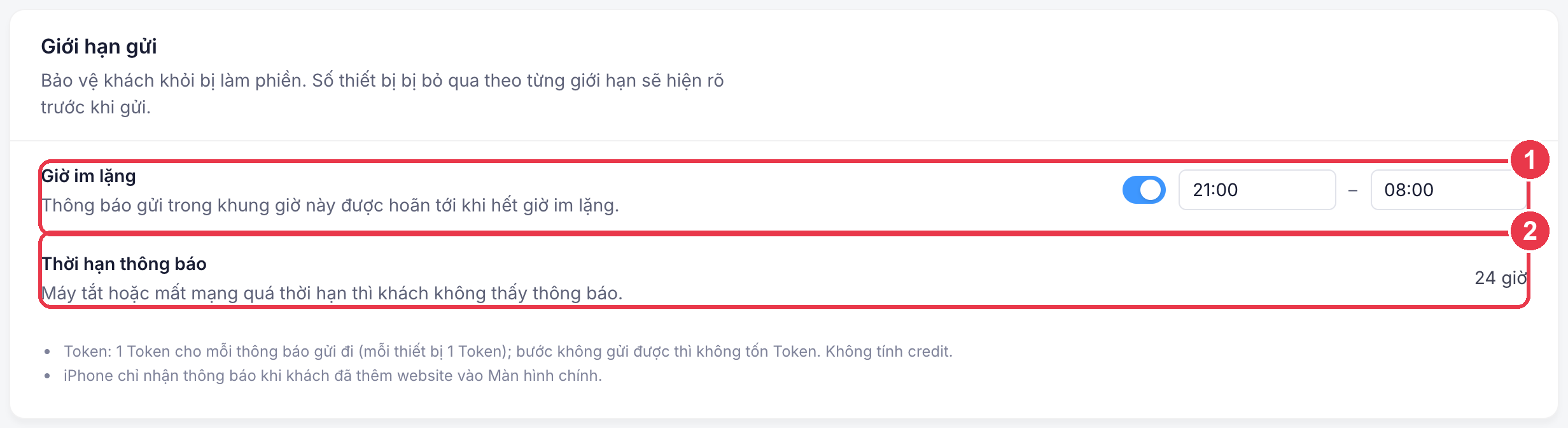
Để khách không bị làm phiền, CNV áp hai giới hạn cho mọi lần gửi. Bạn thấy cả hai ở thẻ Giới hạn gửi trong tab Web Push và chỉnh được giờ im lặng.
| Giới hạn | Mặc định | Chỉnh được | Khi chạm giới hạn |
|---|---|---|---|
| Giờ im lặng | Bật, từ 21:00 đến 08:00 (giờ Việt Nam) | Đổi khung giờ, hoặc tắt để gửi bất kỳ giờ nào | Lần gửi rơi vào khung này được hoãn tới hết giờ im lặng rồi mới gửi |
| Thời hạn thông báo | 24 giờ | Chưa chỉnh được trên giao diện | Máy khách tắt hoặc mất mạng quá thời hạn thì Google bỏ thông báo, khách không thấy |
Phí không phụ thuộc hai giới hạn này: xem Phí tính thế nào.
- Khung giờ im lặng qua nửa đêm khai bằng giờ bắt đầu lớn hơn giờ kết thúc (21:00 – 08:00). Giờ bắt đầu và giờ kết thúc phải khác nhau.
- CNV không giới hạn số thông báo mỗi ngày của một thiết bị: nhiều chiến dịch cùng gửi thì khách nhận từng ấy thông báo. Hãy tự cân nhắc tần suất khi thiết kế chiến dịch để khách không bị làm phiền.
- Giới hạn lưu xong áp dụng cho các lần gửi sau đó.
- Ở hành động Gửi Web Push, nút Ước tính số thiết bị cho biết trước số thiết bị sẽ nhận và cảnh báo khi lượt chạy rơi vào giờ im lặng.
Phí tính thế nào
- Web Push tính Token, không tính credit. Mỗi thông báo gửi đi (mỗi thiết bị) trừ 1 Token: gửi cho 200 thiết bị tốn 200 Token. Bước không gửi được (không có thiết bị nào, cấu hình chưa đúng) không tốn Token.
- Token chốt ngay khi lần gửi được xếp hàng, nên thiết bị lỗi, không còn hợp lệ (khách đã xoá quyền hay dữ liệu trình duyệt) hoặc máy tắt quá thời hạn thông báo sau đó vẫn tính.
- Mọi lần Gửi thử không tốn Token.
- Hết Token thì chiến dịch tự dừng, nên kiểm tra số Token còn lại trước khi chạy cho tệp lớn. Xem thêm Credit, Token & AI Credit và Hành động Gửi Web Push.
Gửi thử tới thiết bị của bạn
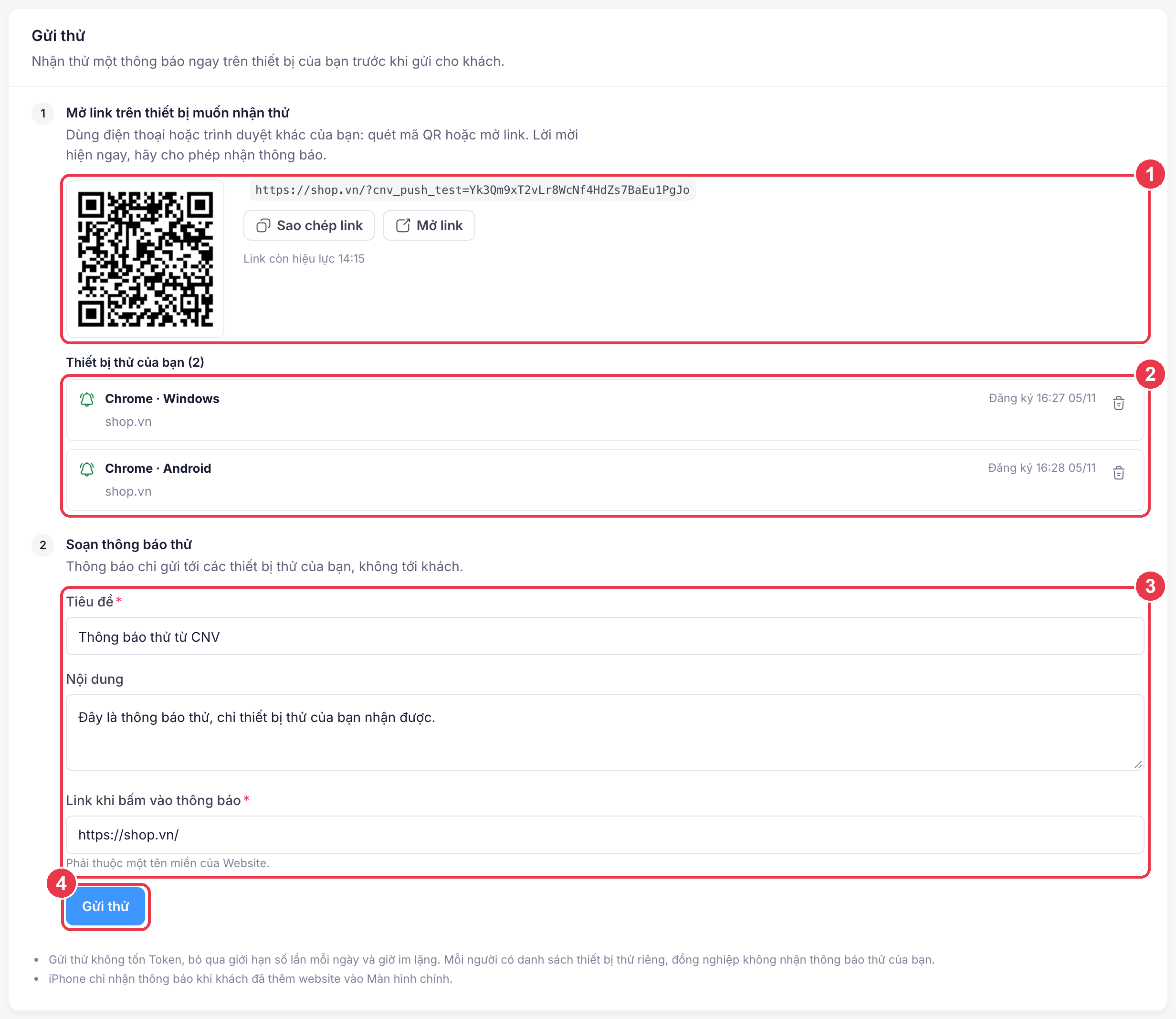
Trước khi gửi cho khách, nhận thử một thông báo ngay trên điện thoại hoặc máy của chính bạn. Thẻ Gửi thử nằm cuối tab Web Push, chỉ dùng được khi Web Push đang hoạt động: đã bật, đã lưu và có ít nhất một tên miền đạt kiểm tra file. Nhân viên cần quyền cập nhật Web Push để tạo link và gửi (xem Phân quyền).
- Mở link trên thiết bị muốn nhận thử Bấm Tạo link thử, rồi quét mã QR bằng điện thoại hoặc bấm Mở link/Sao chép link để mở trên trình duyệt khác. Website mở ra, lời mời hiện ngay (không theo lịch hỏi bình thường): bạn cho phép nhận thông báo. Link có hiệu lực 15 phút, thẻ đếm ngược thời gian còn lại; hết hạn thì bấm Tạo link mới. Website khai nhiều tên miền đã đặt file thì chọn tên miền của link thử trước khi tạo. Website đang xin quyền bằng hộp của trình duyệt thì chạm vào trang một lần để hộp hiện ra.
- Thấy thiết bị trong danh sách Danh sách Thiết bị thử của bạn tự làm mới vài giây một lần, thiết bị hiện ra ngay khi đăng ký xong (tối đa 10 thiết bị, mới nhất ở trên). Bấm biểu tượng thùng rác ở một dòng để bỏ thiết bị khỏi danh sách thử; thiết bị đó vẫn nhận Web Push bình thường như một khách, muốn thử lại thì mở lại link thử trên thiết bị đó.
- Soạn và gửi Điền Tiêu đề (tối đa 60 ký tự), Nội dung (tối đa 120) và Link khi bấm vào thông báo (bắt buộc,
httpsvà thuộc một tên miền của website), rồi bấm Gửi thử. Thông báo hiện sau vài giây trên các thiết bị thử của bạn.
Gửi thử khác gì gửi thật
- Không tốn Token, và bỏ qua giờ im lặng. Thông báo thử có thời hạn 1 giờ.
- Chỉ tới thiết bị thử của chính người gửi. Mỗi người có danh sách riêng, đồng nghiệp không nhận thông báo thử của bạn và không thấy thiết bị của bạn.
- Dùng cấu hình đã lưu. Sửa lời mời hay giới hạn mà chưa Lưu thì thẻ nhắc lưu trước khi thử.
Máy Mac không hiện thông báo thử
Hệ thống báo đã gửi mà Mac không hiện gì thường do macOS có hai lớp quyền: quyền của website trong trình duyệt và quyền thông báo của chính ứng dụng trình duyệt (Chrome, Edge, Firefox, Safari). Mở Cài đặt hệ thống → Thông báo, chọn trình duyệt đang dùng và bật Cho phép thông báo. Tắt chế độ Focus (Không làm phiền), đóng Trung tâm thông báo nếu đang mở, và để trình duyệt đang chạy khi gửi.
Gửi thông báo cho khách
Gửi Web Push cho khách là một hành động trong chiến dịch Automation, mỗi lượt chạy gửi cho một khách. Muốn gửi theo hành vi trên website (gồm cả khách ẩn danh), dùng trigger Khách trên website của ứng dụng Tracking để chọn khách, rồi node gửi cho từng khách theo ID khách truy cập. Hướng dẫn đầy đủ ở Hành động Gửi Web Push.
Khi khách muốn tắt thông báo
Khách rút lại đồng ý được bằng ba cách:
- Nút trên thông báo: thông báo của CNV có nút Tắt thông báo. Khách bấm là thiết bị đó ngừng nhận ngay và hiện một thông báo ngắn xác nhận. Một số trình duyệt (như một số bản Safari) không hiện nút trên thông báo.
- Nút trên website: website tự đặt một nút gọi
cnvTrack.push.unsubscribe(). - Cài đặt của trình duyệt: khách tắt quyền thông báo của website. Lần gửi sau, thiết bị đó rơi khỏi danh sách.
Phân quyền
Cấp ở → (xem Phân quyền), nhóm Tracking, dòng Web Push:
| Quyền | Cho phép |
|---|---|
| Xem cấu hình Web Push | Thấy tab Web Push của website và xem cấu hình |
| Bật và cấu hình Web Push | Bật, tắt, đổi đường dẫn file, kiểm tra file, sửa lời mời và giới hạn gửi, tạo link thử và gửi thử |
Chủ cửa hàng luôn có đủ hai quyền. Người chỉ có quyền xem thấy cấu hình nhưng không sửa được. Quyền tạo và sửa chiến dịch có hành động Gửi Web Push theo vai trò Automation như các hành động khác.
Giới hạn hiện tại
- Cần đặt được file lên tên miền của website. Website trên Haravan, Sapo, Shopify, LadiPage, Wix… chưa dùng được.
- iPhone chỉ nhận khi khách đã thêm website vào Màn hình chính (xem phần đầu trang).
- Thông báo luôn mở website ở tab mới khi khách bấm.
- Link trong thông báo phải thuộc tên miền của website. Hệ thống tự gắn
utm_source=cnv_pushvàutm_medium=web_pushđể nhận ra lượt khách vào từ thông báo (link đã cóutm_sourcethì giữ nguyên). - Chưa có màn báo cáo riêng cho Web Push (số thiết bị hiện thông báo, số lượt bấm). Kết quả từng lượt chạy xem ở báo cáo của chiến dịch Automation.
- Gửi tới nhóm khách theo segment của CDP và gửi cho khách ẩn danh theo hành vi tự động (ví dụ bấm "Thêm vào giỏ" mà không tới trang cảm ơn) chưa có. Gửi theo hành vi ẩn danh hiện làm được ở chiến dịch chạy một lần hoặc định kỳ.
- Nội dung thông báo gồm tiêu đề (tối đa 60 ký tự), nội dung (tối đa 120), ảnh nhỏ, ảnh lớn và một link; chưa có nút hành động tuỳ chỉnh.
Lỗi thường gặp
| Hiện tượng | Nguyên nhân thường gặp | Cách xử lý |
|---|---|---|
| Không thấy tab Web Push ở trang website | Cửa hàng chưa ở gói Ultimate, hoặc tài khoản thiếu quyền Web Push | Nâng gói ở Cài đặt → Gói & thanh toán, hoặc nhờ quản trị cấp quyền |
| Trạng thái mãi là Chờ đặt file | Chưa tên miền nào đạt kiểm tra file | Xem danh sách tên miền ở Bước 1, làm theo lý do từng dòng rồi bấm Kiểm tra |
| Kiểm tra báo đạt nhưng website không hiện lời mời | Chưa Lưu thay đổi; thay đổi chưa áp dụng (vài phút); trang đang mở là tên miền chưa đạt; khách đã bấm Chặn từ trước; website chưa nhúng SDK từ 0.3.0-beta.22 trở lên; CSP chặn | Bấm Lưu rồi đợi vài phút, mở thử trên cửa sổ ẩn danh. Kiểm tra lại CSP |
| Khách đã đồng ý nhưng không thấy thông báo | Khách tắt thông báo của trình duyệt hoặc của hệ điều hành, hoặc iPhone chưa thêm website vào Màn hình chính, hoặc máy đang tắt quá thời hạn 24 giờ | Dùng Gửi thử để kiểm tra trên thiết bị của bạn; với khách thật, xem lại phần Giới hạn hiện tại |
| Máy Mac không hiện thông báo dù hệ thống báo đã gửi | macOS cần quyền ở hai lớp: quyền của website trong trình duyệt và quyền thông báo của chính ứng dụng trình duyệt; hoặc đang bật Focus (Không làm phiền), Trung tâm thông báo đang mở, hoặc trình duyệt đang đóng | Mở Cài đặt hệ thống → Thông báo, chọn trình duyệt (Chrome, Edge, Firefox, Safari) rồi bật Cho phép thông báo. Tắt Focus, mở trình duyệt rồi Gửi thử lại |
| Gửi thử bị khoá | Web Push chưa hoạt động, chưa có thiết bị thử hoặc thiếu quyền | Làm Bước 1 cho tới khi Đang mời khách, tạo link thử và mở trên thiết bị của bạn |
| Mở link thử mà không hiện lời mời | Link hết 15 phút; mở bằng tên miền khác tên miền chọn; trình duyệt đã chặn thông báo cho website; website chưa có SDK từ 0.3.0-beta.22 | Tạo link mới, kiểm tra cài đặt thông báo của trình duyệt cho website |
| Chiến dịch có bước Gửi Web Push báo thất bại | Khách chưa đồng ý nhận thông báo trên website | Bình thường, đó là kết quả để chiến dịch rẽ sang kênh khác. Xem Hành động Gửi Web Push |
| Thông báo gửi chậm tới sáng | Lần gửi rơi vào giờ im lặng (mặc định 21:00 – 08:00) | Đổi hoặc tắt giờ im lặng ở thẻ Giới hạn gửi, hoặc chấp nhận gửi sau giờ im lặng |
Thông báo cho khách về việc nhận thông báo
Khách đồng ý nhận qua hộp xin quyền của trình duyệt, nhưng chính sách quyền riêng tư của website vẫn nên ghi rõ website gửi thông báo trình duyệt và cách khách tắt. Lời mời nên nói rõ khách sẽ nhận loại thông báo gì (ưu đãi, đơn hàng…).