Giao diện
Làm quen giao diện
Trang này để làm gì
Giải thích từng vùng trên màn hình CNV CDP. Toàn bộ các module đều dùng chung bố cục này, nên hiểu một lần là dùng được ở mọi nơi.
Bố cục tổng thể
Màn hình chia thành 4 vùng cố định. Hình dưới đánh số từng vùng, chú thích nằm ngay bên dưới.
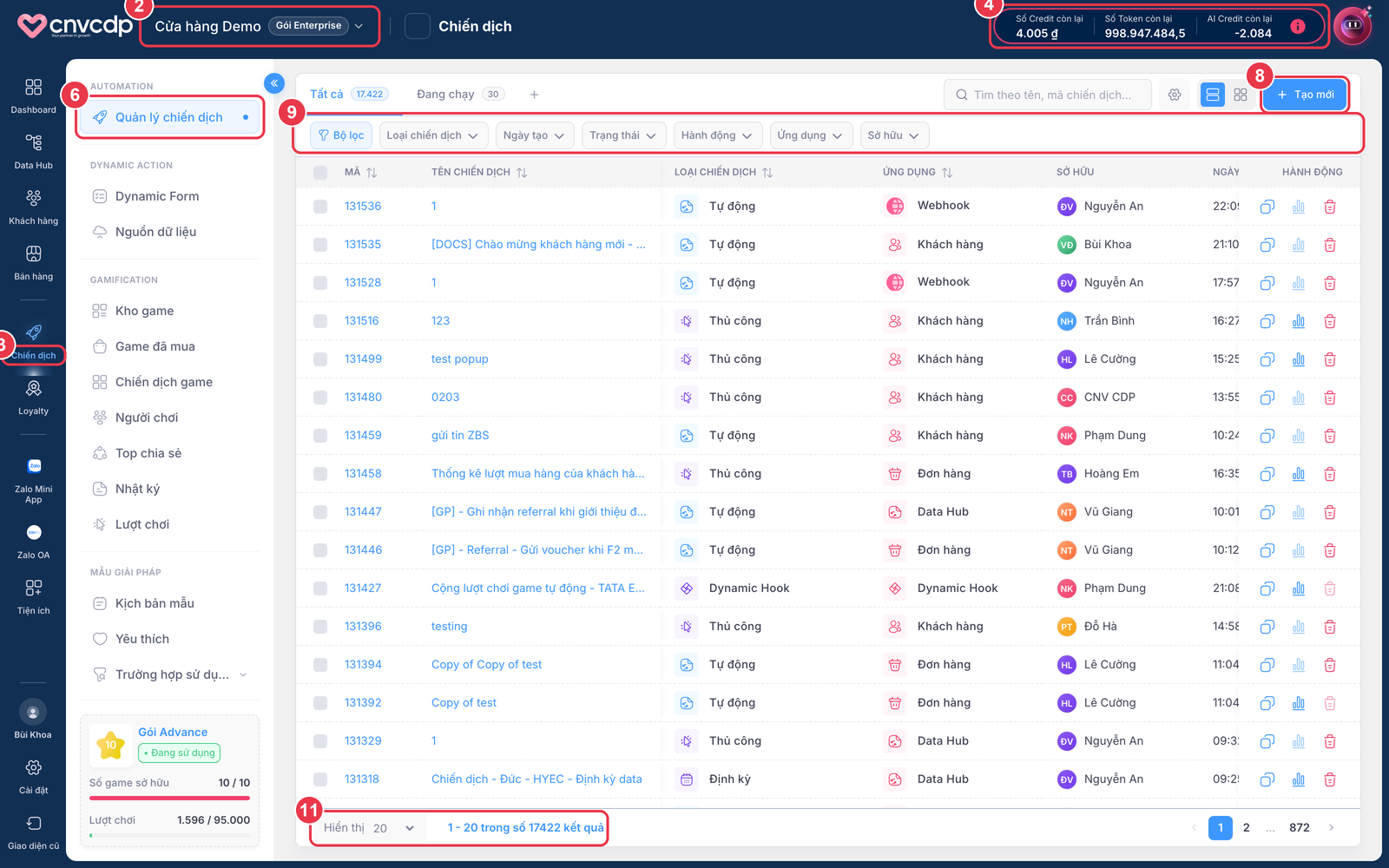
- Logo CNV CDP và tên doanh nghiệp - bấm logo để quay về Dashboard từ bất kỳ đâu.
- Gói dịch vụ - nhãn cạnh tên doanh nghiệp cho biết bạn đang dùng gói nào. Nếu tài khoản quản lý nhiều doanh nghiệp, bấm mũi tên để chuyển đổi.
- Thanh module - cột dọc ngoài cùng bên trái. Mỗi biểu tượng là một module lớn; module đang mở được tô màu.
- Ba chỉ số hạn mức - Credit, Token và AI Credit. Xem Credit, Token & AI Credit.
- Icon robot - nút tròn ở góc trên bên phải, mở Vibe Code Studio. Chỉ hiện khi tài khoản được cấp quyền.
- Menu con của module - danh sách các trang bên trong module, chia theo nhóm chức năng in hoa (AUTOMATION, DYNAMIC ACTION, GAMIFICATION…).
- Nút hành động chính - luôn nằm ở góc phải trên của vùng nội dung, thường là + Tạo mới.
- Bộ lọc - thu hẹp danh sách theo loại, ngày tạo, trạng thái, người sở hữu…
- Phân trang - tổng số kết quả và ô chọn số dòng mỗi trang.
Các thành phần lặp lại ở mọi trang
Gần như mọi trang danh sách trong CNV CDP đều có cùng bộ công cụ sau. Nắm được nhóm này thì thao tác ở module nào cũng giống nhau.
Tab lưu bộ lọc
Ngay trên bảng dữ liệu là hàng tab, ví dụ Tất cả và Đang chạy. Dấu + ở cuối hàng cho phép tạo view riêng: bạn lọc theo ý mình rồi lưu lại thành một tab để lần sau mở là dùng ngay, không phải lọc lại.
Ô tìm kiếm
Tìm theo tên hoặc mã của bản ghi. Tìm kiếm chỉ áp dụng trong trang hiện tại, không tìm xuyên module.
Cài đặt cột và kiểu hiển thị
Biểu tượng bánh răng cạnh ô tìm kiếm mở bảng Cài đặt cột - chọn hiện/ẩn từng cột. Hai biểu tượng kế bên chuyển giữa dạng bảng (nhiều thông tin) và dạng lưới (trực quan, hợp với nội dung có hình).
Sắp xếp
Biểu tượng hai mũi tên cạnh tên cột cho phép sắp xếp tăng/giảm theo cột đó.
Phân trang
Cuối bảng hiển thị "1 - 20 trong số 17.420 kết quả". Ô chọn số dòng mỗi trang có các mức 10, 20, 50, 100.
Làm việc với danh sách lớn
Với các bảng hàng chục nghìn dòng, hãy lọc trước rồi mới tăng số dòng mỗi trang. Đặt 100 dòng/trang trên danh sách chưa lọc sẽ khiến trang tải chậm.
Cột Hành động
Cột cuối cùng của mỗi dòng chứa các nút thao tác nhanh. Thường gặp:
| Biểu tượng | Tên | Tác dụng |
|---|---|---|
| Hai ô chồng nhau | Nhân bản | Tạo bản sao - cách nhanh nhất để làm chiến dịch mới từ cái đã chạy tốt |
| Biểu đồ cột | Thống kê | Mở báo cáo kết quả của bản ghi đó |
| Thùng rác | Xoá | Xoá bản ghi (có hộp thoại xác nhận) |
Giao diện cũ
Cuối thanh module có mục Giao diện cũ kèm ghi chú thời hạn còn lại. Đây là lối quay về phiên bản giao diện trước, dành cho người dùng đang quen bản cũ trong giai đoạn chuyển đổi. Tài liệu này viết theo giao diện mới.
Bước tiếp theo
Đọc Dashboard - màn hình chính để hiểu màn hình đầu tiên bạn nhìn thấy mỗi ngày.