Giao diện
Popup Chỉ CNV Studio
Trang này để làm gì
Hướng dẫn thêm Popup vào giao diện của Zalo Mini App - lớp hiện đè lên app khi khách mở Mini App hoặc về trang chủ, dùng cho thông báo khuyến mãi, giới thiệu chương trình, xác nhận đủ tuổi… Trang hướng dẫn dựng popup, chọn nơi hiện và tần suất hiện lại, cách khách đóng popup, và chuyện gì xảy ra khi bạn sửa popup rồi Go Live.
- Dùng được ở: CNV Studio
- Nhóm trong thư viện: Cố định
- Số lượng: mỗi giao diện một Popup, bên trong chứa nhiều Popup item và Popup slider
Popup chỉ có ở CNV Studio; Dynamic Action không có. Cách thêm và chỉnh thành phần nói chung xem Thêm và sắp xếp thành phần; bản nháp và Go Live xem CNV Studio.
Đường dẫn: → chọn Mini App → → Cấu hình ở Bản nháp → bấm + cạnh Thành phần → nhóm Cố định → Popup
Mini App phải được deploy sau ngày 06/11/2026
Phần cấu hình trên CNV CDP đã mở cho mọi cửa hàng. Trên Zalo, tính năng chỉ chạy với Mini App được deploy sau ngày 06/11/2026; Mini App deploy trước ngày này cần deploy lại.
Đừng nhầm với Home Popup (Automation)
Popup ở trang này là một phần của giao diện: mọi khách mở Mini App đều thấy, theo tần suất bạn đặt.
Home Popup (Automation) là popup do chiến dịch Automation đẩy cho từng khách (ví dụ mẫu Giải pháp Home Popup Mua Gọn - Combo Tiện Lợi Giá Mềm trong Kịch bản mẫu).
Hai loại chạy cùng nhau được: popup của giao diện hiện trước, khách đóng hết rồi Home Popup (Automation) mới hiện, nếu khách đó có.
Popup hoạt động thế nào
Mỗi giao diện có một Popup. Bên trong Popup có nhiều Popup item (một thẻ) hoặc Popup slider (nhiều slide vuốt ngang). Trang này gọi chung Popup item và Popup slider là item. Khách chỉ thấy một item mỗi lúc, lần lượt theo thứ tự trên cây Thành phần.
| Tầng | Là gì | Số lượng |
|---|---|---|
| Popup | Vỏ chứa chung: bật/tắt, màu và độ mờ của lớp phủ | 1 cho mỗi giao diện |
| Popup item | Một thẻ nằm giữa màn hình, tự dựng nội dung | Không giới hạn |
| Popup slider | Nhiều slide vuốt ngang trong cùng một lần hiện | Không giới hạn |
| Slide | Một trang trong Popup slider | Không giới hạn trong mỗi slider |
| Thành phần bên trong | Block, Tiêu đề, Nội dung, Icon, Hình ảnh, Đếm ngược, Button | Không giới hạn |
Bước 1 - Thêm Popup vào giao diện
Bấm + cạnh Thành phần, trong nhóm Cố định bấm Popup. Hệ thống tạo popup kèm sẵn một Popup item trống và mở panel cấu hình Popup ở bên phải.
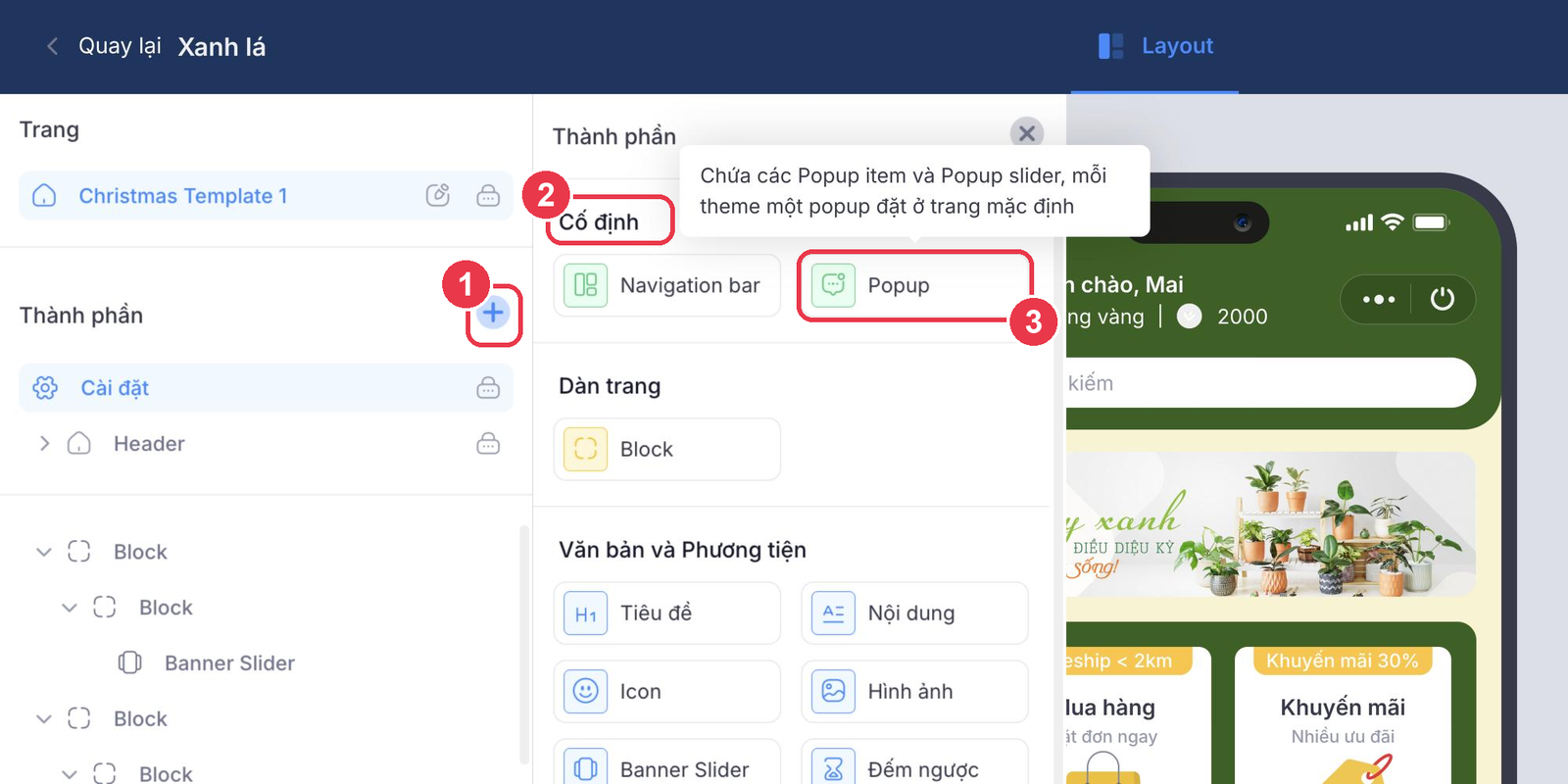
- Dấu + - mở thư viện thành phần.
- Cố định - nhóm thành phần dùng chung cho cả giao diện.
- Popup - bấm để thêm popup vào giao diện.
Popup vừa tạo xong thì mục Popup biến mất khỏi thư viện, vì mỗi giao diện chỉ có một popup. Trên cây Thành phần, mục Popup nằm cuối cùng (dưới Navigation Bar nếu giao diện có), ngăn bằng một vạch kẻ:
- Bấm vào chữ Popup để mở panel cấu hình chung.
- Biểu tượng thùng rác trên dòng Popup xoá cả popup và toàn bộ item bên trong, sau khi xác nhận ở hộp thoại Xóa popup. Xoá xong, Popup xuất hiện lại trong thư viện.
Bước 2 - Cấu hình chung của popup
Chọn dòng Popup trên cây để mở panel Popup:
| Trường | Ý nghĩa | Mặc định |
|---|---|---|
| Hiển thị Popup | Công tắc bật/tắt toàn bộ popup. Tắt thì khách không thấy item nào | Bật |
| Lớp phủ › Màu | Màu lớp nền phía sau popup | Đen #000000 |
| Lớp phủ › Độ mờ | Từ 0 đến 100%. 0 là trong suốt, càng cao lớp phủ càng đậm, 100 là che kín | 70% |
Màu và độ mờ của lớp phủ dùng chung cho mọi item. Khách bấm vào lớp phủ bên ngoài thẻ không đóng popup - khách đóng bằng nút X hoặc thành phần gắn hành động đóng (xem Bước 6).
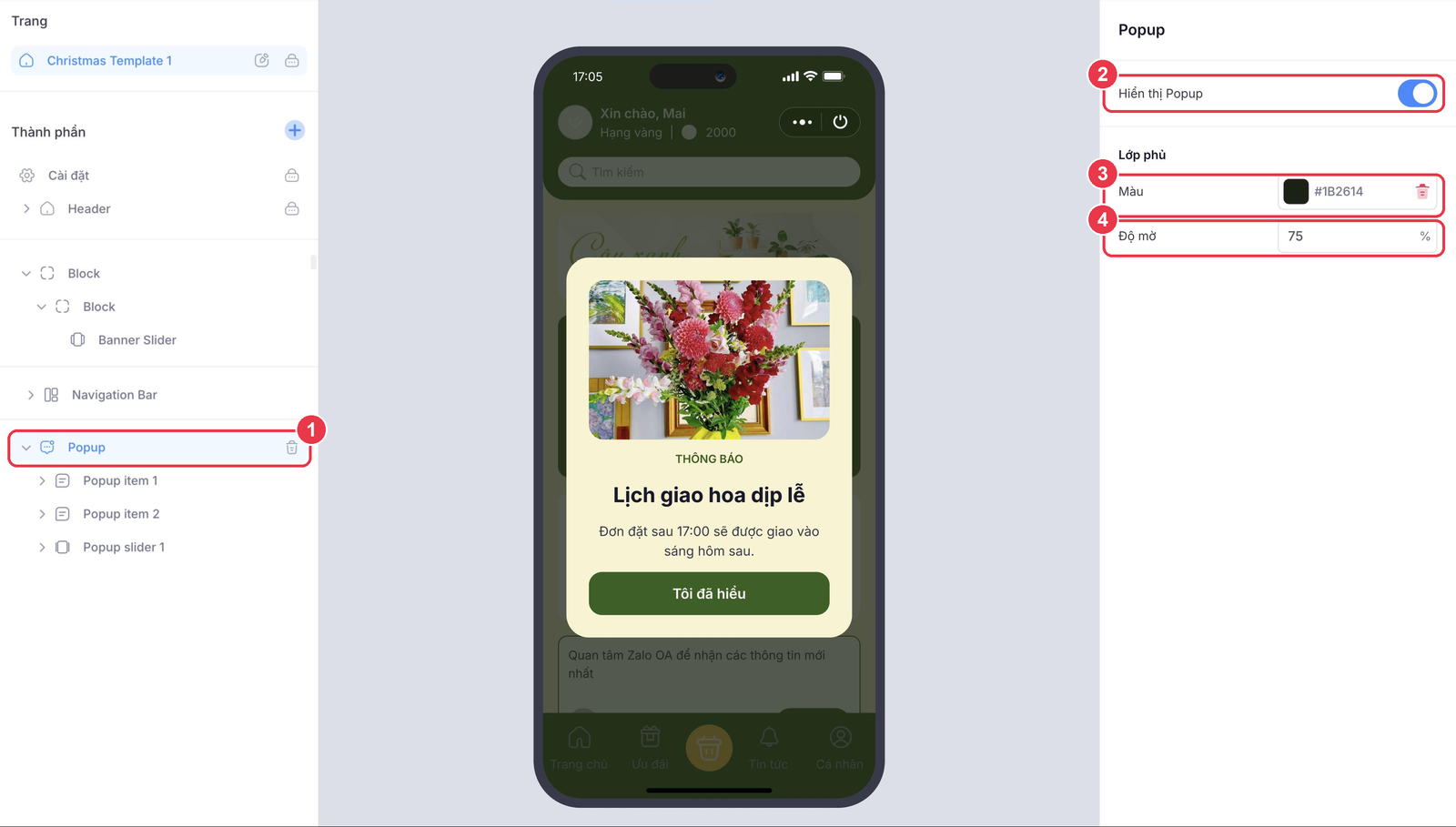
- Popup - mục cuối cây Thành phần, bấm để mở panel này.
- Hiển thị Popup - bật/tắt toàn bộ popup.
- Màu - màu lớp phủ phía sau popup.
- Độ mờ - độ đậm của lớp phủ, từ 0 đến 100%.
Bước 3 - Thêm Popup item và Popup slider
| Loại | Khách thấy | Nút X |
|---|---|---|
| Popup item | Một thẻ nằm giữa màn hình | Có, tắt được để làm popup bắt buộc |
| Popup slider | Nhiều slide xếp ngang, slide giữa nổi lên, khách vuốt để xem. Slide không tự chạy | Luôn có |
- Thêm item Chọn dòng Popup trên cây, bấm + cạnh Thành phần. Thư viện chỉ còn Popup item và Popup slider. Bấm loại cần thêm - item mới nằm cuối popup và được chọn sẵn.
- Thêm slide cho Popup slider Popup slider mới có sẵn một slide. Muốn thêm, chọn dòng Popup slider, bấm + cạnh Thành phần rồi bấm Slide. Slide mới nằm cuối slider.
- Sắp xếp thứ tự hiện Thứ tự trên cây là thứ tự khách thấy. Kéo item thả lên item khác thì item đang kéo được chèn phía trên item đó. Muốn đưa item A xuống dưới item B, kéo B thả lên A. Slide sắp xếp tương tự, trong cùng một slider.
Trên cây, item hiện tên Popup item 1, Popup item 2…, Popup slider 1…, slide là Slide 1, Slide 2… Số được đếm riêng theo từng loại và tự đánh lại khi bạn xoá hoặc đổi chỗ, nên tên một item có thể đổi.
Nhân bản một Popup item hoặc Popup slider (chọn item trước rồi mới bấm) tạo một item mới ngay sau bản gốc, kèm toàn bộ nội dung, nên khách đã đóng bản gốc vẫn thấy item này (xem Sửa popup rồi Go Live). Nhân bản một Slide chỉ là thêm slide trong cùng slider.
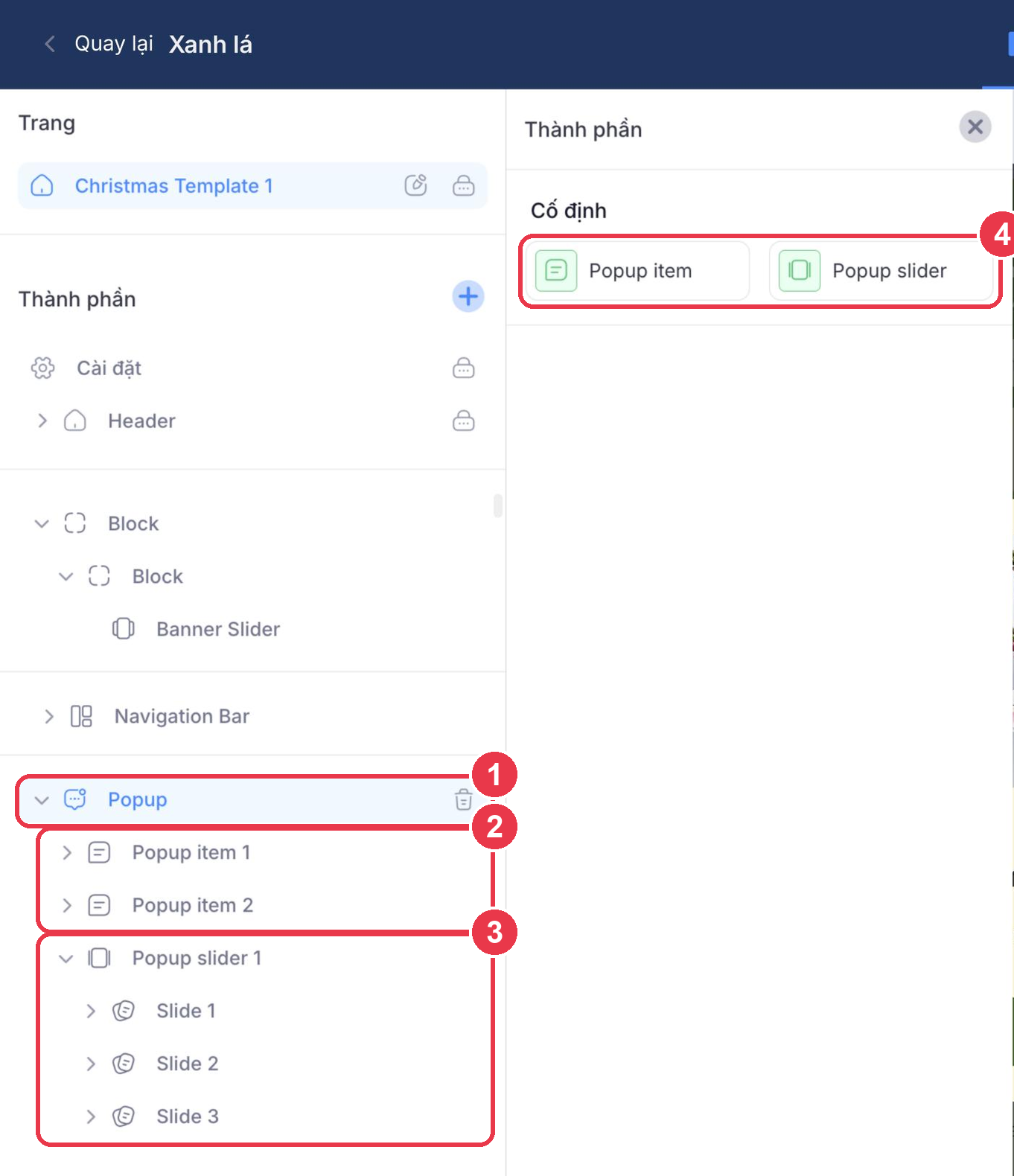
- Popup - dòng gốc ở cuối cây. Chọn dòng này rồi bấm + cạnh Thành phần để thêm item.
- Popup item - mỗi dòng là một thẻ. Thứ tự từ trên xuống là thứ tự khách thấy.
- Popup slider - các Slide nằm bên trong, đánh số Slide 1, Slide 2…
- Thư viện - khi đang chọn dòng Popup chỉ còn Popup item và Popup slider.
Bước 4 - Dựng nội dung
Bên trong Popup item và Slide chỉ dùng được bảy loại thành phần: Block, Tiêu đề, Nội dung (đoạn văn bản), Icon, Hình ảnh, Đếm ngược, Button. Khi đang chọn một chỗ trong popup, thư viện tự ẩn các loại khác. Cách thêm và chỉnh từng thành phần giống trang thường - xem Thêm và sắp xếp thành phần.
Panel Popup item và panel Slide có các ô giống panel Block (Chiều cao, Padding, Liên kết, Style, Bố cục). Riêng Slide không có độ rộng riêng - mọi slide dùng chung Độ rộng của Popup slider.
Chiều cao và Chiều cao tối đa là hai ô khác nhau
Chiều cao (px) là chiều cao của khối nội dung. Chiều cao tối đa (%) ở Bước 5 giới hạn khung popup theo màn hình thiết bị. Nội dung cao hơn khung thì khách cuộn bên trong popup.
Block nằm trong popup không có mục Điều kiện hiển thị và không gắn được liên kết Hành động: popup hiện với mọi khách, theo Vị trí hiển thị và Tần suất ở Bước 5.
Kéo thả trong popup có giới hạn:
- Không kéo được thành phần từ trang vào popup hay từ popup ra trang.
- Thành phần bên trong chỉ đổi chỗ với thành phần bên trong, kể cả sang item khác.
- Item chỉ đổi chỗ với item; slide chỉ đổi chỗ với slide trong cùng slider.
Khung điện thoại trong màn hình thiết kế chỉ vẽ popup khi bạn đang chọn dòng Popup hoặc một thành phần bên trong popup, để popup không che trang lúc bạn sửa chỗ khác. Chọn item nào thì khung điện thoại vẽ item đó; chọn dòng Popup thì vẽ item đầu tiên. Khung điện thoại luôn vẽ popup, không xét Hiển thị Popup, Vị trí hiển thị hay Tần suất.
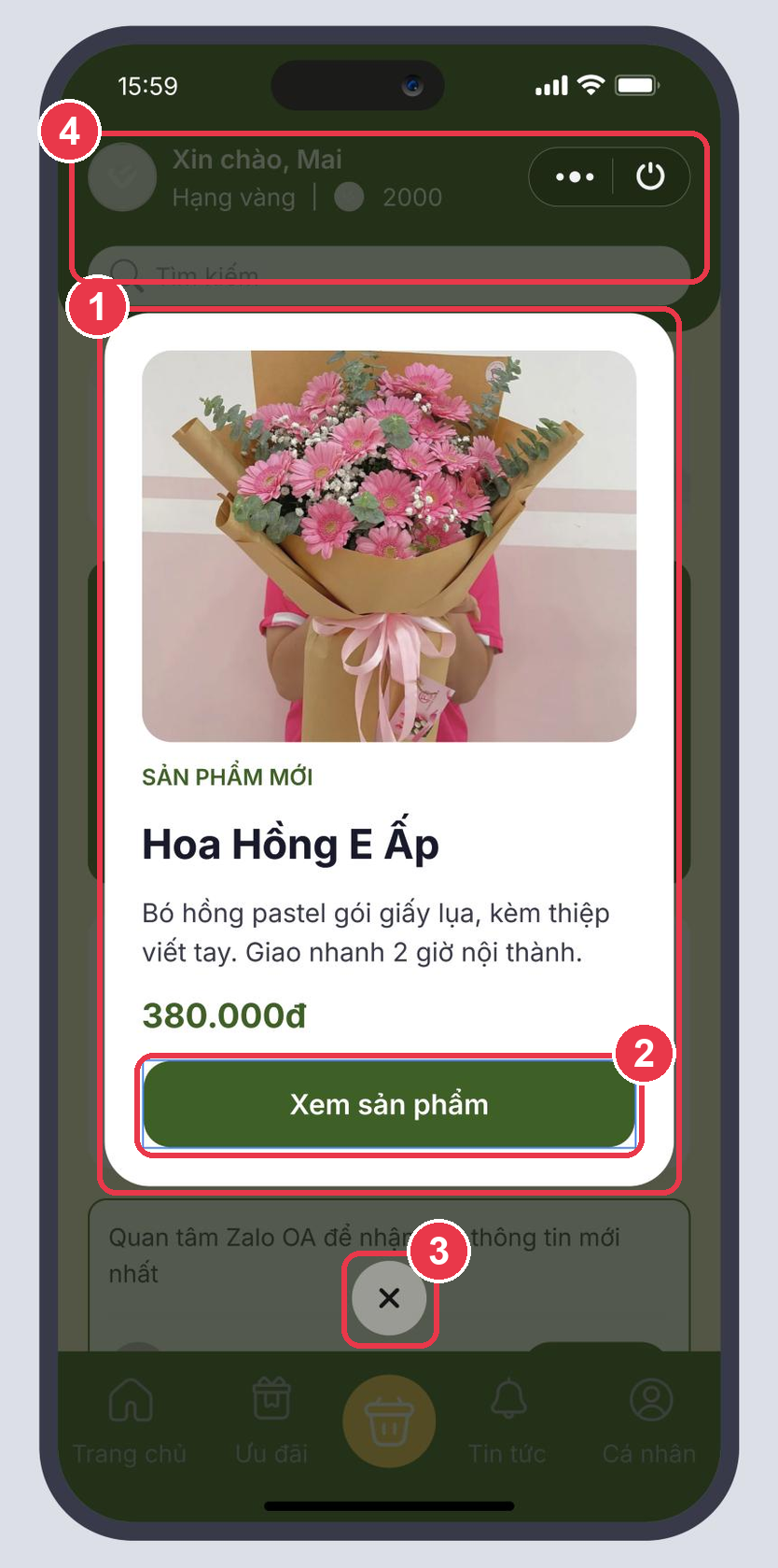
- Thẻ popup - rộng và cao theo nhóm Khung của item.
- Thành phần đang chọn - bấm thẳng vào thẻ để chọn thành phần cần sửa.
- Nút X - chỉ hiện khi bật Nút đóng mặc định.
- Lớp phủ - màu và độ mờ lấy từ panel Popup.
Bước 5 - Nơi hiện, tần suất và khung
Chọn dòng Popup item hoặc Popup slider, nhóm Hiển thị ở đầu panel có Vị trí hiển thị và Tần suất. Popup item có thêm công tắc Nút đóng mặc định (xem Bước 6). Nhóm Khung ngay dưới chỉnh kích thước popup.
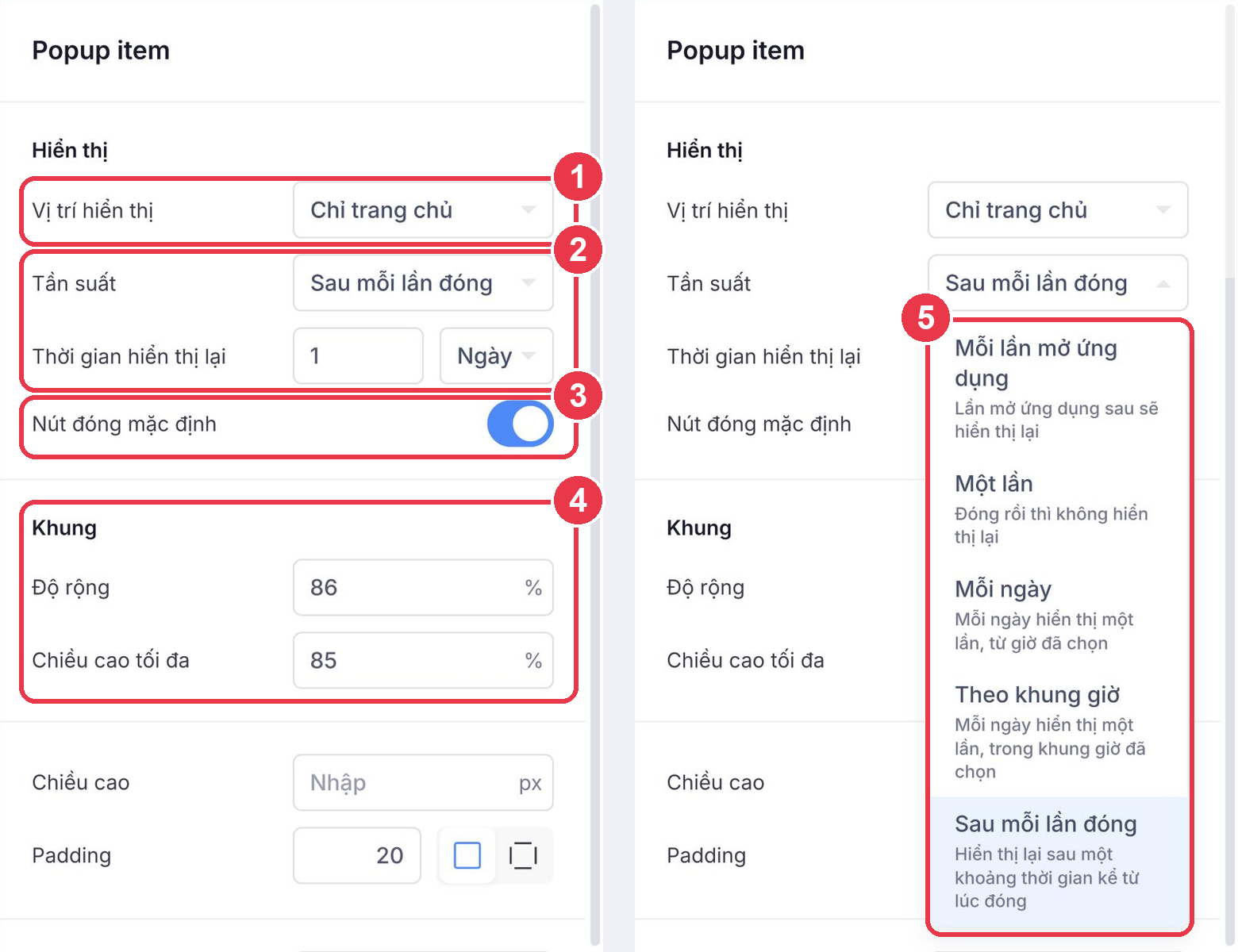
- Vị trí hiển thị - Mọi trang hoặc Chỉ trang chủ.
- Tần suất - cách hiện lại; ô phụ bên dưới đổi theo lựa chọn (ở đây là Thời gian hiển thị lại của Sau mỗi lần đóng).
- Nút đóng mặc định - bật/tắt nút X dưới thẻ.
- Khung - Độ rộng và Chiều cao tối đa, tính theo % màn hình.
- Danh sách Tần suất - năm lựa chọn, mỗi lựa chọn có dòng mô tả ngắn.
Vị trí hiển thị
| Lựa chọn | Cách chạy |
|---|---|
| Mọi trang (mặc định) | Hiện ngay ở trang khách đang mở, kể cả khi khách mở thẳng vào trang sản phẩm hay biểu mẫu bằng link hoặc QR |
| Chỉ trang chủ | Chờ tới khi khách ở trang chủ. Khách đang ở trang khác thì item này được bỏ qua, item phía sau vẫn hiện được |
Tần suất
| Lựa chọn | Mô tả trong giao diện | Cách chạy thật |
|---|---|---|
| Mỗi lần mở ứng dụng | Lần mở ứng dụng sau sẽ hiển thị lại | Đóng rồi thì không hiện lại cho tới lần mở Mini App sau |
| Một lần (mặc định) | Đóng rồi thì không hiển thị lại | Hiện ở mọi lần mở app cho tới khi khách đóng; đóng rồi thì không bao giờ hiện lại |
| Mỗi ngày + ô Lúc | Mỗi ngày hiển thị một lần, từ giờ đã chọn | Mỗi ngày hiện lại một lần, sau giờ đã chọn. Khách chưa đóng lần nào thì hiện ngay, kể cả trước giờ đó. Ô Lúc chọn theo giờ chẵn, mặc định 12:00 |
| Theo khung giờ + ô Khung giờ | Mỗi ngày hiển thị một lần, trong khung giờ đã chọn | Chỉ hiện trong khung giờ, mỗi ngày một lần. Ngoài khung thì ẩn, kể cả với khách chưa từng thấy. Mặc định 00:00 - 23:59 |
| Sau mỗi lần đóng + ô Thời gian hiển thị lại | Hiển thị lại sau một khoảng thời gian kể từ lúc đóng | Hiện lại khi đã qua đủ khoảng thời gian tính từ lúc khách đóng. Nhập số nguyên lớn hơn 0 và chọn Giờ hoặc Ngày; 1 Ngày là đủ 24 giờ, không phải sang ngày mới |
Ví dụ Mỗi ngày, Lúc 12:00: khách đóng lúc 14:00 thì 12:00 hôm sau mới thấy lại; khách đóng lúc 9:00 thì sau 12:00 cùng ngày thấy thêm một lần.
Những điều dễ hiểu sai về tần suất
- Chỉ đóng popup mới được tính: bấm nút X, bấm thành phần gắn Đóng popup, hoặc bấm một liên kết thường trong popup có nút X (xem Bước 6). Khách thoát Mini App bằng nút của Zalo, hoặc bấm thành phần gắn Thoát Miniapp / Thu nhỏ, thì popup không được tính là đã đóng - lần mở sau vẫn hiện.
- Giờ lấy theo thiết bị của khách. Khách ở múi giờ khác hoặc chỉnh giờ trên thiết bị thì lịch hiện lệch theo.
- Ghi nhận "đã đóng" chỉ lưu trên thiết bị của khách, dùng chung cho mọi tài khoản Zalo trên thiết bị đó. Khách gỡ Zalo, xoá dữ liệu của Zalo hoặc chuyển sang thiết bị khác thì ghi nhận này mất: mọi popup khách đã đóng sẽ hiện lại như lần đầu, kể cả popup Một lần.
- Popup không bật lên đúng lúc tới giờ. Tới giờ khi khách đang dùng app thì popup thường hiện ở lần chuyển trang kế tiếp.
- Khung giờ không qua đêm và không tính phút kết thúc: khung 11:00 - 13:00 hiện từ 11:00 tới trước 13:00. Cần 22:00 - 02:00 thì tách hai item 22:00 - 23:59 và 00:00 - 02:00; hai item ghi nhận đóng riêng, nên khách đóng item 22:00 rồi vẫn dùng app sau 0 giờ sẽ thấy item 00:00 thêm một lần.
Khung
| Trường | Ý nghĩa | Mặc định |
|---|---|---|
| Độ rộng | Bề rộng popup, tính theo % bề rộng màn hình | 90% |
| Chiều cao tối đa | Chiều cao lớn nhất của popup, tính theo % chiều cao màn hình | 80% |
Cả hai nhận giá trị từ 1 đến 100. Popup tự thấp xuống khi cần để nút X luôn nằm trong màn hình.
Ô báo đỏ thì thay đổi chưa được lưu
Khi nhóm Hiển thị hoặc Khung có dòng lỗi đỏ (Thời gian hiển thị lại phải là số nguyên lớn hơn 0, Giờ bắt đầu phải nhỏ hơn giờ kết thúc, Độ rộng và chiều cao tối đa phải từ 1 đến 100%), mọi thay đổi ở cả hai nhóm, kể cả công tắc Nút đóng mặc định, đều không được lưu và không có thông báo nào khác. Rời panel lúc đó, mở lại sẽ thấy giá trị cũ. Ví dụ hay gặp: đổi sang Sau mỗi lần đóng mà chưa nhập số. Riêng cảnh báo thiếu Đóng popup ở Tắt Nút đóng mặc định không chặn lưu.
Bước 6 - Cách khách đóng popup
Khách đóng popup theo hai cách: nút X, hoặc bấm một thành phần gắn hành động đóng.
Nút đóng mặc định - công tắc trong panel Popup item, mặc định bật. Bật thì dưới thẻ có một nút X tròn. Popup slider luôn có nút X và không có công tắc này.
Liên kết Hành động popup - gắn được trên Block (kể cả chính Popup item và Slide), Nội dung, Tiêu đề và Button. Hình ảnh, Icon và Đếm ngược không có ô liên kết; muốn bấm vào ảnh để đóng thì đặt ảnh trong một Block rồi gắn liên kết cho Block.
- Chọn thành phần Chọn Button (hoặc Block, Nội dung, Tiêu đề) trong popup.
- Mở ô liên kết Bấm ô Liên kết (Block) hoặc Liên kết đến (Nội dung, Tiêu đề, Button), chọn Hành động popup.
- Chọn hành động Chọn một trong ba hành động. Ô liên kết hiện Hành động popup › Đóng popup (hoặc hành động đã chọn); biểu tượng thùng rác bên cạnh để gỡ liên kết.
| Hành động | Khách thấy | Tính là đã đóng? |
|---|---|---|
| Đóng popup | Popup đóng, item kế tiếp hiện ngay | Có |
| Thoát Miniapp | Mini App đóng lại | Không - lần mở sau popup vẫn hiện |
| Thu nhỏ | Mini App thu nhỏ | Không - quay lại vẫn thấy popup |
Thành phần trong popup cũng gắn được các liên kết thường: Màn hình Mini App, Dynamic Action, Open webview, Open SMS, Trang Solution (không có loại Hành động). Khi khách bấm:
- Popup có nút X: bấm liên kết được tính là đã đóng.
- Liên kết mở trang khác trong Mini App (Màn hình Mini App, Dynamic Action, Trang Solution): khách sang trang đích không bị popup che; khách rời trang đó thì item kế tiếp (nếu có) mới hiện.
- Liên kết không rời trang đang mở (Open webview, Open SMS, hoặc Màn hình Mini App loại Tin nhắn với Zalo OA, Gọi điện thoại): item kế tiếp hiện sau khoảng 1 giây ngay trên trang đang mở.
- Popup bắt buộc (không có nút X): bấm liên kết không tính là đã đóng. Liên kết mở trang khác thì popup ẩn ở trang đích và hiện lại khi khách rời trang đó; liên kết không rời trang thì popup vẫn nằm nguyên.
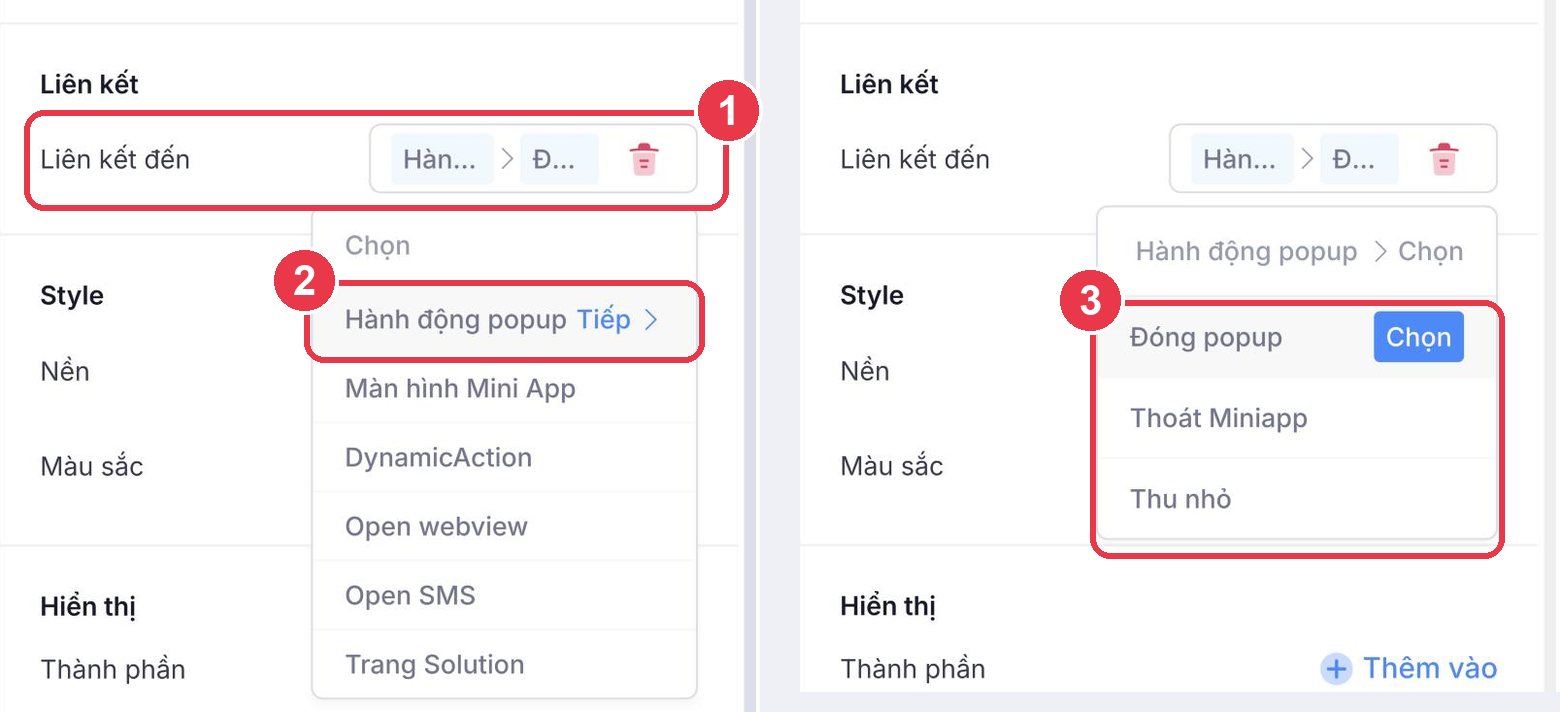
- Liên kết đến - ô liên kết của Button, bấm để mở danh sách loại liên kết.
- Hành động popup - loại liên kết chỉ có trong popup.
- Đóng popup / Thoát Miniapp / Thu nhỏ - ba hành động, bấm Chọn ở hành động cần dùng.
Tắt Nút đóng mặc định
Tắt Nút đóng mặc định thì Popup item không còn nút X, khách chỉ đóng được bằng thành phần gắn Đóng popup. Trang này gọi item như vậy là popup bắt buộc. Dùng cho những nội dung khách buộc phải trả lời hoặc xác nhận đã đọc trước khi vào app, như xác nhận đủ tuổi hay thông báo lịch giao hàng.
- Khi Hiển thị Popup đang bật mà item chưa có thành phần nào gắn Đóng popup, panel hiện cảnh báo đỏ Đang ẩn nút đóng mặc định, cần gắn Liên kết "Đóng popup" cho ít nhất một thành phần để người dùng đóng popup. Cảnh báo không chặn việc lưu.
- Lúc Go Live, hệ thống chặn nếu popup đang bật mà có Popup item ẩn nút X chưa gắn Đóng popup, và báo đúng tên item trên cây, ví dụ Popup item 2 đang ẩn nút đóng mặc định, cần gắn Liên kết "Đóng popup"….
Đặt popup bắt buộc lên đầu cây
Item hiện theo thứ tự trên cây. Đặt popup bắt buộc ở vị trí đầu để khách trả lời nó trước khi thấy các popup khác.
Xem trước và Go Live
Popup sửa trên bản nháp và Go Live cùng giao diện, như mọi thành phần khác (xem CNV Studio). Điểm riêng của popup là cách chạy ở từng chỗ xem:
| Cách xem | Popup chạy thế nào |
|---|---|
| Khung điện thoại trong màn hình thiết kế | Chỉ vẽ khi đang chọn popup; vẽ đúng item đang chọn, không xét tần suất |
| Quét QR / link xem trước của bản nháp | Mọi item hiện lần lượt, bỏ qua tần suất; đóng không được ghi nhận |
| Mini App thật sau Go Live | Chạy đúng tần suất, ghi nhận khách đóng |
Khi xem trước bằng QR, muốn xem lại item đã đóng thì quét lại QR hoặc bấm Làm mới.
Sửa popup rồi Go Live, khách đã đóng có thấy lại không?
Mini App nhớ từng item mà khách đã đóng. Sửa nội dung, đổi tần suất, Go Live hay bấm Tùy chỉnh thì item vẫn là item cũ. Chỉ thêm item mới hoặc Nhân bản mới tạo ra item mới.
Ví dụ: bạn bấm Tùy chỉnh trên bản Live, sửa nội dung một popup trên bản nháp rồi Go Live. Với khách đã đóng popup đó trước khi Go Live:
| Tần suất của item | Sau khi Go Live |
|---|---|
| Một lần | Không hiện lại |
| Mỗi ngày, Theo khung giờ, Sau mỗi lần đóng | Không hiện lại ngay; vẫn chạy theo lịch tính từ lần đóng cũ, tới lượt thì hiện nội dung mới |
| Mỗi lần mở ứng dụng | Lần mở app sau vẫn hiện như trước |
Khách chưa từng đóng popup đó thì thấy ngay nội dung mới. Item thêm mới trên bản nháp thì mọi khách đều thấy.
Muốn mọi khách thấy lại popup đã sửa
Trên bản nháp, Nhân bản item đó, xoá item gốc, rồi Go Live. Bản sao là item mới nên mọi khách đều thấy.
Go Live mẫu giao diện khác
Mini App chỉ nhớ các popup đã đóng của mẫu giao diện đang Live. Khi bạn Go Live một mẫu giao diện khác, khách nào mở Mini App trong thời gian đó sẽ mất phần ghi nhớ này; Go Live lại mẫu cũ thì những khách đó thấy lại mọi popup đã đóng như lần đầu, kể cả popup Một lần. Bấm Đổi giao diện chọn mẫu khác mà chưa Go Live thì không ảnh hưởng.
Ví dụ: mẫu Xanh lá đang Live, có một popup Một lần mà khách A và khách B đều đã đóng. Dịp Tết bạn Go Live mẫu Tết; trong thời gian đó khách A có mở Mini App, khách B thì không. Hết Tết bạn Go Live lại mẫu Xanh lá: khách A thấy lại popup đó, khách B thì không.
Khách thấy gì trên Mini App
- Một item mỗi lúc, giữa màn hình, phía sau là lớp phủ. Khách đóng item này thì item kế tiếp hiện ngay.
- Mọi khách đều thấy, kể cả khách chưa đăng ký hay chưa chia sẻ số điện thoại.
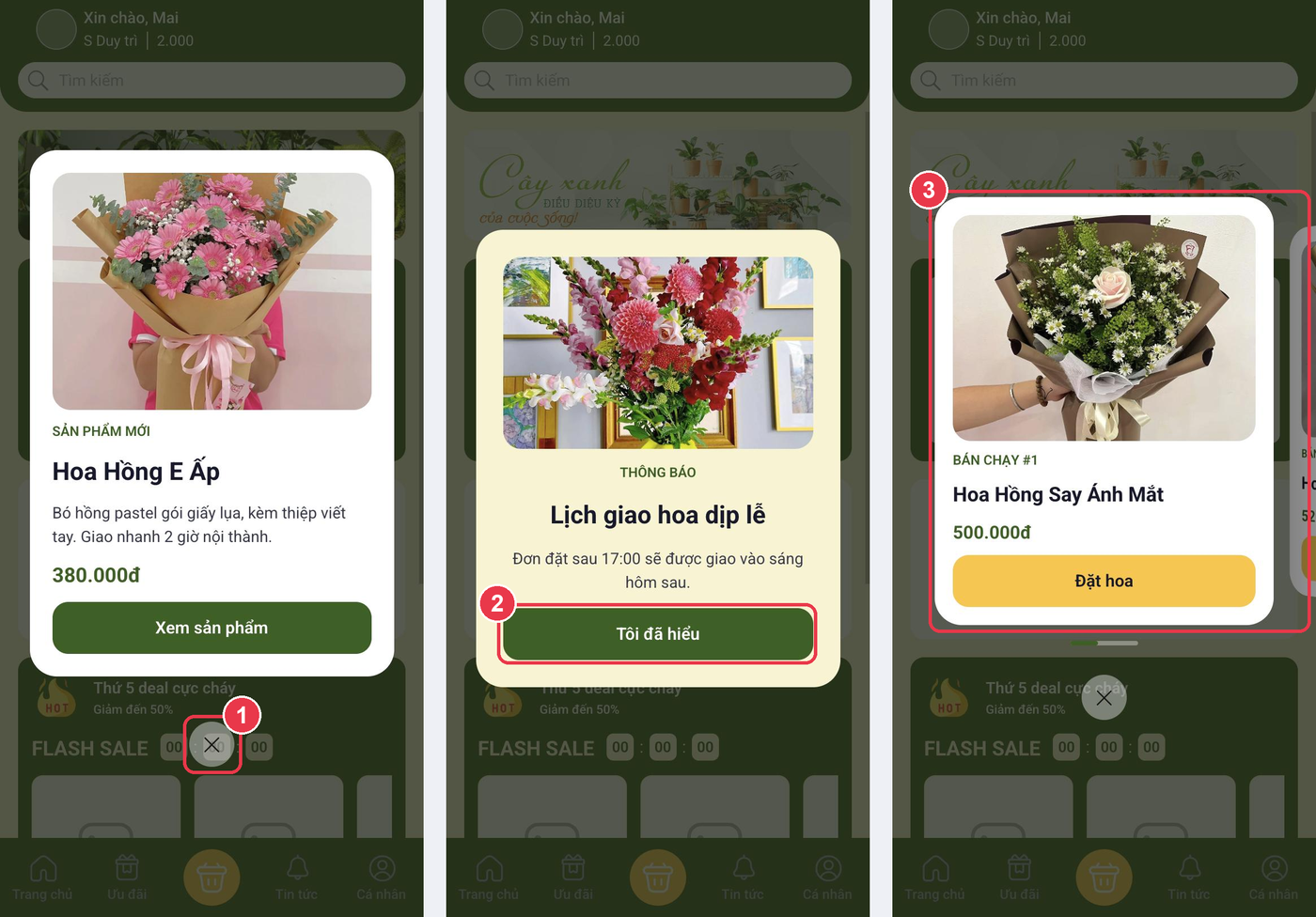
- Nút X - nằm dưới thẻ, khách bấm để đóng.
- Nút gắn Đóng popup - cách duy nhất để đóng popup bắt buộc.
- Popup slider - khách vuốt ngang để xem các slide.
Ví dụ thực tế
| Mục tiêu | Loại | Vị trí hiển thị | Tần suất | Cách đóng |
|---|---|---|---|---|
| Hỏi xác nhận đủ 18 tuổi (đồ uống có cồn) | Popup item, tắt Nút đóng mặc định, đặt đầu cây | Mọi trang | Một lần | Button Tôi đủ 18 tuổi gắn Đóng popup, Button Chưa đủ tuổi gắn Thoát Miniapp |
| Khuyến mãi trong tuần | Popup item có nút X | Chỉ trang chủ | Sau mỗi lần đóng, 1 Ngày | Nút X; Button Đặt ngay gắn Màn hình Mini App tới sản phẩm |
| Giới thiệu ba ưu đãi đang chạy | Popup slider, 3 slide | Chỉ trang chủ | Mỗi lần mở ứng dụng | Nút X |
| Ưu đãi giờ trưa | Popup item có nút X | Mọi trang | Theo khung giờ 11:00 - 13:00 | Nút X |
Với ví dụ xác nhận tuổi: khách bấm Tôi đủ 18 tuổi thì không bị hỏi lại trên thiết bị đó; khách bấm Chưa đủ tuổi thì Mini App đóng và lần mở sau vẫn hỏi lại, vì Thoát Miniapp không tính là đã đóng.
Lỗi thường gặp
| Hiện tượng | Nguyên nhân | Cách xử lý |
|---|---|---|
| Không thấy Popup trong nhóm Cố định | Giao diện đã có popup (mỗi giao diện chỉ có một Popup) | Mục Popup nằm cuối cây Thành phần, bấm vào đó để sửa |
| Popup không hiện trên Mini App dù đã Go Live | Mini App của cửa hàng được deploy trước ngày 06/11/2026 | Báo đội kỹ thuật deploy lại Mini App, rồi mở lại trên Zalo để kiểm tra |
| Go Live báo Popup item N đang ẩn nút đóng mặc định… | Item đó tắt nút X mà chưa có thành phần nào gắn Đóng popup | Gắn Hành động popup › Đóng popup cho một Button, Block, Nội dung hoặc Tiêu đề trong item, hoặc bật lại Nút đóng mặc định |
| Sửa popup và Go Live rồi mà khách cũ không thấy lại | Khách đã đóng popup; sửa nội dung thì item vẫn là item cũ | Nhân bản item, xoá item gốc, rồi Go Live - xem mục trên |
| Popup Một lần vẫn hiện mỗi lần mở app | Khách thoát hoặc thu nhỏ Mini App chứ không đóng popup; hoặc popup bắt buộc mà khách bấm liên kết thường (không tính là đã đóng) | Khách cần bấm nút X hoặc thành phần gắn Đóng popup; với popup bắt buộc, gắn Đóng popup cho nút khách bấm để đồng ý |
| Item Chỉ trang chủ không hiện | Khách mở thẳng vào trang khác bằng link hoặc QR | Item hiện khi khách về trang chủ; cần hiện ngay thì chọn Mọi trang |
| Không lưu được khung giờ 22:00 - 02:00, báo Giờ bắt đầu phải nhỏ hơn giờ kết thúc | Khung giờ không hỗ trợ qua đêm | Tách hai item 22:00 - 23:59 và 00:00 - 02:00 |
| Đổi sang Sau mỗi lần đóng, mở lại thấy tần suất cũ | Ô số đang trống nên báo Thời gian hiển thị lại phải là số nguyên lớn hơn 0, thay đổi chưa được lưu | Nhập số nguyên lớn hơn 0 trước khi rời panel |
| Đã thêm popup mà khách không thấy | Hiển thị Popup đang tắt; chưa Go Live; ngoài khung giờ của Theo khung giờ; hoặc Popup slider không còn slide nào | Kiểm lần lượt từng nguyên nhân |
Bước tiếp theo
- Xem trước bản nháp - xem popup trên điện thoại trước khi Go Live
- CNV Studio - Live / Bản nháp và Go Live
- Block - khối chứa dùng trong popup: kích thước, nền, chia cột
- Dựng trang chủ Mini App - các phần khác của trang chủ