Giao diện
Block
Trang này để làm gì
Block là khối chứa: bên trong đặt Tiêu đề, Nội dung, Hình ảnh, Button… kể cả Block khác. Gần như mọi bố cục đều dựng từ Block: một thẻ có nền và bo góc, một hàng chia hai cột, một cụm chỉ hiện với khách chưa đăng nhập. Trang này hướng dẫn kích thước, nền, viền và cách chia cột của Block.
- Dùng được ở: CNV Studio, Dynamic Action
- Nhóm trong thư viện: Dàn trang
- Đặt ở: thân trang, trong Header, hoặc trong một Block khác
Đường dẫn: mở màn hình thiết kế → tab Layout → chọn một Block trên cây Thành phần. Thêm Block mới: bấm + cạnh Thành phần → nhóm Dàn trang → Block.
Panel Block
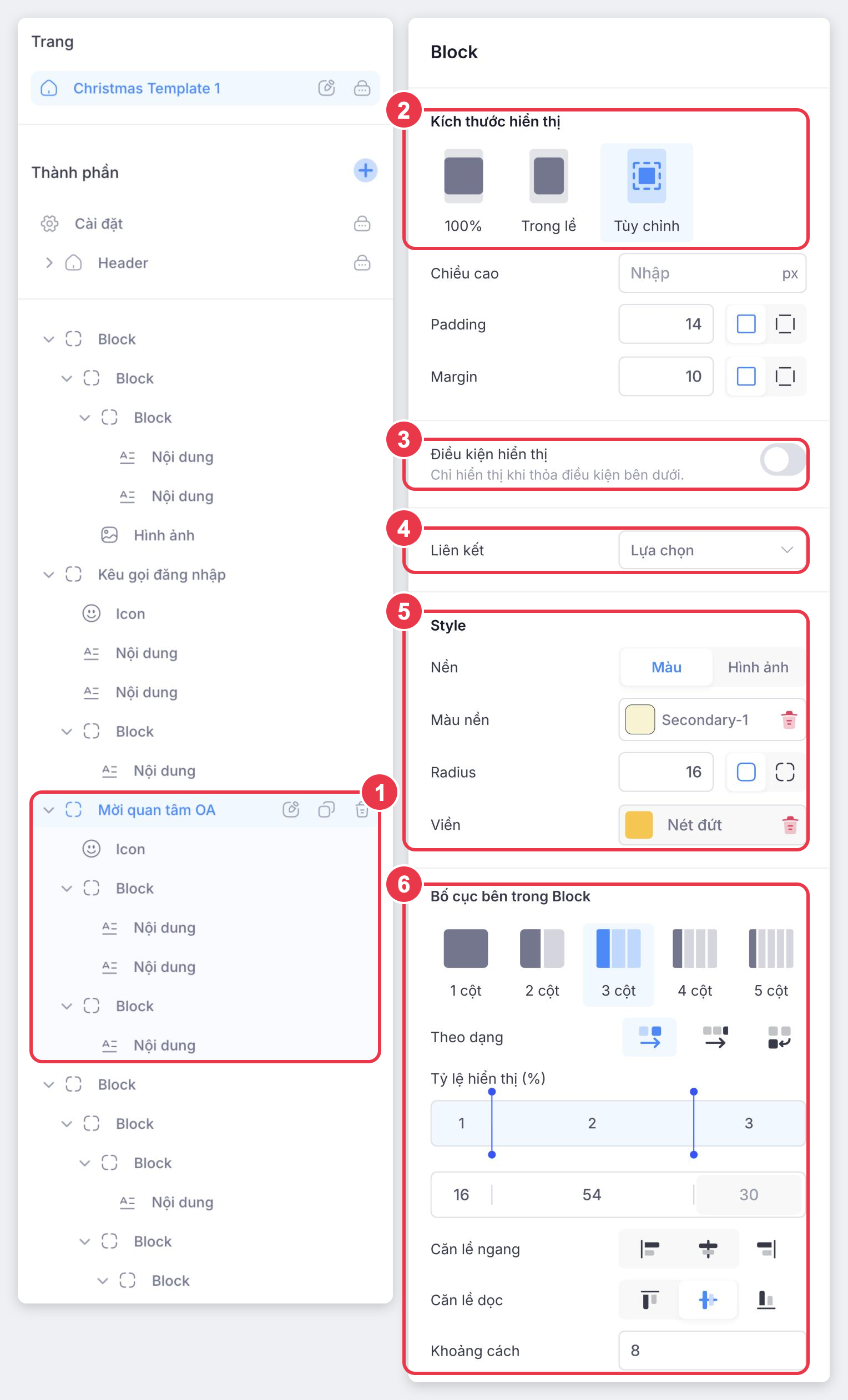
- Block đang chọn - cùng các thành phần con của nó.
- Kích thước hiển thị - 100%, Trong lề hoặc Tùy chỉnh.
- Điều kiện hiển thị - chọn khách nào thấy Block, xem Điều kiện hiển thị.
- Liên kết - nơi mở khi khách bấm vào Block, xem Liên kết.
- Style - nền, bo góc, viền.
- Bố cục bên trong Block - chia cột, cách xếp, căn lề.
Kích thước và khoảng cách
| Ô | Ý nghĩa | Mặc định |
|---|---|---|
| Kích thước hiển thị | 100%: sát hai mép màn hình, lề trong 15px. Trong lề: cách bốn phía 15px, lề trong 15px. Tùy chỉnh: tự nhập Padding (lề trong) và Margin (lề ngoài), px, một số cho cả bốn phía hoặc riêng Top, Bottom, Left, Right | 100% |
| Chiều cao | Chiều cao cố định, px. Để trống thì cao theo nội dung; nội dung cao hơn thì phần thừa bị che | Trống |
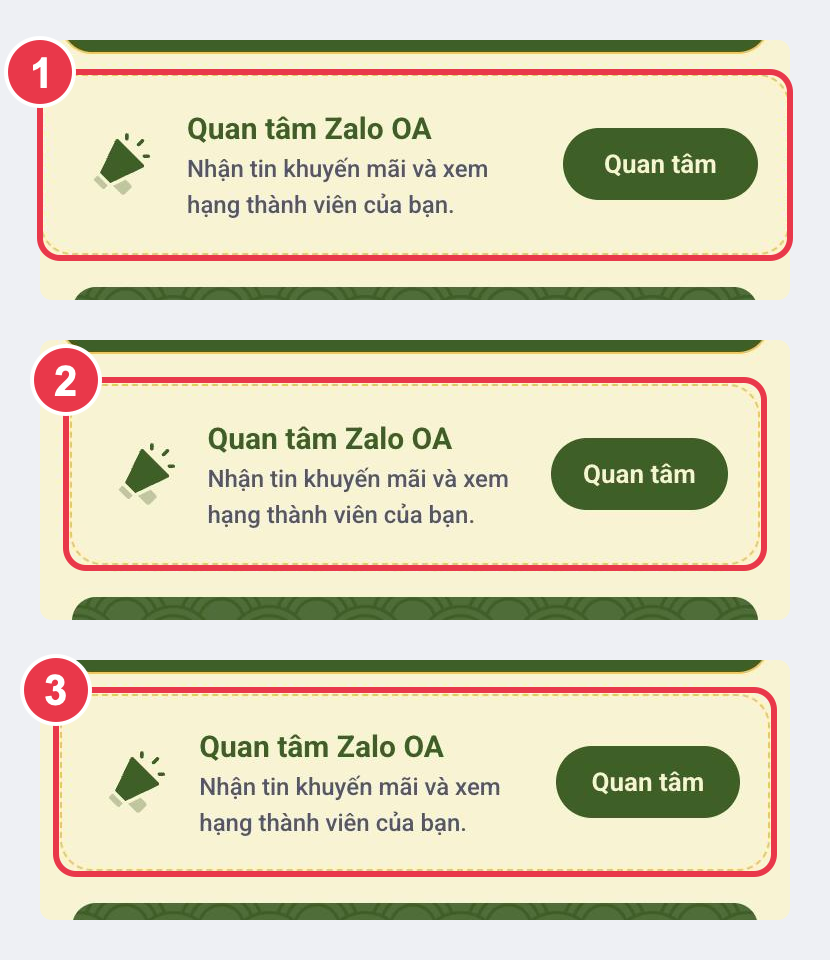
- 100% - sát hai mép màn hình.
- Trong lề - cách bốn phía 15px.
- Tùy chỉnh - Padding 14px, Margin 10px.
Nền, bo góc, viền
| Ô | Ý nghĩa | Mặc định |
|---|---|---|
| Nền | Màu (ô Màu nền) hoặc Hình ảnh: chọn ảnh, chỉnh Background-position (vị trí ảnh), Background-size (Auto, Contain, Cover), Background-repeat (lặp ảnh hay không) | Màu trắng |
| Radius | Bo góc, px. Một số cho cả bốn góc hoặc riêng Top-left, Top-right, Bottom-left, Bottom-right | 0 |
| Viền | Bấm Thêm vào, chọn Kiểu viền (Đường hoặc Nét đứt), Màu viền, Kích thước (độ dày, chung hoặc từng cạnh) | Không có |
Màu chọn theo cách ở Màu sắc và kiểu chữ.
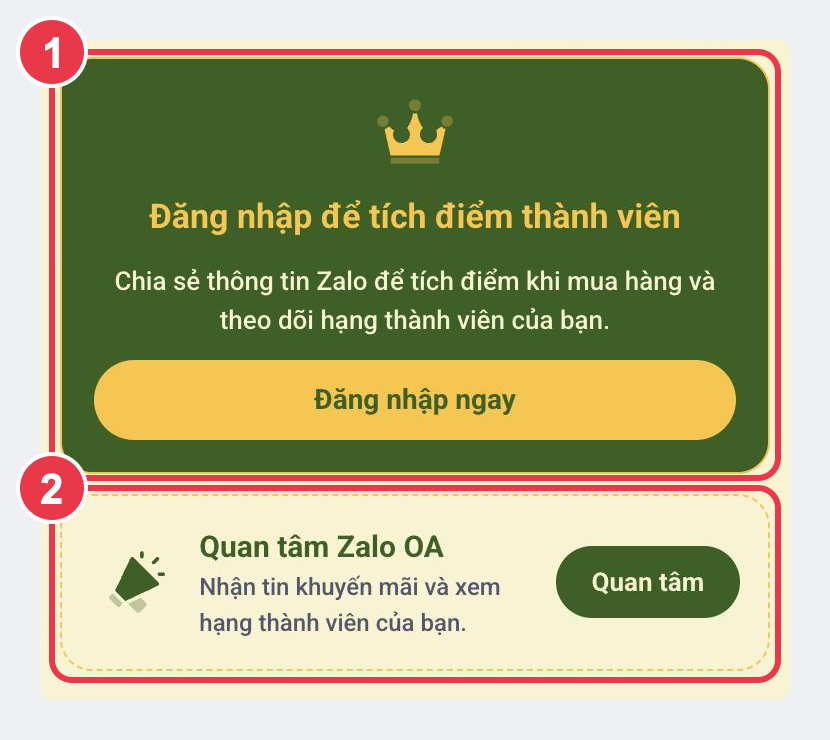
- Nền màu Primary - Radius 16px, viền Đường màu Secondary-2.
- Nền màu Secondary-1 - Radius 16px, viền Nét đứt màu Secondary-2.
Công thức một thẻ gọn mắt
Đặt nền trang màu xám nhạt ở Trang, rồi cho mỗi Block: Trong lề, nền trắng, Radius 16. Các khối nội dung sẽ tách nhau thành từng thẻ.
Chia cột
Mỗi thành phần con chiếm một cột, theo thứ tự trên cây. Cột cần chứa nhiều thành phần thì đặt một Block con vào cột đó rồi thêm thành phần vào Block con.
| Ô | Ý nghĩa |
|---|---|
| 1 cột … 5 cột | Số cột. Mặc định 1 cột |
| Theo dạng | Cách xếp thành phần con. 1 cột chỉ xếp dọc. Từ 2 cột có ba biểu tượng, từ trái sang: hàng ngang, cuộn ngang, xuống dòng |
| Tỷ lệ hiển thị (%) | Độ rộng từng cột: kéo vạch chia hoặc nhập số; ô của cột cuối không nhập được |
| Căn lề ngang / Căn lề dọc | Đặt thành phần con về đầu, giữa hay cuối Block |
| Khoảng cách | Khoảng cách giữa các thành phần con, px. Mặc định 0 |
Tăng số cột thì mỗi cột còn thiếu thành phần có thêm dòng Thêm thành phần trên cây - bấm vào để chọn thành phần cho cột. Giảm số cột chỉ bỏ các dòng Thêm thành phần còn trống, thành phần đã đặt vẫn giữ nguyên.
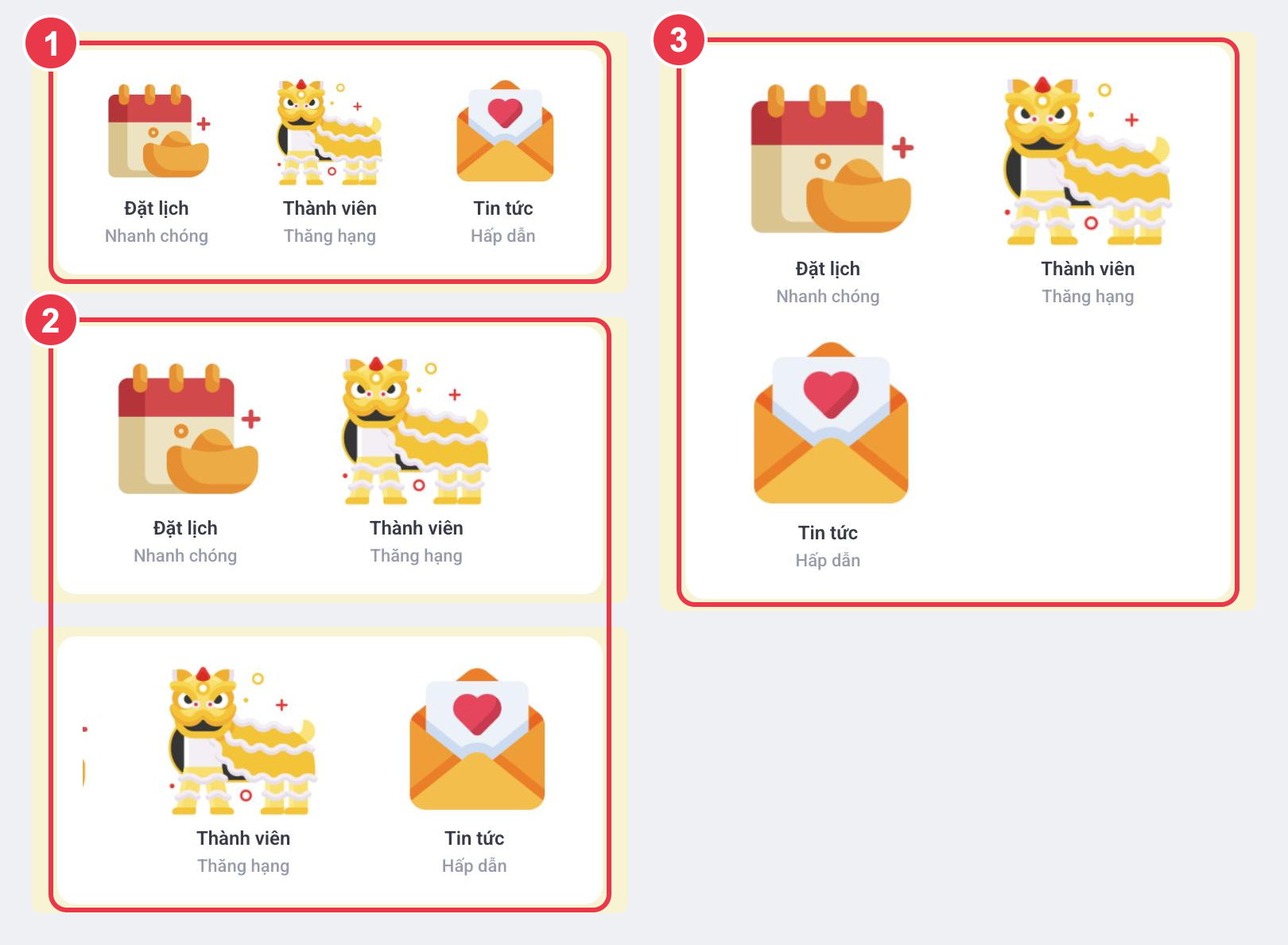
- Hàng ngang - các thành phần con trên một hàng, rộng theo Tỷ lệ hiển thị.
- Cuộn ngang - mỗi thành phần con là một ô, khách vuốt ngang để xem tiếp; mọi ô rộng bằng cột đầu, cột cuối là phần ô kế tiếp ló ra. Trên: lúc mở trang; dưới: sau khi vuốt.
- Xuống dòng - đủ số cột thì xuống hàng mới, hàng sau lặp lại tỷ lệ cột của hàng đầu.
Giới hạn của Tỷ lệ hiển thị:
- Hàng ngang, xuống dòng: nhập một ô thì cột kế tiếp bù phần chênh lệch; mỗi cột tối thiểu 5%.
- Cuộn ngang: mới chuyển sang thì các cột đầu chia đều 90%, cột cuối 10% (3 cột: 45% / 45% / 10%). Nhập một ô thì mọi cột đầu nhận cùng số đó, cột cuối lấy phần còn lại, tối thiểu 5% và không được lớn hơn các cột khác.
Ví dụ: một hàng hai thẻ ưu đãi
- Thêm Block ngoài Chọn dòng Cài đặt, bấm + rồi bấm Block. Ở panel chọn 2 cột, đặt Khoảng cách 12.
- Đặt Block con vào từng cột Trên cây có hai dòng Thêm thành phần. Bấm từng dòng, chọn Block.
- Thêm nội dung cho từng thẻ Chọn Block con thứ nhất, thêm Hình ảnh rồi Nội dung. Làm tương tự với Block con thứ hai.
- Làm đẹp và gắn liên kết Mỗi Block con: nền trắng, Radius 12, rồi chọn Liên kết để khách bấm vào thẻ là mở đúng ưu đãi.
Liên kết và Điều kiện hiển thị
Hai ô còn lại của panel có trang riêng vì dùng chung cho nhiều thành phần:
- Liên kết - khách bấm vào Block thì mở đi đâu, và chuyện gì xảy ra khi Block lồng nhau đều có liên kết: xem Liên kết.
- Điều kiện hiển thị - Block chỉ hiện với khách đạt điều kiện: xem Điều kiện hiển thị.
Lỗi thường gặp
| Hiện tượng | Nguyên nhân | Cách xử lý |
|---|---|---|
| Muốn một cột chứa cả ảnh và chữ, nhưng ảnh và chữ lại nằm ở hai cột | Mỗi thành phần con chiếm một cột, theo thứ tự trên cây | Đặt một Block con vào mỗi cột, rồi thêm ảnh và chữ vào Block con |
| Nhập tỷ lệ cột bị báo Không được nhỏ hơn: … hoặc Không được lớn hơn: …, ô trở lại số cũ | Số nhập ngoài giới hạn. Ở cuộn ngang mức tối thiểu là 100% chia số cột (3 cột: 33,33…%) | Nhập số trong giới hạn; ở cuộn ngang muốn ô hẹp hơn thì tăng số cột |
| Nội dung trong Block bị cắt mất phần dưới | Ô Chiều cao đang có số nhỏ hơn nội dung | Xoá số ở ô Chiều cao để Block cao theo nội dung |
Bước tiếp theo
- Điều kiện hiển thị - cho Block chỉ hiện với đúng nhóm khách
- Liên kết - gắn nơi mở khi khách bấm vào Block
- Danh sách thành phần - các thành phần đặt được trong Block
- Thêm và sắp xếp thành phần - thêm, kéo thả, xoá trên cây