Giao diện
Nút cuối trang (Action) Chỉ Dynamic Action
Trang này để làm gì
Hướng dẫn đặt hàng nút ở cuối mỗi trang Dynamic Action (trên giao diện gọi là Action): nút gửi dữ liệu khách nhập, nút sang trang khác, nút thoát hay thu nhỏ Mini App. Đây là phần quan trọng nhất của một biểu mẫu: chỉ nút loại Submit form mới gửi dữ liệu về hệ thống.
- Dùng được ở: Dynamic Action
- Vị trí: nhóm Action trong dòng Cài đặt của trang, không nằm trong thư viện
- Số lượng: tối đa 3 nút mỗi trang
Đường dẫn: → → mở một Dynamic Action → tab Layout → chọn trang → dòng Cài đặt trên cây Thành phần → nhóm Action
Nút cuối trang khác Button thế nào
- Nút cuối trang thuộc về cả trang, nằm ở dòng Cài đặt, không nằm trên cây Thành phần. Gửi được dữ liệu khách nhập.
- Button là một thành phần đặt ở đâu trong trang cũng được, chỉ mở liên kết, không gửi dữ liệu.
- Tab Hành động là việc khác: chuỗi bước chạy khi khách bấm - xem Hành động.
Nhóm Action
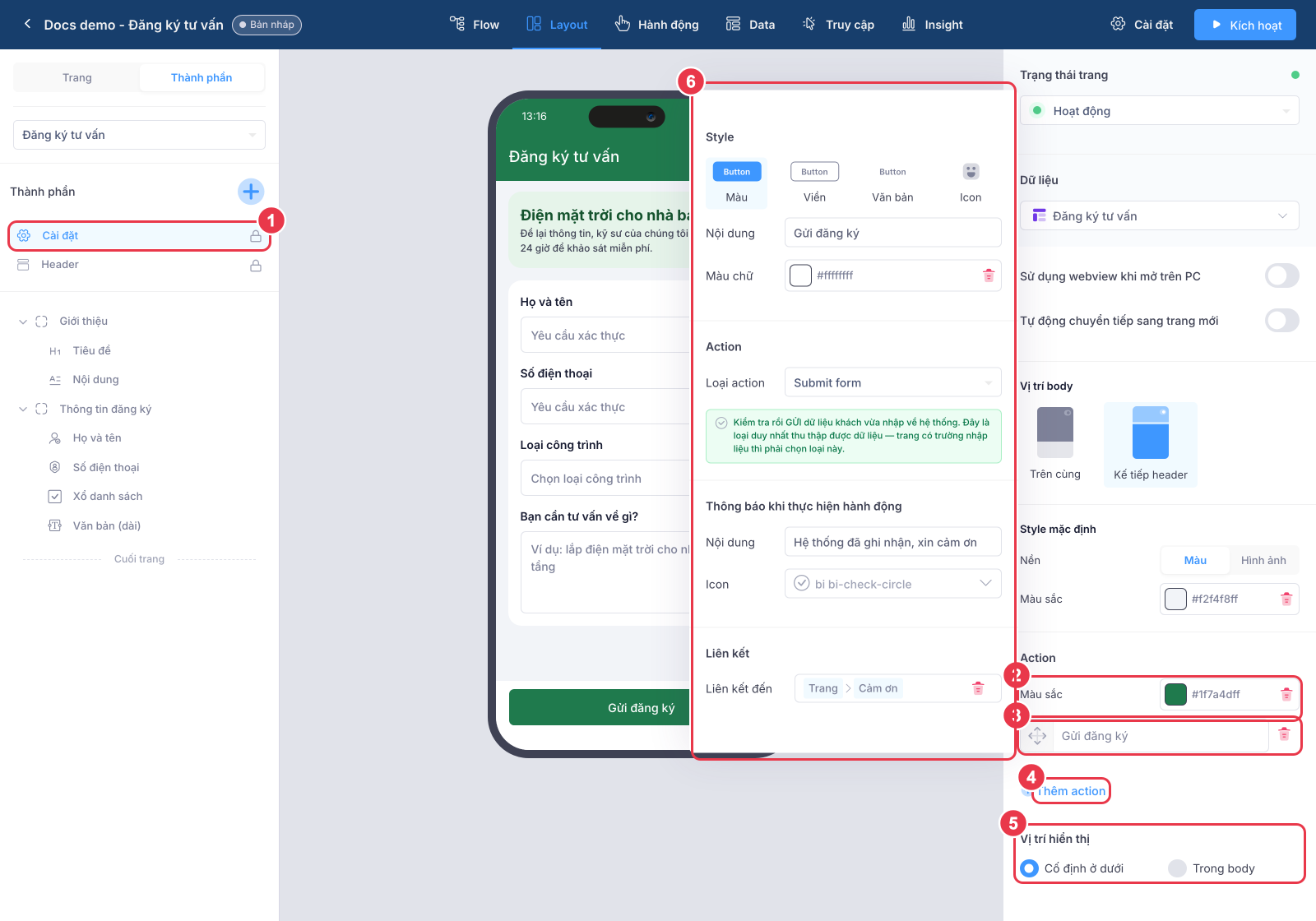
- Cài đặt - bấm để mở Cài đặt trang.
- Màu sắc - màu chung của mọi nút.
- Danh sách nút - bấm một nút để cấu hình, biểu tượng thùng rác để xoá.
- Thêm action - thêm nút, tối đa 3.
- Vị trí hiển thị - Cố định ở dưới hoặc Trong body.
- Khung cấu hình nút - Style, Loại action, thông báo và liên kết.
Thay đổi được lưu ngay. Dynamic Action đang chạy thì không sửa được - xem Khi đang chạy thì bị khoá.
Bước 1 - Thêm nút
Bấm Thêm action. Nút mới chưa có Loại action: khách bấm sẽ không có gì xảy ra cho tới khi bạn chọn ở Bước 3.
- Mỗi trang tối đa 3 nút; đủ 3 nút thì Thêm action ẩn đi.
- Nút xếp từ trái sang phải theo thứ tự trong danh sách.
Bước 2 - Kiểu hiển thị của nút
Nhóm Style chọn kiểu nút; Nội dung là chữ trên nút.
| Kiểu | Nút trên Mini App |
|---|---|
| Màu (mặc định) | Nền đặc theo Màu sắc, chữ theo ô Màu chữ |
| Viền | Nền trong suốt, viền và chữ theo Màu sắc |
| Văn bản | Nền trong suốt, chữ theo Màu sắc |
| Icon | Chỉ hiện biểu tượng chọn ở ô Icon, theo Màu sắc; chưa chọn biểu tượng thì hiện chữ ở ô Nội dung |
Bước 3 - Chọn Loại action
| Loại action | Khách bấm thì |
|---|---|
| Submit form | Kiểm tra rồi gửi dữ liệu khách vừa nhập về hệ thống. Loại duy nhất thu thập được dữ liệu |
| Liên kết | Chuyển khách sang trang khác. Bắt buộc cấu hình liên kết |
| Thoát Miniapp | Đóng Mini App, quay về Zalo |
| Hủy | Về trang chủ Mini App |
| Thu nhỏ | Thu nhỏ Mini App thành bong bóng nổi, khách mở lại được |
Trang có trường nhập thì phải có nút Submit form
Trường nhập là các ô nhập nhóm Xác thực người dùng, Inputs, Lựa chọn, Thời gian, kể cả nằm trong Block. Trang có trường nhập thì nút chưa chọn loại hoặc không phải Submit form hiện cảnh báo Trang đang có N trường nhập liệu nhưng nút này không phải Submit form. Khách bấm nút sẽ không gửi được câu trả lời nào về hệ thống. Cảnh báo không chặn việc lưu: trang vẫn chạy nhưng không thu được dữ liệu.
Trang đã có một nút Submit form thì cảnh báo ở nút khác (ví dụ Để sau) không cần xử lý.
Bước 4 - Thông báo và liên kết sau khi bấm
- Submit form:
- Thông báo khi thực hiện hành động - Nội dung và Icon khách thấy khi gửi thành công. Để trống Nội dung thì khách thấy Hệ thống đã ghi nhận, xin cảm ơn.
- Sau khi submit form sẽ được chuyển đến - bấm Thêm liên kết nếu muốn đưa khách đi tiếp. Không thêm thì khách ở lại trang.
- Liên kết: ở nhóm Liên kết đến bấm Thêm liên kết (bắt buộc).
Sau đó bấm ô Liên kết đến, chọn loại liên kết rồi chọn nơi đến:
| Loại liên kết | Khách được đưa tới |
|---|---|
| Trang | Một trang khác của chính Dynamic Action này |
| Màn hình Mini App | Một màn hình của Mini App |
| Open SMS | Màn soạn SMS trên thiết bị của khách, điền sẵn số điện thoại và nội dung bạn nhập |
| Dynamic Hook | Chạy chiến dịch Dynamic Hook đã chọn; kết quả chiến dịch trả về quyết định khách thấy gì tiếp (popup, giỏ hàng hoặc một liên kết khác) - xem Liên kết › Dynamic Hook |
| Hành động | Quan tâm OA, Chia sẻ thông tin Zalo, một hành động tự tạo, hoặc Thêm hành động mới - xem Hành động |
| Chia sẻ | Khung Chia sẻ cho bạn bè có mã QR dẫn tới một trang của Dynamic Action hoặc một màn hình Mini App |
| Trang Solution | Một trang Solution dựng bằng Vibe Code Studio |
Không có Open webview như ô Liên kết đến của Button. Bảng đầy đủ loại liên kết nào có ở đâu xem Liên kết.
Với nút Submit form, liên kết mở trang khác (Trang, Màn hình Mini App, Trang Solution) thay chỗ trang vừa gửi: khách bấm quay lại không về lại trang đã gửi.
Bước 5 - Vị trí hiển thị
Áp dụng cho cả hàng nút của trang:
| Lựa chọn | Hàng nút trên Mini App |
|---|---|
| Cố định ở dưới | Dính ở đáy màn hình, khách cuộn trang vẫn thấy |
| Trong body | Nằm sau thành phần cuối cùng của trang, khách cuộn hết trang mới thấy |
Nút gửi nên để Cố định ở dưới.
Khách thấy gì trên Mini App
Khi khách bấm nút Submit form:
- Gửi không thành công: khách thấy lý do hệ thống trả về, hoặc Đã có lỗi xảy ra, vui lòng thử lại sau.
- Các loại khác chạy ngay khi bấm.
Ví dụ thực tế
| Trang | Nút | Kiểu | Loại action | Liên kết |
|---|---|---|---|---|
| Đăng ký tư vấn (có trường nhập) | Gửi đăng ký | Màu | Submit form | Trang Cảm ơn |
| Đăng ký tư vấn | Để sau | Viền | Hủy | - |
| Cảm ơn (không có trường nhập) | Xem sản phẩm | Màu | Liên kết | Màn hình Mini App › Danh sách sản phẩm |
Lỗi thường gặp
| Hiện tượng | Nguyên nhân | Cách xử lý |
|---|---|---|
| Khách bấm nút mà không có gì xảy ra | Nút chưa chọn Loại action, hoặc loại Liên kết chưa thêm liên kết | Chọn Loại action; loại Liên kết thì bấm Thêm liên kết và chọn nơi đến |
| Khách bấm nút xong mà bảng Data Hub không có dòng mới | Nút không phải Submit form, hoặc trang chưa liên kết bảng nhận dữ liệu | Đổi Loại action thành Submit form; liên kết bảng - xem Lưu dữ liệu vào Data Hub |
| Khách bấm Submit form thì hiện Vui lòng kiểm tra lại dữ liệu | Còn trường chưa hợp lệ, ví dụ trường bắt buộc để trống | Khách sửa trường báo lỗi rồi bấm lại |
| Khách bấm Submit form thì hiện Không có input component | Trang không có trường nhập nào | Đổi sang loại khác (thường là Liên kết), hoặc thêm trường nhập vào trang |
Bước tiếp theo
- Lưu dữ liệu vào Data Hub - nơi nút Submit form gửi dữ liệu tới
- Trang và Flow - thêm trang để nút dẫn tới
- Hành động - tạo hành động để gắn vào nút Submit form hoặc Liên kết
- Trang - các mục khác của dòng Cài đặt