Giao diện
Tracking
Tính năng này để làm gì
Gắn một đoạn mã lên website để thấy khách xem trang nào, bấm nút gì, rời ở bước nào. Khi khách đăng nhập hoặc để lại email, số điện thoại, toàn bộ hành vi trên web được gắn vào hồ sơ khách trong CNV CDP để chăm sóc tiếp.
Đường dẫn: → →
Gói áp dụng
Tracking dùng được với shop gói Ultimate trở lên. Shop gói thấp hơn không thấy mục Tracking trong menu, không chọn được ứng dụng Tracking trong Automation, và website đã gắn mã cũng ngừng gửi dữ liệu về CDP. Sau khi nâng gói, website gửi lại được dữ liệu trong khoảng 10 phút.
| Trước đây | Với Tracking |
|---|---|
| Khách xem web rồi rời đi, CDP không ghi nhận được gì | Thấy từng trang khách xem, nút khách bấm, nguồn khách đến |
| Muốn đo một nút phải nhờ lập trình viên gắn code | Marketer tự tạo click rule trên CDP, Publish là website áp dụng sau ít phút |
| Chỉ biết khách khi họ đã mua hàng hoặc điền form | Khách đăng nhập hoặc để lại liên hệ là các trang đã xem trước đó vào thẳng hồ sơ |
| Muốn có số điện thoại phải bắt khách điền form | Khách đăng nhập web bằng Zalo QR, shop có số điện thoại từ tài khoản Zalo |
Website gửi về ba loại dữ liệu: lượt xem trang, lượt bấm theo click rule bạn tạo, và nhận diện khách (khi khách đăng nhập hoặc để lại email, số điện thoại).
Cài Tracking lên website
- Tạo project Trong trang Tracking, bấm Tạo project. Đặt tên, chọn môi trường live hoặc test (không đổi được sau khi tạo) và khai ít nhất một domain website. Hệ thống chỉ nhận dữ liệu từ các domain đã khai.
- Nhúng mã vào website Mở tab Cài đặt SDK của project để lấy đoạn mã đã điền sẵn projectKey, hoặc xem hướng dẫn đầy đủ ở Code tích hợp. Dán vào thẻ
<head>của mọi trang, hoặc thêm qua Google Tag Manager. Website làm trên nền tảng có sẵn (WordPress, Haravan, Sapo...) thường có ô chèn mã trong phần cài đặt giao diện. - Gắn nhận diện khách (identify) Làm theo Bước 4 - Nhận diện khách hàng (identify) trong Code tích hợp: khi khách đăng nhập hoặc đăng ký trên website, gửi mã khách kèm email hoặc số điện thoại; khi khách đăng xuất thì gọi
reset. Bước này cần lập trình viên. - Kiểm tra đã cài đúng Mở project, tab Tổng quan: mục Các bước cài đặt tự đánh dấu theo dữ liệu thật. Sau khi lập trình viên báo xong, bấm Kiểm tra lại. Dữ liệu thường có sau vài phút.
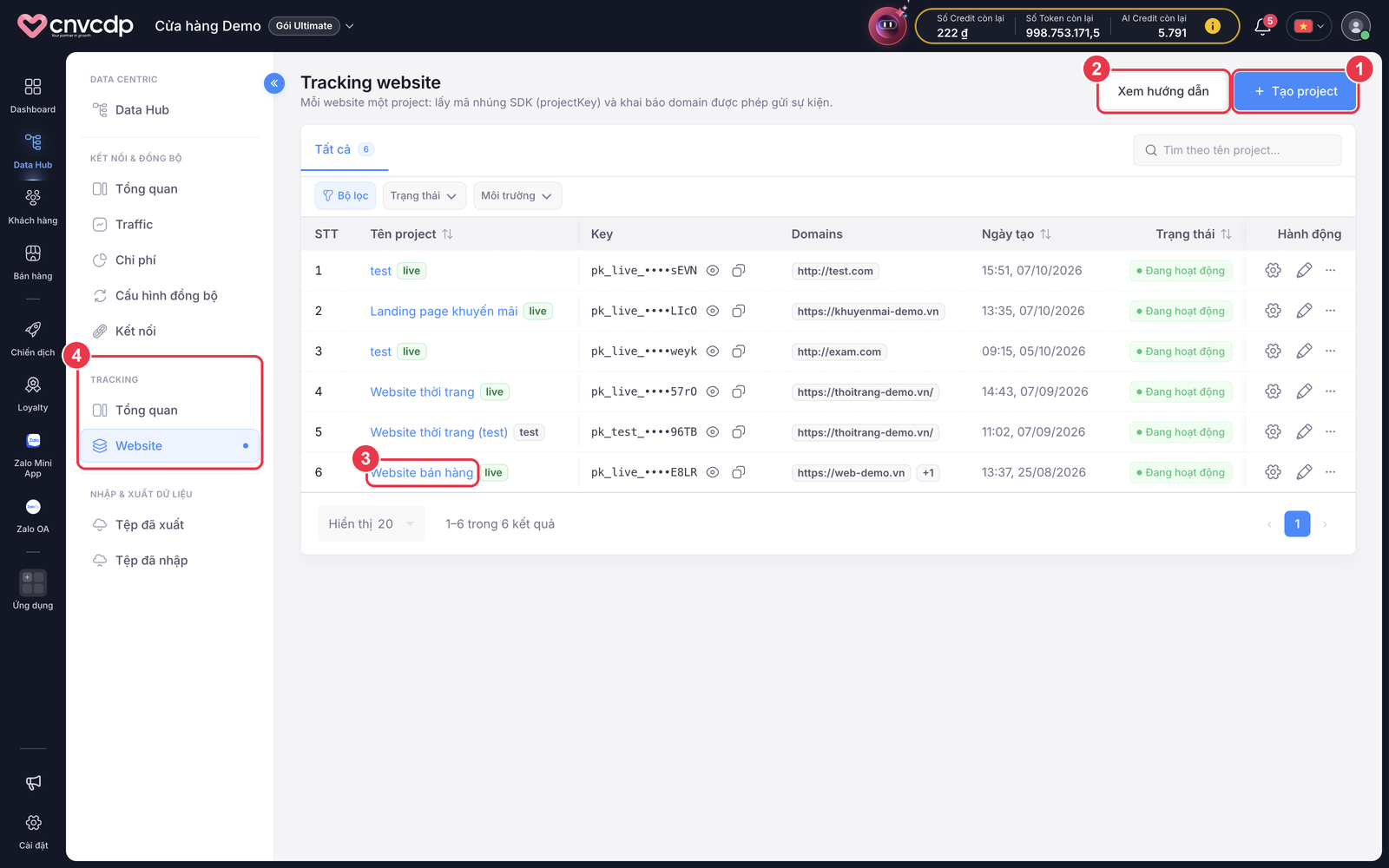
- Tạo project - đặt tên, chọn môi trường live hoặc test và khai domain website.
- Xem hướng dẫn - mở trang Code tích hợp của tài liệu này.
- Tên project - bấm để mở trang chi tiết của project.
- Menu Tracking trong Data Hub - Website là danh sách project này, Tổng quan mở báo cáo tracking.
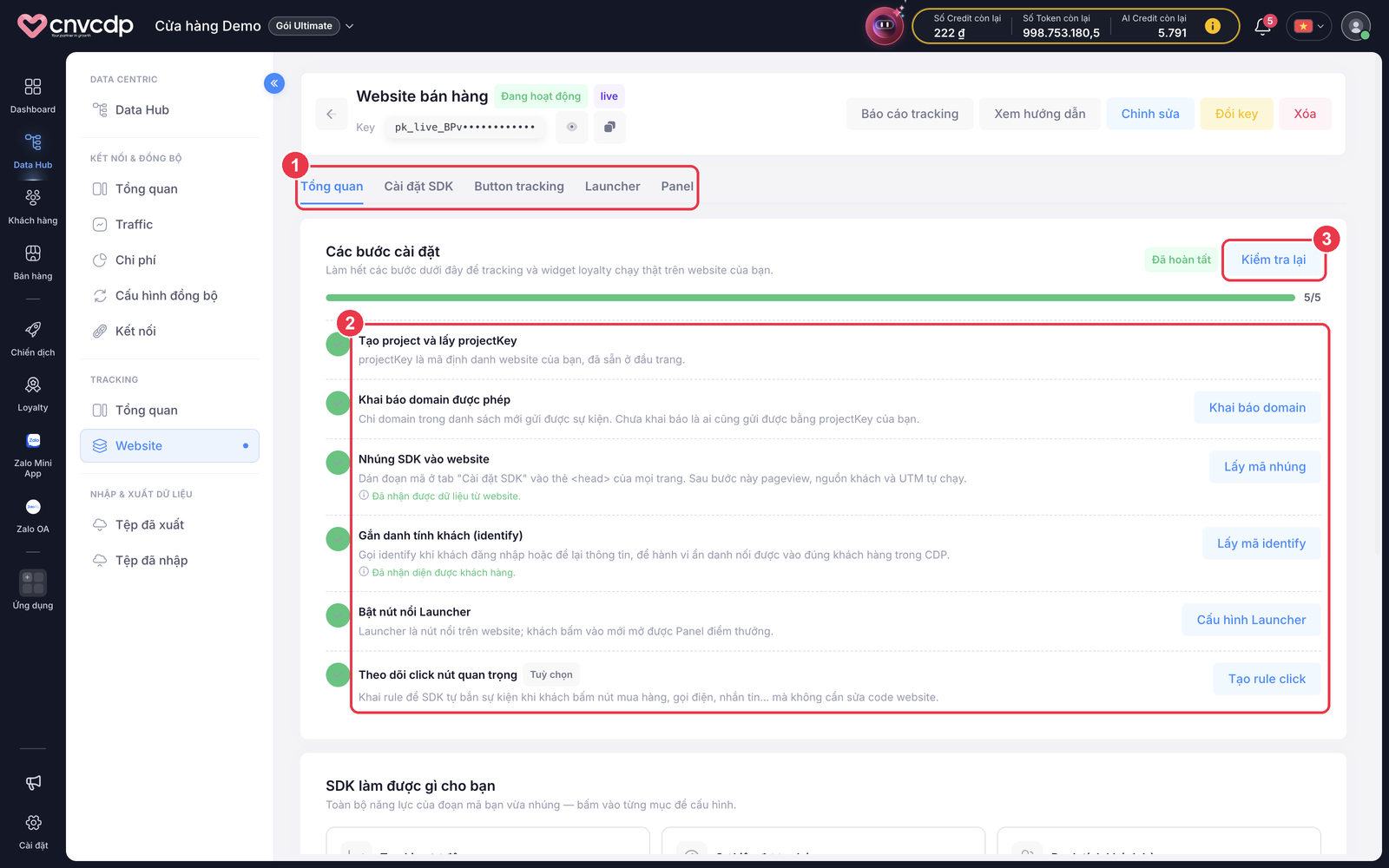
- Các tab của project - Tổng quan, Cài đặt SDK, Button tracking, Launcher, Panel.
- Các bước cài đặt - mỗi bước tự đánh dấu xanh khi hệ thống nhận được dữ liệu thật. Nút bên phải đưa bạn tới đúng chỗ cần làm.
- Kiểm tra lại - bấm sau khi lập trình viên báo đã cài xong để cập nhật trạng thái.
Website dạng một trang (SPA)
Website viết bằng React, Vue, Angular... không tải lại trang khi khách chuyển trang. Lập trình viên cần gọi cnvQ.push(["page"]) mỗi lần đổi trang, nếu không hệ thống chỉ thấy một lượt xem đầu tiên.
projectKey nằm công khai trong mã website
Đó là khoá công khai, không phải mật khẩu. Dữ liệu được bảo vệ bằng danh sách domain được phép và giới hạn tần suất gửi. Nếu nghi ngờ bị lợi dụng, dùng Đổi key: key cũ ngừng ngay, nhớ cập nhật lại mã trên website.
Đo nút bấm bằng click rule
Ở tab Button tracking của project, bạn tạo quy tắc nhận diện nút theo chữ trên nút, link đích, #id, class hay thuộc tính, rồi bấm Publish. Không cần sửa code website. Bảng Hiệu quả click rule cho biết lượt bấm, số khách đã bấm, và tự cảnh báo khi rule Im lặng, Bắn nhiều hoặc Còn click sau khi gỡ.
Xem hướng dẫn đầy đủ ở Tracking - Button tracking.
Báo cáo tracking
Mục Tổng quan trong nhóm Tracking của menu Data Hub (hoặc nút Báo cáo tracking ở trang chi tiết project) mở ba tab:
- Tổng quan: các chỉ số chính so với kỳ trước, xu hướng, trang, nguồn và nút nổi bật. Lượt truy cập của bot đã được loại.
- Đường đi theo trang: khách đi qua những nhóm trang nào trong một phiên, rời đi ở đâu, bao nhiêu phiên tới được trang đích.
- Phễu chuyển đổi: từ 2 đến 6 bước, đếm theo phiên hoặc theo khách, tách theo thiết bị, nguồn, trang vào. Ô Nút thắt so kỳ trước báo bước có tỉ lệ đi tiếp tụt hơn 3 điểm phần trăm.
Xem hướng dẫn đầy đủ, gồm cách thiết lập nhóm trang và tạo phễu, ở Tracking - Báo cáo.
Dùng UTM để phân biệt nguồn
Gắn tham số UTM vào các liên kết quảng cáo để biết khách đến từ đâu. Tracking giữ UTM của lần chạm đầu tiên, và phễu tách được theo nguồn.
Ví dụ: https://shop.example.com/?utm_source=zalo-ads&utm_campaign=sinh-nhat-8-8
Thống nhất quy ước UTM trước khi chạy quảng cáo
Nếu mỗi người đặt utm_source một kiểu - facebook, Facebook, fb, FB-ads - thì báo cáo sẽ tách thành bốn nguồn riêng cho cùng một kênh, và không so sánh được gì.
Hãy thống nhất một danh sách giá trị chuẩn (viết thường, không dấu, không khoảng trắng) và phổ biến cho cả nhóm marketing trước khi chạy chiến dịch đầu tiên.
Launcher và Panel trên website
Launcher là nút nổi ở góc dưới website, bấm vào mở Panel:
- Khách chưa đăng nhập thấy lời mời tham gia, cách kiếm và đổi điểm, các hạng thành viên.
- Khách đã đăng nhập thấy điểm của mình, hạng hiện tại, đổi điểm lấy ưu đãi và lấy mã ngay trên website.
Bạn tự chỉnh chữ, màu, vị trí, nội dung và ẩn nút theo thiết bị hoặc theo trang, không phải sửa website. Xem Tracking - Launcher và Tracking - Panel.
Đăng nhập bằng Zalo
Khách đăng nhập một lần bằng QR Zalo thay cho cả form đăng ký:
- Trong Panel, khách bấm tham gia hoặc đăng nhập. Panel hiện mã QR, mã có hiệu lực 5 phút.
- Trên máy tính, khách quét mã bằng Zalo trên điện thoại. Trên điện thoại, khách bấm Mở Zalo để xác nhận. Website báo Đã quét mã.
- Zalo mở Mini App của shop, khách đồng ý chia sẻ số điện thoại Zalo.
- Website đăng nhập xong. CDP tạo hoặc ghép hồ sơ khách, khách mới được ghi nguồn Tracking SDK, và các trang khách đã xem trước đó được gắn vào hồ sơ.
Điều kiện:
- Shop có Mini App Zalo đang hoạt động, chọn ở ô Zalo Mini App (tuỳ chọn) khi tạo hoặc sửa project.
- Màn Đã quét mã trên web cần Mini App của shop được build lại bản mới.
Shop chưa có Mini App Zalo
Tracking, click rule, báo cáo và Launcher vẫn dùng bình thường. Riêng nút đăng nhập bằng Zalo trên web chưa dùng được.
Xem hành vi trong hồ sơ khách
Mở hồ sơ khách trong Danh sách khách hàng: tab Hoạt động và Tracking ghi khách xem trang nào, đến từ nguồn nào. Khi khách được nhận diện, các trang đã xem trước đó trên cùng trình duyệt cũng được gắn vào hồ sơ.
Nhận diện khách (identify) chỉ nối vào hồ sơ đã có theo email hoặc số điện thoại, không tự tạo hồ sơ mới. Đăng nhập bằng Zalo thì khác: khách chưa có hồ sơ sẽ được tạo mới với nguồn Tracking SDK.
Chạy chiến dịch khi khách đăng nhập trên website
Trong Chiến dịch - Automation, ứng dụng Tracking có trigger Khách đăng nhập trên website (Tracking JS). Trigger chạy mỗi lần khách đăng nhập bằng QR Zalo trên website có gắn Tracking, dùng để cảm ơn, tặng điểm hay gửi ưu đãi chào mừng.
Trigger chạy ở mọi lần đăng nhập
Kịch bản cộng điểm nối thẳng vào trigger sẽ cộng điểm mỗi lần khách đăng nhập lại. Muốn chỉ thưởng lần đầu, dùng một bảng Data Hub như "Khách đã đăng nhập web": tìm khách trong bảng, nếu chưa có thì thêm dòng cho khách rồi mới cộng điểm.
Giới hạn hiện tại
- Website chỉ gửi về lượt xem trang, lượt bấm theo click rule và nhận diện khách. Chưa đo được sự kiện tuỳ ý như "thêm vào giỏ", "đặt hàng" gửi từ code website; hãy đo bằng click rule cho nút và nhóm trang cho trang giỏ hàng, trang cảm ơn. Phễu chưa có bước "Đơn hàng", dùng trang cảm ơn làm bước cuối.
- Tracking không tự đo link ra ngoài, tải file, cuộn trang hay tìm kiếm.
- Nhận diện khách cần email hoặc số điện thoại. Thiếu cả hai thì hoạt động web không gắn được vào hồ sơ, và website không báo lỗi gì.
- Mỗi project có tối đa 100 click rule và 20 phễu đã lưu.
Lỗi thường gặp
| Hiện tượng | Nguyên nhân thường gặp | Cách xử lý |
|---|---|---|
| Không thấy mục Tracking trong menu | Shop chưa ở gói Ultimate trở lên | Nâng gói ở Cài đặt → Gói & thanh toán → Các gói |
| Không thấy dữ liệu nào | Mã chưa được nhúng, hoặc domain của website chưa được khai trong project | Mở tab Tổng quan xem Các bước cài đặt, thêm domain còn thiếu rồi bấm Kiểm tra lại |
| Website dạng SPA chỉ có một lượt xem mỗi phiên | Chưa gọi cnvQ.push(["page"]) khi đổi trang | Nhờ lập trình viên thêm lệnh này vào chỗ chuyển trang |
| Click rule báo Im lặng | Chữ, link hoặc thuộc tính của nút đã đổi | Sửa rule cho khớp với nút hiện tại rồi Publish lại |
| Hoạt động web không vào hồ sơ khách | Lệnh identify thiếu email hoặc số điện thoại, hoặc khách chưa có hồ sơ trong CDP | Gửi kèm email hoặc số điện thoại; khách mới thì dùng đăng nhập bằng Zalo |
| Không thấy nút đăng nhập bằng Zalo | Chưa chọn Mini App cho project, hoặc Mini App không hoạt động | Chọn Mini App ở ô Zalo Mini App (tuỳ chọn) khi sửa project |
| Quét QR xong web không báo Đã quét mã | Mini App của shop chưa build bản mới | Build và phát hành lại Mini App |
Thông báo cho người dùng về việc theo dõi
Thu thập dữ liệu hành vi cần được thông báo trong chính sách quyền riêng tư của website. Hãy đảm bảo website của bạn có thông báo phù hợp với quy định hiện hành. Email và số điện thoại được mã hoá trước khi lưu; không bao giờ gửi mật khẩu, số thẻ hay mã OTP vào dữ liệu tracking.