Giao diện
Trang
Trang này để làm gì
Trang là dòng Cài đặt ở đầu danh sách thành phần - cài đặt của cả một trang: trạng thái, vị trí nội dung so với Header và nền trang. Ở Dynamic Action, đây còn là nơi nối trang với Data Hub, cho trang tự chuyển tiếp và đặt các nút cuối trang.
- Dùng được ở: CNV Studio, Dynamic Action
- Vị trí: dòng Cài đặt ở đầu danh sách thành phần, không nằm trong thư viện
Đường dẫn: mở màn hình thiết kế → tab Layout → dòng Cài đặt ở đầu cây Thành phần
Đừng nhầm với tab Cài đặt
Dòng Cài đặt trên cây là cài đặt của trang đang mở. Tab Cài đặt trên thanh trên cùng là màu sắc và kiểu chữ dùng chung - xem Màu sắc và kiểu chữ.
Ba ô dùng chung
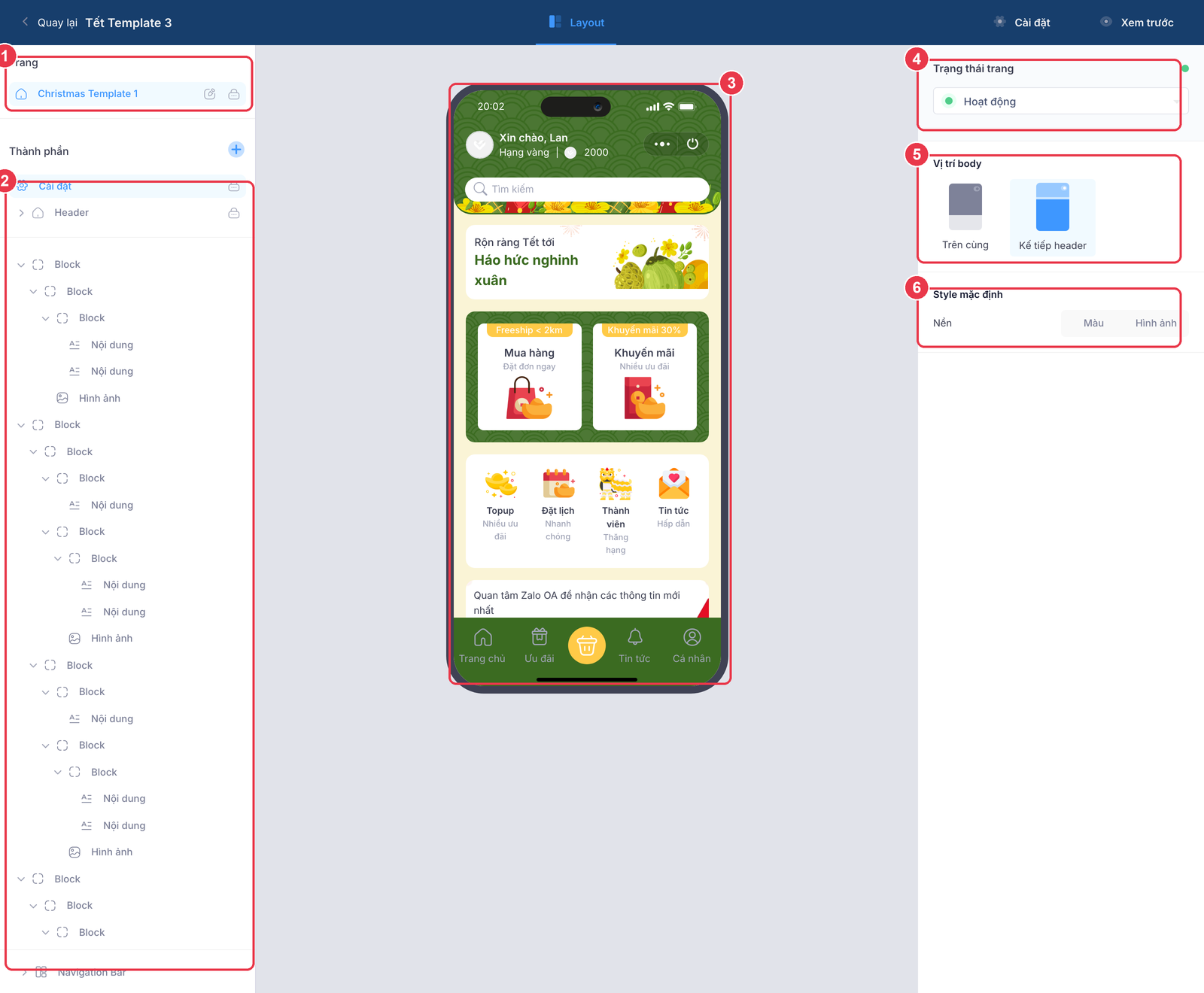
- Trang - trang đang dựng.
- Cây Thành phần - bấm dòng Cài đặt để mở Cài đặt trang.
- Khung điện thoại - đổi theo khi bạn chỉnh.
- Trạng thái trang - trang có dùng được hay không.
- Vị trí body - nội dung bắt đầu từ đâu.
- Style mặc định - nền trang.
Mỗi thay đổi được lưu ngay.
Trạng thái trang
| Trạng thái | Ý nghĩa |
|---|---|
| Hoạt động | Trang dùng được |
| Ngừng hoạt động | Trang tạm ẩn với khách |
| Nháp Chỉ Dynamic Action | Trạng thái của trang vừa thêm. Lựa chọn này có trong danh sách nhưng không chọn lại được |
Khi trang không ở trạng thái Hoạt động:
- Chỉ CNV Studio Sau khi Go Live, Mini App không dùng giao diện này; xem trước bằng mã QR cũng ra trang trống. Luôn giữ trạng thái Hoạt động.
- Chỉ Dynamic Action Khách mở trang thấy Trang không khả dụng! rồi trang 404 Không tìm thấy trang. Trang vừa thêm đang là Nháp: chuyển sang Hoạt động thì khách mới mở được. Dùng Ngừng hoạt động để ẩn một trang chưa dựng xong.
Vị trí body
| Lựa chọn | Nội dung trang |
|---|---|
| Kế tiếp header | Bắt đầu ngay dưới Header |
| Trên cùng | Bắt đầu từ mép trên màn hình, chồng lên vùng Header. Dùng khi muốn ảnh bìa tràn lên sát mép trên |
Style mặc định
Nền của trang. Ô Nền chọn:
- Màu: chọn Màu sắc trong Màu thư viện hoặc mã màu riêng - xem Chọn màu cho thành phần.
- Hình ảnh: chọn ảnh ở ô Hình ảnh, chỉnh Background-position, Background-size, Background-repeat.
Dynamic Action có thêm Chỉ Dynamic Action
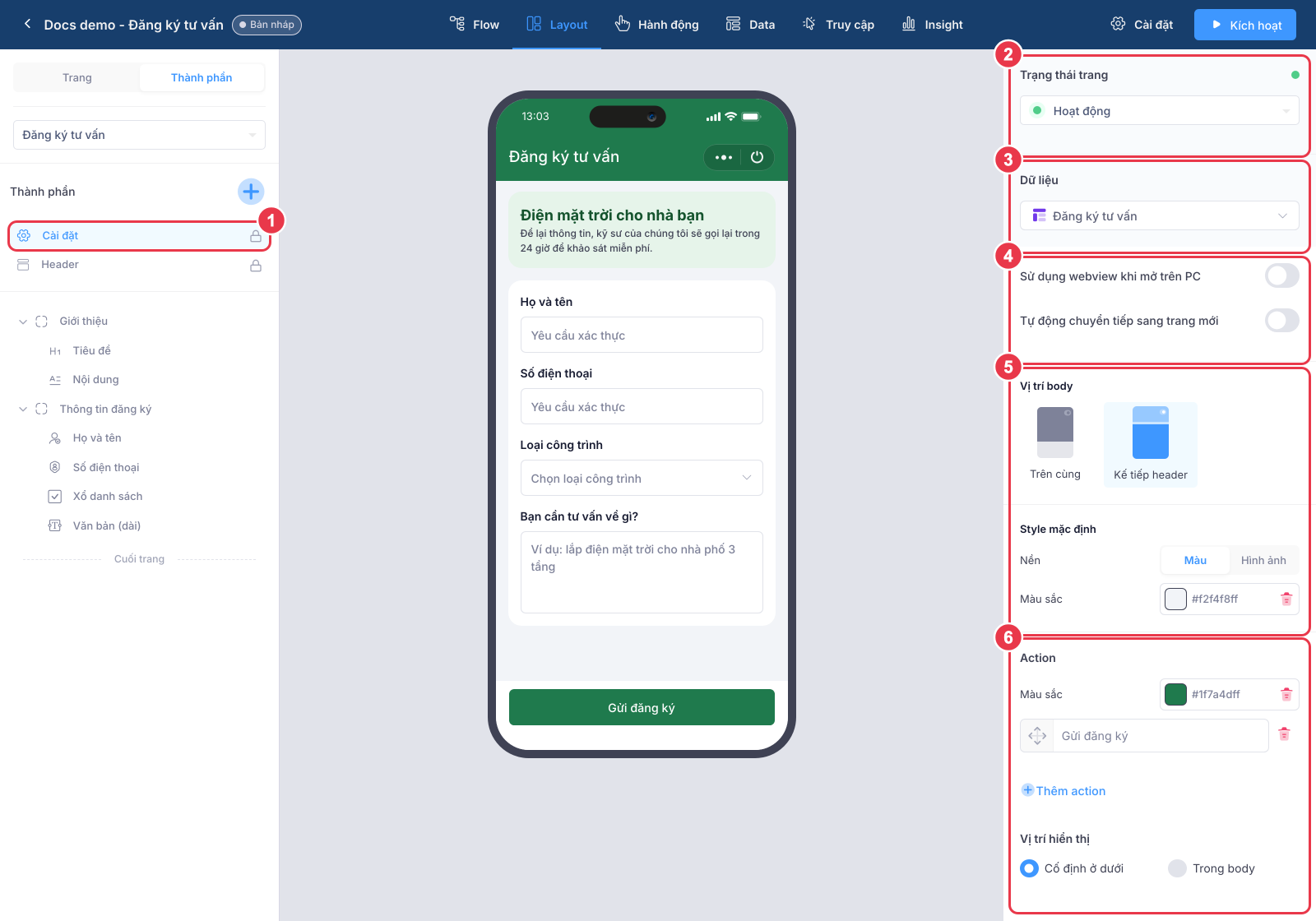
- Cài đặt - bấm để mở Cài đặt trang.
- Trạng thái trang - Nháp, Hoạt động hoặc Ngừng hoạt động.
- Dữ liệu - bảng Data Hub nhận dữ liệu khách nhập.
- Sử dụng webview khi mở trên PC, Tự động chuyển tiếp sang trang mới - hai công tắc của trang.
- Vị trí body, Style mặc định - như ở CNV Studio.
- Action - các nút cuối trang.
| Mục | Dùng để | Xem ở |
|---|---|---|
| Dữ liệu | Chọn bảng Data Hub nhận dữ liệu khách nhập ở trang này | Lưu dữ liệu vào Data Hub |
| Sử dụng webview khi mở trên PC | Cho khách mở trang ngay trên trình duyệt máy tính | Trang và Flow |
| Tự động chuyển tiếp sang trang mới | Tự đưa khách đi nơi khác sau vài giây | Trang và Flow |
| Action | Hàng nút cuối trang: gửi dữ liệu, sang trang khác, thoát | Nút cuối trang |
Dynamic Action đang chạy thì Cài đặt trang chỉ để xem - xem Khi đang chạy thì bị khoá.
Lỗi thường gặp
| Hiện tượng | Nguyên nhân | Cách xử lý |
|---|---|---|
| Chỉ CNV Studio Go Live xong, Mini App không còn hiện giao diện đã dựng | Trạng thái trang đang là Ngừng hoạt động | Chọn Hoạt động trên bản nháp rồi Go Live lại |
| Chỉ Dynamic Action Khách mở trang thấy 404 Không tìm thấy trang, có khi kèm Trang không khả dụng! | Trang không ở trạng thái Hoạt động (trang vừa thêm là Nháp), hoặc Dynamic Action chưa kích hoạt | Chọn Hoạt động (đang chạy thì Ngừng kích hoạt trước), rồi Kích hoạt |
| Chỉ Dynamic Action Không đổi được ô nào trong Cài đặt trang | Dynamic Action đang chạy, hoặc tài khoản chưa có quyền sửa | Xem Khi đang chạy thì bị khoá |
| Đổi màu nền trang mà các khối vẫn trắng | Mỗi Block có nền riêng, mặc định màu trắng | Đổi Màu nền của từng Block, hoặc cho Block cách lề để lộ nền trang - xem Block |
Bước tiếp theo
- Màu sắc và kiểu chữ - Màu thư viện dùng cho nền trang
- Thêm và sắp xếp thành phần - dựng nội dung của trang
- Trang và Flow - thêm trang và điều hướng khách ở Dynamic Action