Giao diện
Mẫu Segment
Trang này để làm gì
Hướng dẫn tạo segment nhanh từ kho mẫu dựng sẵn - khách VIP, bỏ quên giỏ hàng, sắp rời bỏ… - thay vì tự đặt điều kiện từ đầu.
Đường dẫn: → (/segment/template)
Dùng mẫu là tạo một segment mới, nên cần quyền Tạo Segment và tính vào hạn mức số segment của gói như tạo mới - xem Tạo và kích hoạt segment.
Mẫu làm gì, không làm gì
Bấm Sử dụng một mẫu thì hệ thống chép điều kiện của mẫu sang một segment mới ở dạng Bản nháp. Từ đó:
- Bạn chỉnh điều kiện của segment mới thoải mái trước khi kích hoạt. Mẫu gốc giữ nguyên.
- Segment mới không còn gắn với mẫu: mẫu được cập nhật sau đó thì segment đã tạo không đổi theo.
- Segment chỉ có thành viên sau khi bạn kích hoạt.
Kho mẫu
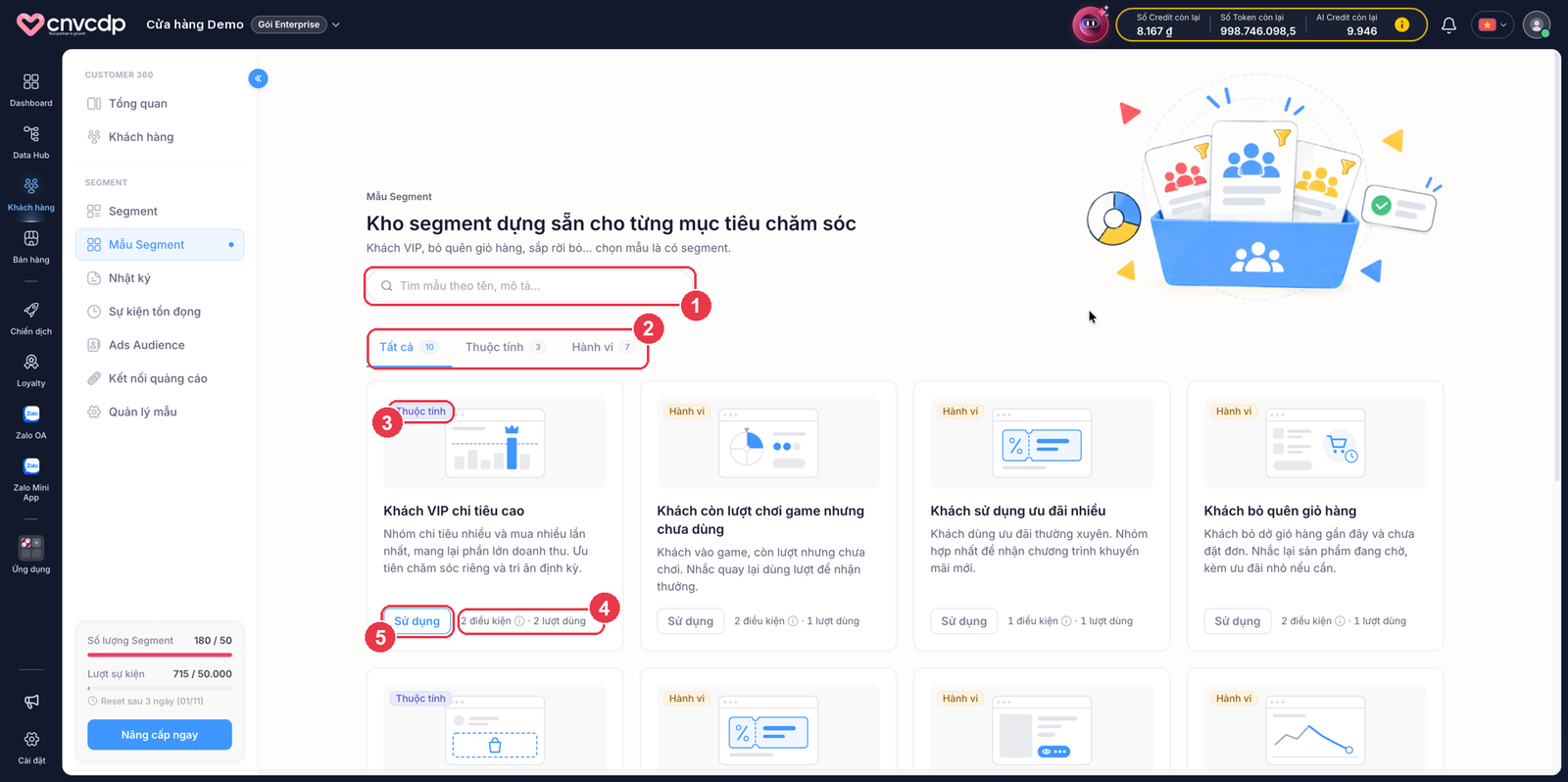
- Tìm kiếm - theo tên hoặc mô tả mẫu, gõ không dấu cũng được.
- Tab - Tất cả, Thuộc tính, Hành vi.
- Nhãn loại của mẫu - xem bảng bên dưới.
- N điều kiện · N lượt dùng - rê chuột vào số điều kiện để xem điều kiện của mẫu.
- Sử dụng - tạo segment từ mẫu. Bấm vào tên mẫu để xem chi tiết.
Mỗi trang hiện 12 mẫu, mẫu được dùng nhiều xếp trước.
| Loại mẫu | Điều kiện bên trong | Gói dùng được |
|---|---|---|
| Thuộc tính | Chỉ điều kiện thuộc tính: hạng thành viên, tổng chi tiêu, sinh nhật… | Mọi gói có Segment |
| Hành vi | Có ít nhất một điều kiện sự kiện: đặt hàng, bỏ giỏ, mở Mini App… | Priority trở lên |
Xem chi tiết một mẫu
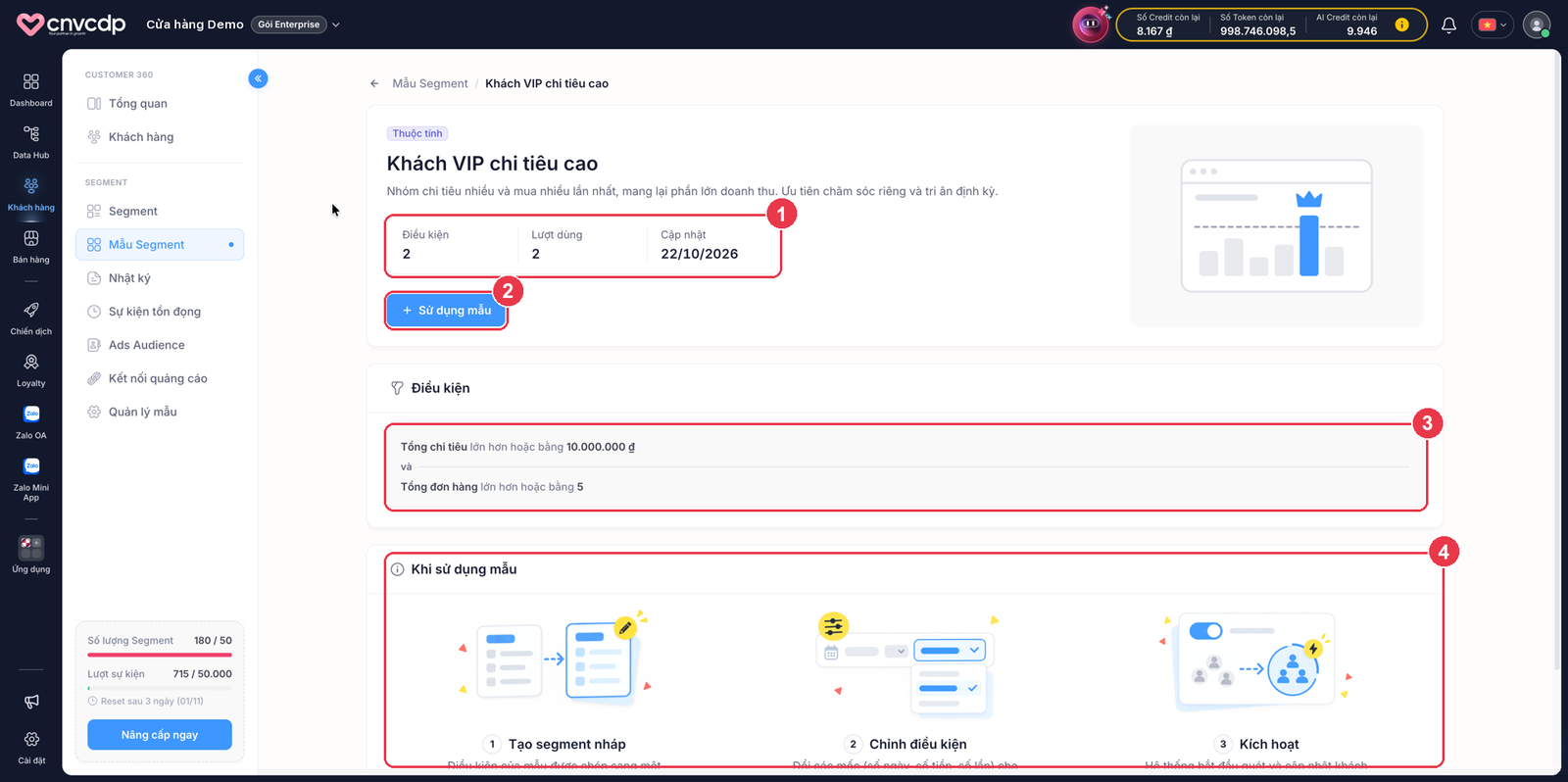
- Điều kiện, Lượt dùng, Cập nhật - số điều kiện, số lần mẫu đã được dùng, lần sửa mẫu gần nhất.
- Sử dụng mẫu - tạo segment từ mẫu.
- Điều kiện của mẫu, đọc thành câu. Mẫu có giá trị riêng của từng cửa hàng thì ô đó ghi Cần chọn, kèm dải cảnh báo Mẫu để trống… ngay bên dưới.
- Khi sử dụng mẫu - ba bước: Tạo segment nháp → Chỉnh điều kiện → Kích hoạt.
Vì sao có ô "Cần chọn"
Một số giá trị là của riêng từng cửa hàng - hạng thành viên, thẻ khách, sản phẩm, game, ưu đãi… - nên mẫu không thể điền sẵn. Những ô đó hiện chữ Cần chọn. Segment tạo từ mẫu không kích hoạt được cho tới khi bạn chọn giá trị cho các ô này.
Tạo segment từ mẫu
- Bấm Sử dụng Trên thẻ mẫu ở kho, hoặc nút Sử dụng mẫu ở trang chi tiết. Hộp Tạo segment từ mẫu mở ra.
- Kiểm tra tên, mô tả, nhãn Các ô đã điền sẵn theo mẫu, sửa lại cho hợp với cửa hàng. Bấm Tạo segment.
- Chỉnh điều kiện Hệ thống báo Tạo segment từ mẫu thành công! và mở segment mới ở dạng Bản nháp. Ở thẻ Điều kiện, bấm Chỉnh sửa: chọn giá trị cho các ô Cần chọn, đổi các mốc (số ngày, số tiền, số lần) cho khớp khách của bạn, rồi Lưu.
- Kích hoạt Làm như một segment tự tạo - xem Kích hoạt. Kích hoạt rồi thì không sửa được điều kiện nữa, nên chỉnh xong mốc trước.
Nút Sử dụng bị mờ thì rê chuột vào để xem lý do:
| Lý do hiện khi rê chuột | Cách xử lý |
|---|---|
| Tài khoản của bạn chưa có quyền tạo segment. | Nhờ quản trị viên cấp quyền Tạo Segment - xem Phân quyền |
| Gói hiện tại chưa hỗ trợ điều kiện hành vi. Nâng cấp gói để dùng mẫu này. | Mẫu loại Hành vi cần gói Priority trở lên. Nâng gói, hoặc chọn mẫu loại Thuộc tính |
Lỗi thường gặp
| Hiện tượng | Nguyên nhân | Cách xử lý |
|---|---|---|
| Nút Sử dụng bị mờ | Thiếu quyền tạo segment, hoặc mẫu Hành vi trên gói Enterprise | Xem bảng ở mục trên |
| Bấm Tạo segment thì báo lỗi | Đã chạm hạn mức số segment của gói | Xoá các bản nháp không dùng, hoặc nâng gói |
| Kích hoạt báo Còn điều kiện chưa chọn giá trị: … | Còn ô Cần chọn chưa điền | Mở Chỉnh sửa ở thẻ Điều kiện, chọn giá trị cho các trường được nêu |
| Segment từ mẫu ra ít hoặc nhiều người bất thường | Mốc của mẫu (số ngày, số tiền) không hợp với cửa hàng | Chỉnh mốc khi còn là Bản nháp; nếu đã kích hoạt thì nhân bản để sửa |