Giao diện
Gửi tin Messenger
Trang này để làm gì
Hướng dẫn node hành động Gửi tin Messenger: soạn một tin gồm nhiều khối (văn bản, ảnh, video, tệp, thẻ, bộ sưu tập), gắn nút bấm và quick reply, chèn dữ liệu bước trước, xem trước trên khung điện thoại, và nối các nhánh rẽ ra từ nút bấm.
Đường dẫn: trên canvas, bấm + sau một node → Hành động → chọn Facebook trong nhóm Ứng dụng → ô Action Event chọn Gửi tin Messenger. Chỉ dùng trong chiến dịch ứng dụng Facebook.
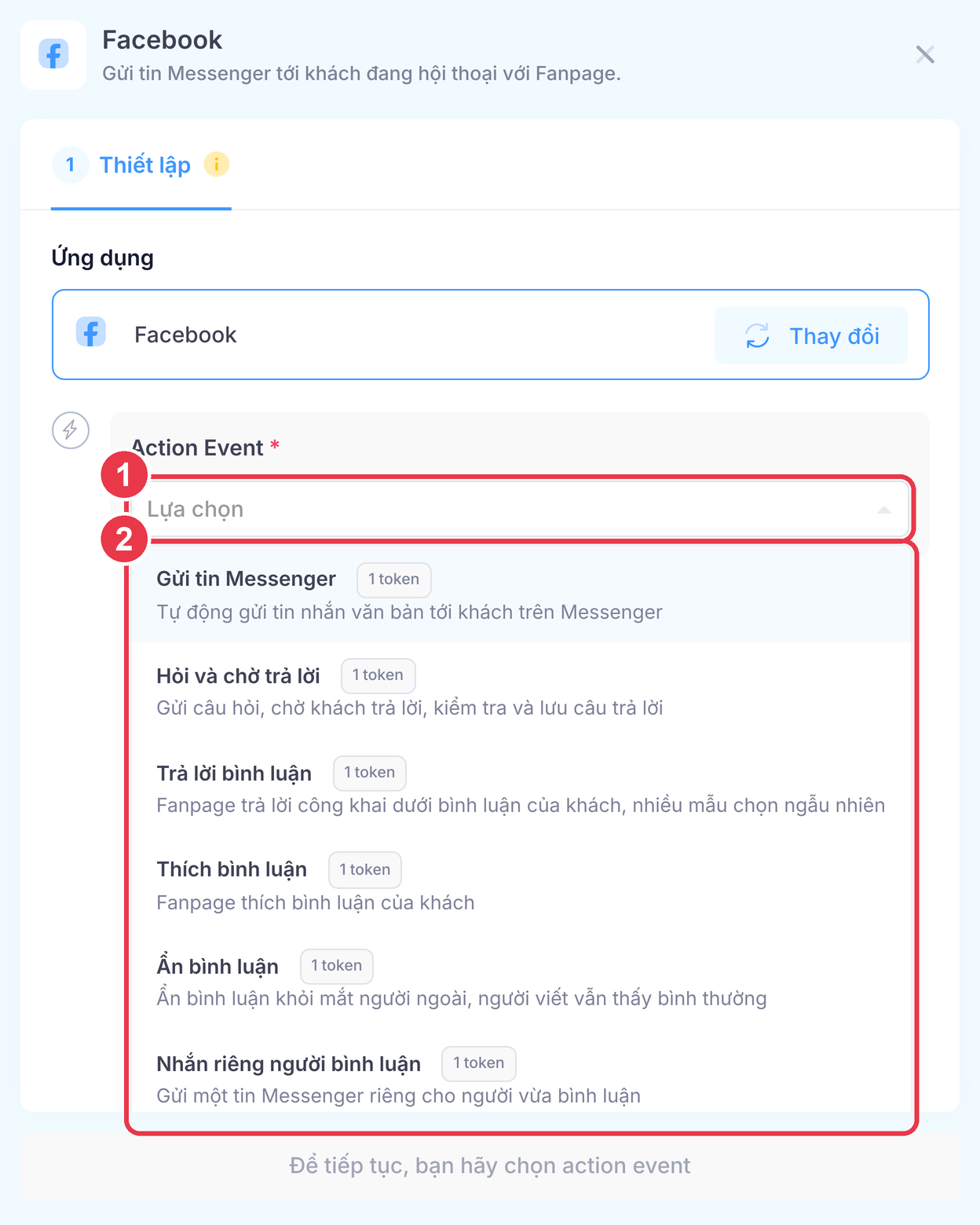
- Action Event - ô chọn hành động sau khi đã chọn ứng dụng Facebook.
- Danh sách hành động - Gửi tin Messenger, Hỏi và chờ trả lời, Trả lời bình luận, Thích bình luận, Ẩn bình luận, Nhắn riêng người bình luận. Bốn hành động bình luận chỉ dùng được sau trigger Khách bình luận bài viết.
Một tin gồm những gì
Bảng soạn tin
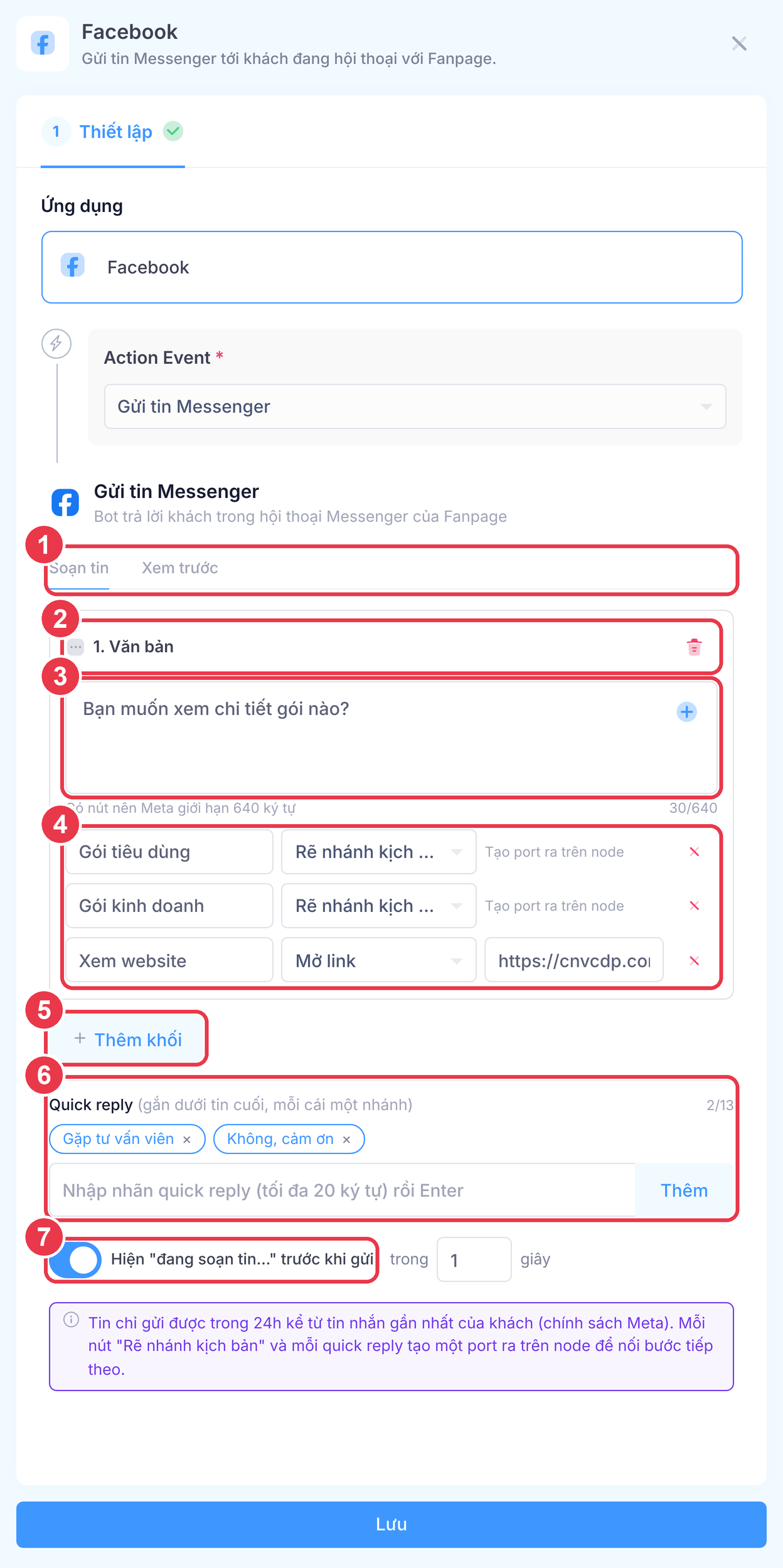
- Tab Soạn tin / Xem trước - soạn bên này, xem khách thấy gì bên kia.
- Khối nội dung - tay cầm bên trái để kéo đổi thứ tự, tiêu đề cho biết loại khối, thùng rác để xoá.
- Ô văn bản - bấm + để chèn dữ liệu bước trước. Bộ đếm ký tự ở góc phải.
- Nút bấm - nhãn, loại nút và giá trị (URL hoặc số điện thoại). Tối đa 3 nút mỗi khối.
- Thêm khối - chọn một trong sáu loại khối.
- Quick reply - các lựa chọn nhỏ dưới tin cuối, tối đa 13.
- Hiện "đang soạn tin…" - bật và đặt số giây để tin trông giống người thật gõ.
Sáu loại khối
| Khối | Gửi thành | Giới hạn của Meta |
|---|---|---|
| Văn bản | Một bong bóng chữ, có thể kèm tối đa 3 nút | 2.000 ký tự; 640 ký tự nếu có nút |
| Ảnh | Một ảnh | Tải ảnh lên hoặc dán URL https đuôi jpg, png, gif |
| Video | Một video Meta tải về và phát trong Messenger | URL mp4 công khai, tối đa 25 MB |
| Tệp | Một tệp đính kèm | URL công khai, tối đa 25 MB |
| Thẻ | Một thẻ có ảnh, tiêu đề, phụ đề, link và tối đa 3 nút | Tiêu đề bắt buộc, tối đa 80 ký tự; phụ đề 80 ký tự |
| Bộ sưu tập | Dãy thẻ vuốt ngang | Tối đa 10 thẻ, mỗi thẻ như Thẻ ở trên; kéo thả để đổi thứ tự |
Mọi ô trong thẻ và ô URL ảnh đều chèn được dữ liệu bước trước, nên bạn có thể gửi thẻ sản phẩm lấy từ Data Hub hoặc ảnh lấy từ kết quả node AI.
Ba loại nút
| Loại | Khách bấm thì | Tạo port? | Điền gì |
|---|---|---|---|
| Rẽ nhánh kịch bản | Kịch bản đi tiếp theo nhánh của nút đó | Có | Chỉ cần nhãn |
| Mở link | Mở trang web | Không | URL bắt đầu bằng https:// |
| Gọi điện | Mở trình gọi với số đã điền | Không | Số dạng quốc tế, ví dụ +84901234567 |
Nhãn nút tối đa 20 ký tự. Khối Văn bản và mỗi Thẻ đều gắn được nút; mỗi khối hoặc thẻ tối đa 3 nút.
Quick reply
Các lựa chọn nhỏ hiện ngay trên ô soạn tin của khách, chỉ gắn dưới tin cuối cùng của node. Mỗi quick reply tạo một port riêng như nút Rẽ nhánh. Khác nút bấm, quick reply biến mất sau khi khách chọn hoặc gõ tin khác, nên hợp với câu hỏi trắc nghiệm nhanh: "Bạn mua cho ai?", "Chọn khu vực giao hàng".
Tối đa 13 quick reply, nhãn tối đa 20 ký tự. Gõ nhãn rồi Enter để thêm, kéo thả để đổi thứ tự.
Soạn tin
- Bấm Thêm khối, chọn loại khối Bắt đầu bằng Văn bản. Thêm khối Ảnh hoặc Bộ sưu tập nếu cần hình. Mỗi khối gửi thành một tin riêng, theo thứ tự từ trên xuống.
- Viết nội dung, chèn dữ liệu bước trước bằng dấu + Ví dụ chèn Tên khách trên Facebook của trigger để chào đúng tên, hoặc Câu trả lời của node hỏi đáp để nhắc lại số khách vừa gửi. Cơ chế giống các node khác, xem Tham chiếu dữ liệu giữa các bước.
- Thêm nút nếu muốn khách rẽ nhánh Bấm + Thêm nút dưới khối, đặt nhãn và loại. Nút Rẽ nhánh kịch bản không cần điền gì thêm.
- Thêm quick reply nếu cần câu hỏi trắc nghiệm nhanh
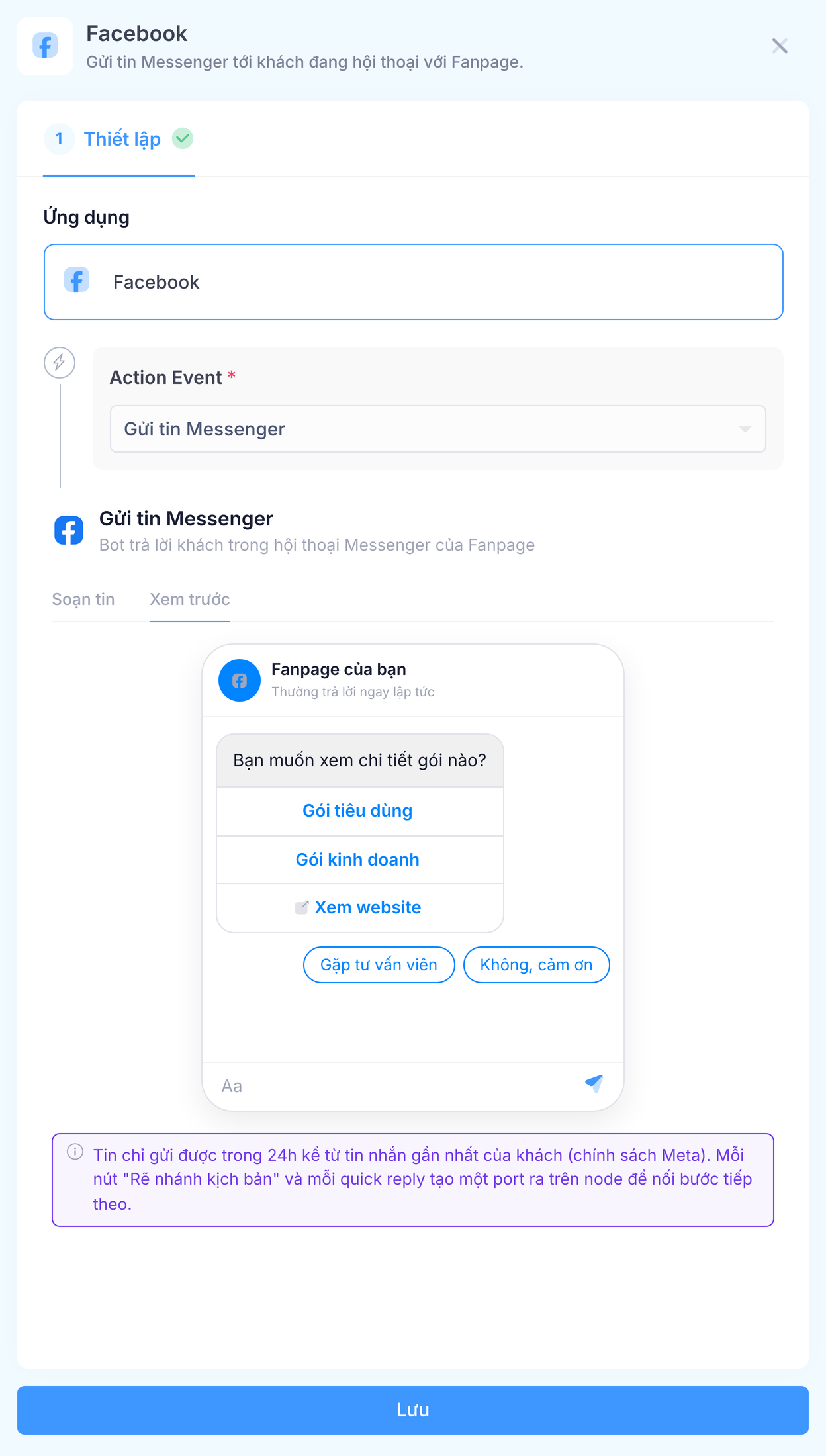
- Mở tab Xem trước Khung điện thoại mô phỏng đúng thứ tự khối, nút và quick reply. Dữ liệu chèn hiện dưới dạng ví dụ.
- Bật "đang soạn tin…" nếu muốn Khách thấy dấu ba chấm trong số giây bạn đặt (0 đến 10) trước khi tin hiện ra. Mặc định tắt để bot trả lời ngay.
- Bấm Lưu, rồi nối các port trên canvas Node hiện thêm một port cho mỗi nút Rẽ nhánh và mỗi quick reply, kèm port Sau đó. Kéo từ port tới node kế tiếp.
Port Sau đó và port rẽ nhánh
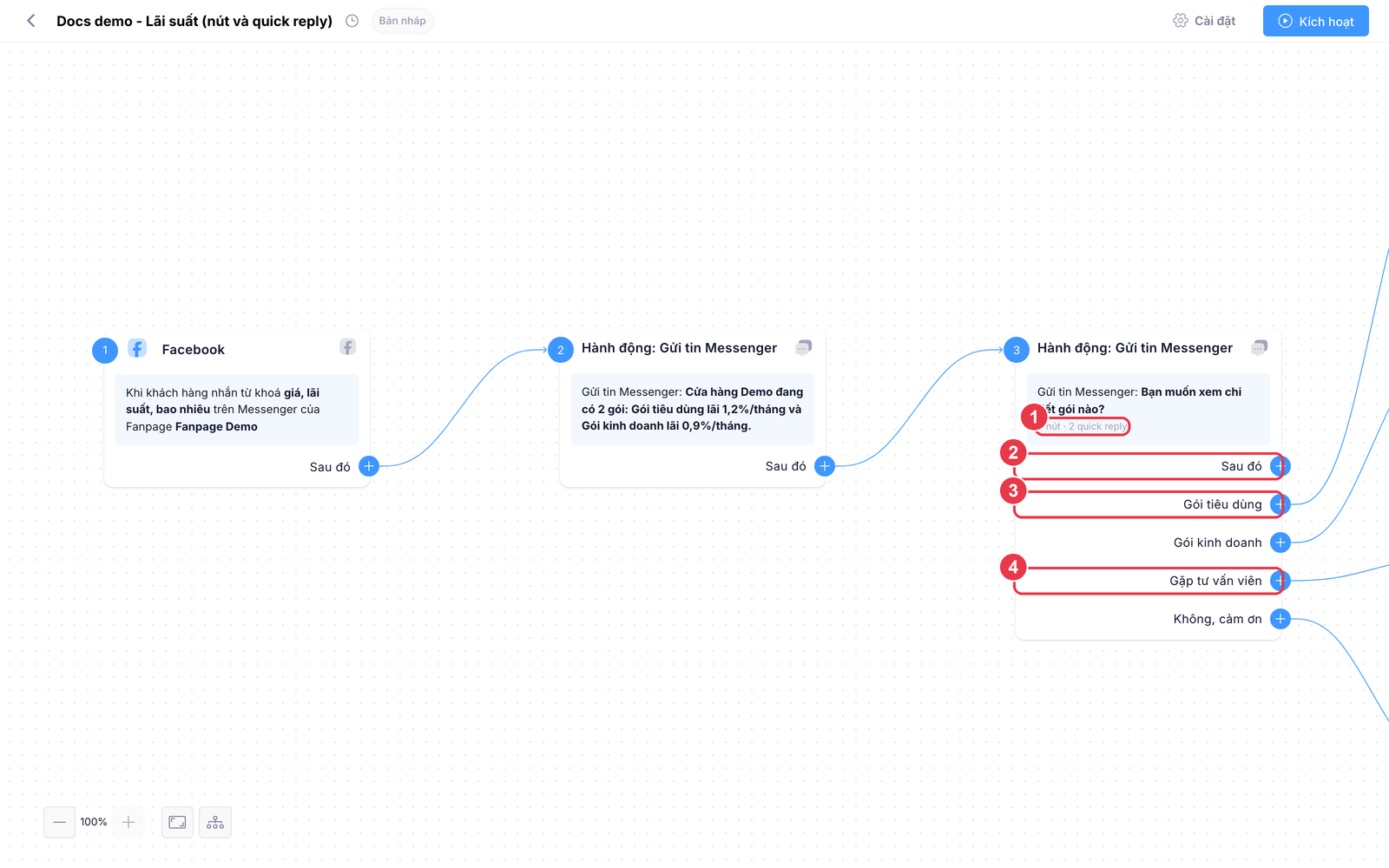
- Tóm tắt node - số nút và quick reply của tin, hiện ngay trên canvas.
- Port Sau đó - đi ngay sau khi gửi xong.
- Port của nút Rẽ nhánh kịch bản - mỗi nút một port, mang đúng nhãn nút. Nút Mở link không có port.
- Port của quick reply - mỗi quick reply một port.
- Sau đó đi ngay sau khi gửi xong, không đợi khách làm gì. Dùng để gửi tiếp tin khác, gắn thẻ, cộng điểm.
- Port của nút Rẽ nhánh / quick reply chỉ đi khi khách bấm. Khách bấm nút trong tin bot đã gửi từ trước vẫn đi tiếp đúng nhánh, không kích hoạt kịch bản mới.
- Một node có thể vừa có Sau đó vừa có nhiều port rẽ nhánh: kịch bản vừa đi tiếp, vừa chờ khách chọn.
Xoá nút hoặc quick reply đã nối
Khi sửa node đang có nhánh nối từ nút, xoá nút đó sẽ xoá luôn đường nối trên canvas. Hệ thống hỏi xác nhận trước khi xoá.
Cửa sổ 24 giờ của Meta
Fanpage chỉ gửi được tin trong 24 giờ kể từ tin nhắn gần nhất của khách. Hệ quả:
- Kịch bản trả lời ngay khi khách nhắn luôn gửi được.
- Node Trì hoãn dài hơn 24 giờ rồi mới gửi tin sẽ thất bại nếu khách chưa nhắn lại trong lúc đó.
- Khách bấm nút Rẽ nhánh hay quick reply cũng tính là tương tác, mở lại cửa sổ 24 giờ.
Node ghi lại trường Kết quả (Thành công / Thất bại). Muốn xử lý tin thất bại, thêm node Điều kiện sau port Sau đó, hoặc chuyển sang kênh khác như ZNS Zalo nếu khách đã có hồ sơ với số điện thoại.
Lỗi thường gặp
| Hiện tượng | Nguyên nhân | Cách xử lý |
|---|---|---|
| Không lưu được, báo "Khối 1: nhập nội dung" | Khối văn bản trống | Nhập nội dung hoặc xoá khối |
| Báo vượt 640 ký tự dù khối chưa tới 2.000 | Khối có nút nên Meta giới hạn 640 ký tự | Rút ngắn, hoặc tách chữ sang khối văn bản riêng không nút |
| Báo "nhập URL công khai bắt đầu bằng https://" | Ảnh, video, tệp dùng link http hoặc link nội bộ | Dùng link https công khai, hoặc tải ảnh lên |
| Ảnh hiện trong Xem trước nhưng khách không nhận được | Link ảnh chặn tải từ máy chủ Meta, hoặc file quá lớn | Tải ảnh lên hệ thống thay vì dán link |
| Tin gửi thất bại, Kết quả = Thất bại | Quá 24 giờ kể từ tin gần nhất của khách; hoặc token Page hết hiệu lực | Rút ngắn Trì hoãn; kiểm tra trạng thái Page |
| Nút Gọi điện không gọi được | Số không ở dạng quốc tế | Dùng dạng +84… |