Giao diện
Dựng trang chủ Mini App
Trang này để làm gì
Hướng dẫn dựng trang chủ của Zalo Mini App trong màn hình thiết kế: trang chủ gồm những phần nào, sửa từng phần ở đâu, và những thành phần chỉ trang chủ mới có - Header, Navigation bar (thanh điều hướng dưới), Tìm kiếm, Popup, Màu hệ thống.
Đường dẫn: → chọn Mini App → → Cấu hình ở phần Bản nháp
Mọi thứ bạn sửa ở đây nằm trên Bản nháp. Khách chỉ thấy sau khi Go Live.
Trang chủ gồm những phần nào
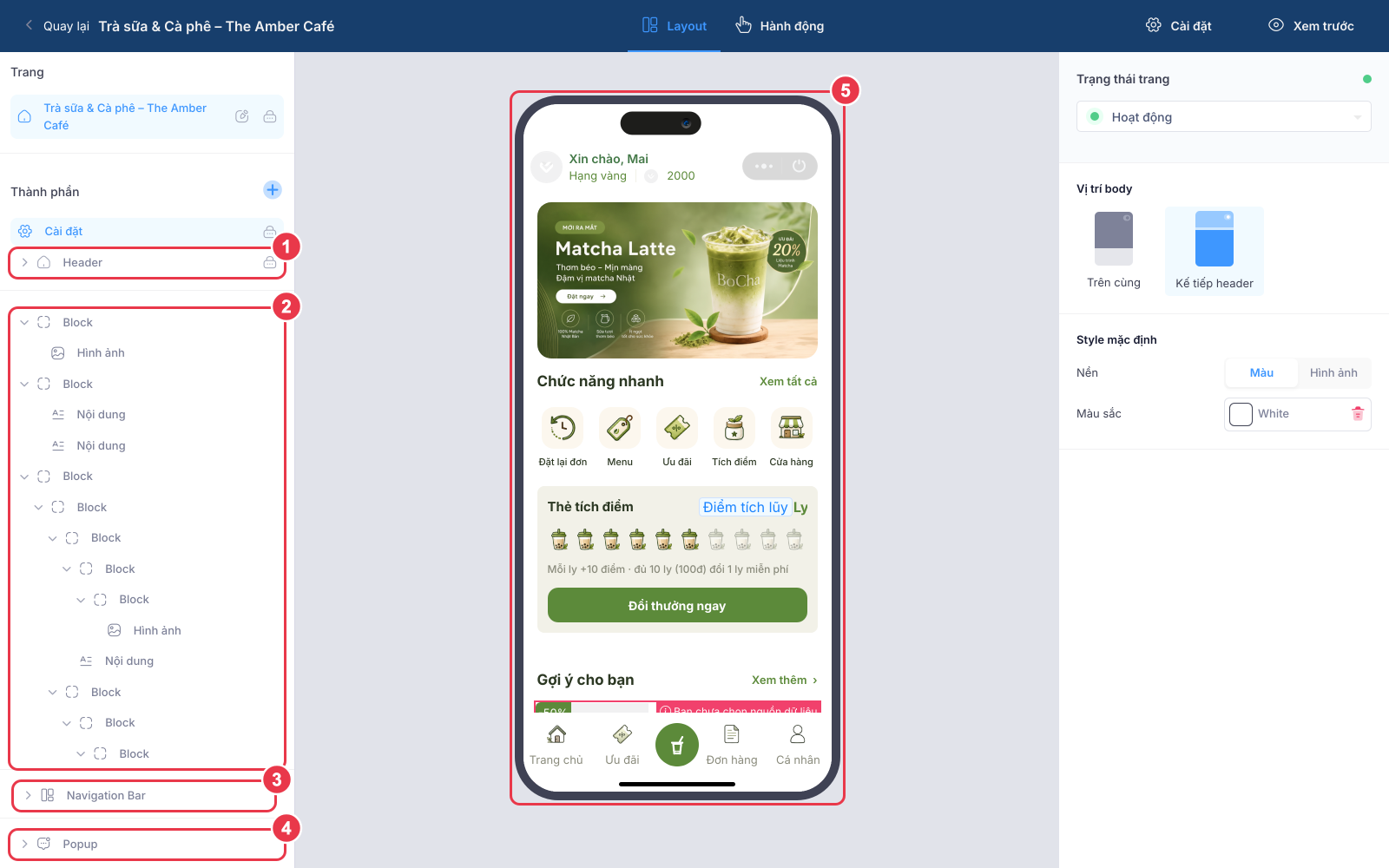
- Header - phần đầu trang, thường chứa lời chào và ô tìm kiếm.
- Thân trang - các Block nội dung: banner, lối tắt, thẻ sản phẩm, ưu đãi…
- Navigation Bar - thanh điều hướng luôn nằm dưới cùng.
- Popup - lớp thông báo hiện đè lên khi khách mở Mini App.
- Khung điện thoại - trang chủ như khách sẽ thấy, với dữ liệu mẫu.
| Phần | Nằm ở đâu trên cây Thành phần | Hướng dẫn |
|---|---|---|
| Cài đặt | Dòng đầu tiên | Nền trang, vị trí nội dung - Trang |
| Header | Dòng thứ hai | Header |
| Thân trang | Các dòng ở giữa | Thân trang |
| Navigation Bar | Gần cuối cây | Navigation bar |
| Popup | Cuối cây | Popup |
CNV Studio chỉ có một trang là trang chủ. Các màn khác của Mini App (sản phẩm, giỏ hàng, ưu đãi, cá nhân…) có sẵn, lấy màu từ Màu hệ thống. Cần thêm trang tự dựng (biểu mẫu, trang chương trình) thì dùng Dynamic Action rồi gắn liên kết từ trang chủ.
Thứ tự làm việc gợi ý
- Bắt đầu từ một mẫu gần giống Ở tab Giao diện, bấm Đổi giao diện để chọn mẫu theo ngành, rồi bấm Cấu hình. Sửa từ mẫu nhanh hơn nhiều so với dựng từ trang trắng.
- Đổi màu thương hiệu Ở tab Cài đặt, sửa Màu hệ thống và Màu thư viện trước, để các khối dùng màu theo tên đổi theo ngay.
- Sửa từng khối từ trên xuống Bấm vào khối trên khung điện thoại, thay ảnh, chữ và liên kết ở panel bên phải. Khối không cần thì xoá, khối thiếu thì thêm.
- Sửa thanh điều hướng dưới Chọn Navigation Bar, đặt tên, ảnh và liên kết cho từng mục.
- Xem trước rồi Go Live Bấm Xem trước, quét mã QR để xem trên điện thoại. Ưng thì về tab Giao diện bấm Go Live.
Header
Chọn dòng Header trên cây:
| Ô | Ý nghĩa |
|---|---|
| Hành vi cuộn | Cố định vị trí: Header luôn nằm trên cùng khi khách cuộn. Cuộn theo body: Header trôi đi cùng nội dung |
| Nền | Màu hoặc Hình ảnh |
| Height | Chiều cao của Header |
| Bottom-left, Bottom-right | Bo hai góc dưới của Header, px |
Từng mục xem Header.
Header là một vùng chứa như Block: chọn dòng Header, bấm + để thêm thành phần vào trong. Bấm mũi tên cạnh dòng Header để thấy các thành phần đang có. Hai thành phần hay đặt ở Header:
- Thông tin user - ảnh đại diện, tên, hạng và điểm của khách.
- Tìm kiếm - xem Tìm kiếm.
Muốn nội dung trang tràn lên dưới Header (ví dụ banner làm nền cho lời chào), ở dòng Cài đặt chọn Vị trí body là Trên cùng.
Thân trang
Thân trang là chuỗi Block xếp từ trên xuống. Các khối hay gặp trên trang chủ:
| Khối | Dựng bằng | Ghi chú |
|---|---|---|
| Banner | Hình ảnh hoặc Banner Slider (nhiều ảnh tự chuyển) | Banner Slider có liên kết riêng cho từng ảnh; Hình ảnh thì đặt trong Block rồi gắn liên kết cho Block |
| Lối tắt (lưới biểu tượng: Ưu đãi, Tích điểm, Cửa hàng…) | Block chia 4 - 5 cột, mỗi cột một Block con chứa Hình ảnh và Nội dung | Gắn Liên kết cho từng Block con - xem Chia cột |
| Sản phẩm, ưu đãi, tin tức | Card sản phẩm, Card ưu đãi, Card tin tức | Chỉ cần chọn danh mục; nội dung tự cập nhật - xem Danh sách thành phần |
| Tiêu đề mục kèm "Xem thêm" | Block 2 cột: Nội dung bên trái, Nội dung Xem thêm bên phải có liên kết | - |
| Mời đăng nhập, mời quan tâm OA | Block có Điều kiện hiển thị, bên trong là Button gắn Hành động | Chỉ khách chưa đăng nhập / chưa quan tâm mới thấy |
| Lời chào theo tên, điểm của khách | Nội dung có biến khách hàng | - |
| Nút mở biểu mẫu | Block hoặc Nội dung gắn liên kết Dynamic Action | Biểu mẫu dựng ở Dynamic Action |
Navigation bar
Thanh điều hướng cố định dưới đáy, gồm 5 mục. Giao diện chưa có thì thêm ở thư viện, nhóm Cố định → Navigation bar. Chọn dòng Navigation Bar để chỉnh cả thanh, chọn từng Navigation item để đặt tên, hình và liên kết.
Từng mục cấu hình xem Navigation bar.
Tìm kiếm
Thành phần Tìm kiếm (nhóm Tương tác) là ô tìm kiếm trên trang chủ, thường đặt trong Header. Khách bấm vào thì mở màn hình tìm kiếm của Mini App.
Từng mục cấu hình xem Tìm kiếm.
Popup
Popup là lớp thông báo hiện đè lên Mini App khi khách mở app hoặc về trang chủ. Mỗi giao diện có một Popup, bên trong nhiều thẻ hiện lần lượt. Xem Popup.
Màu sắc của Mini App
Ở tab Cài đặt → Style:
- Màu hệ thống - sáu vai trò màu của Mini App, trong đó Màu chủ đạo là màu nhấn của các màn có sẵn (nút, nhãn ở giỏ hàng, ưu đãi…).
- Màu thư viện - bảng màu có tên để dùng lại trong các khối của trang chủ.
Xem Màu sắc và kiểu chữ.
Lỗi thường gặp
| Hiện tượng | Nguyên nhân | Cách xử lý |
|---|---|---|
| Sửa xong, mở Mini App vẫn thấy giao diện cũ | Thay đổi nằm trên Bản nháp | Go Live |
| Thẻ sản phẩm, tin tức trống, viền đỏ, báo Bạn chưa chọn nguồn dữ liệu | Chưa chọn danh mục | Chọn thẻ, chọn danh mục ở mục Dữ liệu |
| Bấm một mục trên thanh điều hướng không mở gì | Navigation item chưa có Liên kết đến | Chọn item đó, chọn liên kết |
| Banner bị Header che mất phần trên | Vị trí body đang là Trên cùng | Đổi sang Kế tiếp header, hoặc thêm khoảng trống phía trên banner |
| Không tìm thấy ô nhập để làm biểu mẫu | Ô nhập chỉ có ở Dynamic Action | Dựng biểu mẫu bằng Dynamic Action, gắn liên kết Dynamic Action từ trang chủ |
| Không thấy Popup trong nhóm Cố định | Giao diện đã có popup, hoặc Popup chưa mở cho cửa hàng | Xem Popup |
Bước tiếp theo
- Thêm và sắp xếp thành phần - thao tác trên cây Thành phần
- Block - chia cột, nền, bo góc
- Popup
- Xem trước bản nháp