Giao diện
Bước 1 - Khởi tạo chiến dịch
Trang này để làm gì
Hướng dẫn hai thao tác đầu tiên khi tạo chiến dịch: chọn Ứng dụng (nguồn dữ liệu) và điền thông tin chiến dịch. Kết thúc bước này, hệ thống tạo ra chiến dịch ở trạng thái Bản nháp và mở trình dựng luồng.
Toàn bộ luồng 5 bước
Để bạn hình dung mình đang ở đâu:
Ví dụ xuyên suốt
Toàn bộ năm trang hướng dẫn theo bước dùng chung một ví dụ, để bạn theo được mạch:
Tình huống: Cửa hàng muốn chăm sóc khách hàng mới. Khi có khách hàng mới được thêm vào hệ thống, chờ 1 giờ, kiểm tra nếu khách chưa phát sinh đơn hàng nào thì gửi tin nhắn Zalo chào mừng kèm voucher giảm 10% cho đơn đầu tiên.
1.1 - Mở hộp thoại khởi tạo
Vào → , bấm nút + Tạo mới ở góc phải trên cùng.
Hộp thoại Khởi tạo chiến dịch hiện ra với toàn bộ các ứng dụng có thể làm nguồn cho chiến dịch:
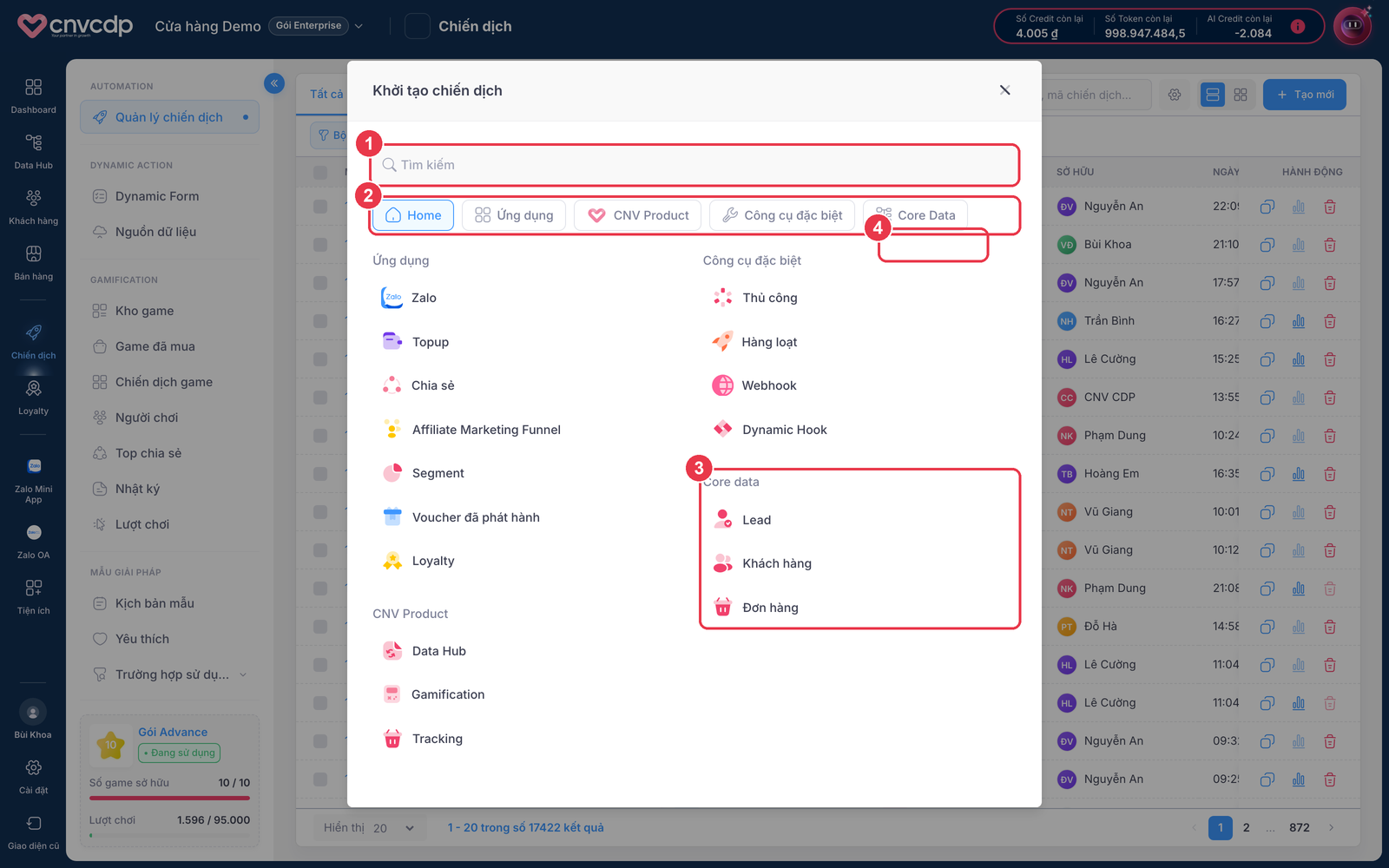
- Ô tìm kiếm - gõ tên ứng dụng khi danh sách dài, ví dụ gõ “zalo” hoặc “đơn hàng”.
- Bộ lọc theo nhóm - Home hiển thị tất cả; các tab còn lại lọc theo từng nhóm (Ứng dụng, CNV Product, Công cụ đặc biệt, Core Data).
- Nhóm Core data - dữ liệu gốc của nền tảng: Lead, Khách hàng, Đơn hàng. Đây là nhóm được dùng nhiều nhất.
- Ứng dụng được chọn - trong ví dụ là Khách hàng, vì chiến dịch của ta khởi động khi có khách hàng mới.
1.2 - Chọn đúng Ứng dụng
Đây là quyết định quan trọng nhất của cả chiến dịch. Nguyên tắc: chọn theo loại dữ liệu của sự kiện khởi động, không phải theo việc bạn định làm gì.
| Sự kiện khởi động chiến dịch | Chọn ứng dụng |
|---|---|
| Có khách hàng mới / hồ sơ khách được cập nhật | Khách hàng |
| Có đơn hàng mới / đơn đổi trạng thái | Đơn hàng |
| Có người điền form, để lại thông tin | Lead |
| Có dòng dữ liệu mới trong bảng Data Hub | Data Hub |
| Khách chơi game, nhận lượt chơi | Gamification |
| Khách nhắn tin, quan tâm OA | Zalo |
| Khách vào một Segment | Segment |
| Hệ thống ngoài gọi vào | Webhook hoặc Dynamic Hook |
| Bạn tự bấm chạy cho một danh sách | Thủ công hoặc Hàng loạt |
Ví dụ dễ nhầm
Muốn "gửi tin cảm ơn sau khi khách mua hàng" thì chọn ứng dụng nào? Nhiều người chọn Khách hàng vì đối tượng nhận tin là khách. Nhưng sự kiện khởi động là đơn hàng được tạo, nên phải chọn Đơn hàng. Từ dữ liệu đơn hàng, bạn vẫn lấy được thông tin khách để gửi tin.
Trong ví dụ của chúng ta, sự kiện khởi động là "có khách hàng mới được thêm" → chọn Khách hàng ở nhóm Core data.
1.3 - Điền thông tin chiến dịch
Sau khi chọn ứng dụng, hộp thoại chuyển sang form thông tin:
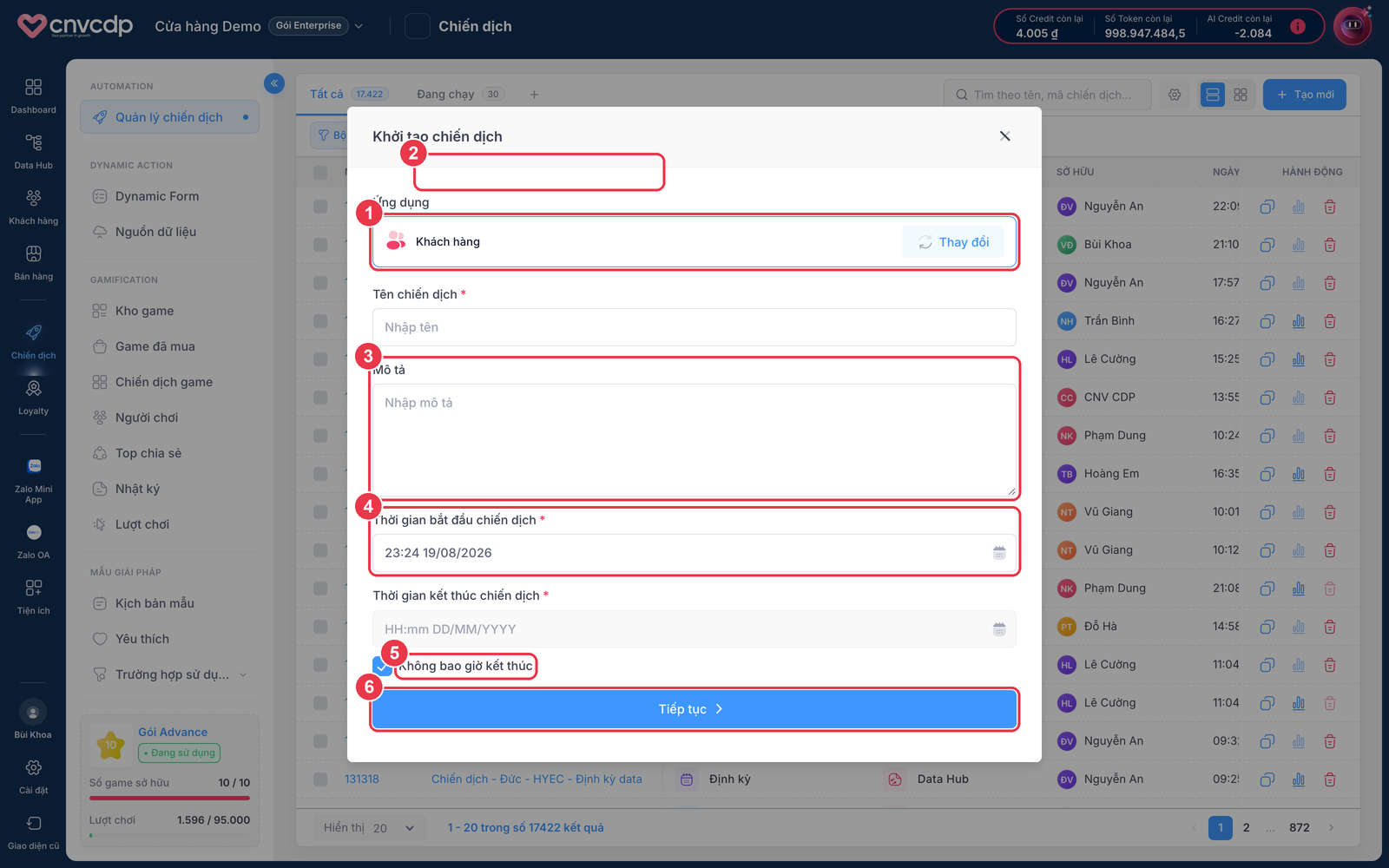
- Ứng dụng đã chọn kèm nút Thay đổi - còn kịp đổi ở bước này; sau khi tạo xong thì không.
- Tên chiến dịch (bắt buộc) - đặt theo quy ước để dễ tìm về sau.
- Mô tả (không bắt buộc, nhưng nên điền) - ghi rõ logic chiến dịch. Sáu tháng sau chính bạn sẽ cảm ơn mình vì điều này.
- Thời gian bắt đầu (bắt buộc) - mặc định là thời điểm hiện tại. Đặt tương lai nếu muốn chiến dịch chỉ có hiệu lực từ một mốc nhất định.
- Không bao giờ kết thúc - mặc định được tick sẵn, khi đó ô thời gian kết thúc bị vô hiệu hoá.
- Nút Tiếp tục - tạo chiến dịch và mở trình dựng luồng.
Chọn thời gian bắt đầu và kết thúc thế nào
| Kiểu chiến dịch | Thời gian bắt đầu | Thời gian kết thúc |
|---|---|---|
| Chăm sóc thường xuyên (chào mừng, nhắc đơn) | Hiện tại | Không bao giờ kết thúc |
| Khuyến mãi có thời hạn | Ngày bắt đầu chương trình | Ngày kết thúc chương trình |
| Chiến dịch dịp lễ | Đặt trước ngày lễ | Sau lễ vài ngày |
| Chạy thử nghiệm | Hiện tại | 2–3 ngày sau, để tự dừng nếu bạn quên |
Dùng thời gian kết thúc như một cái phanh an toàn
Khi thử nghiệm chiến dịch mới trên tệp khách thật, hãy đặt thời gian kết thúc ngắn thay vì chọn "Không bao giờ kết thúc". Nếu cấu hình có vấn đề mà bạn không kịp phát hiện, chiến dịch tự dừng thay vì chạy sai suốt nhiều tuần.
1.4 - Bấm Tiếp tục
Bấm Tiếp tục › ở cuối form. Hệ thống:
- Tạo chiến dịch với một mã số (ví dụ
#131535) - Đặt trạng thái Bản nháp
- Chuyển vào trình dựng luồng - màn hình canvas nền chấm với node đầu tiên
- Mở sẵn panel thiết lập trigger ở bên phải
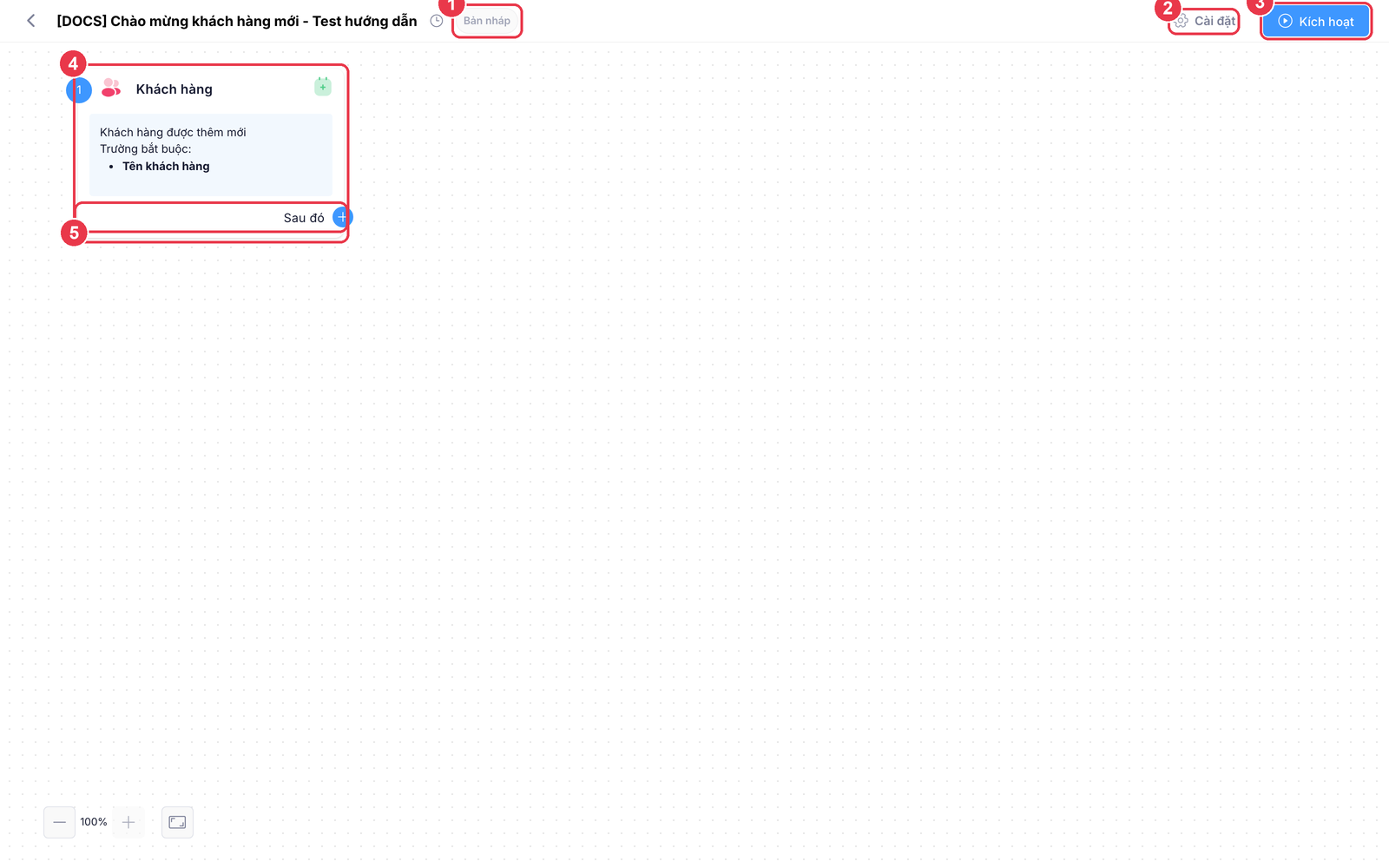
- Nhãn trạng thái Bản nháp - chiến dịch chưa chạy. Nó chỉ chạy sau khi bạn bấm Kích hoạt ở bước 5.
- Nút Cài đặt - sửa tên, mô tả và thời gian của chiến dịch.
- Nút Kích hoạt - đưa chiến dịch vào chạy thật.
- Node trigger - node số 1, hiển thị tóm tắt cấu hình. Bấm vào để mở lại panel thiết lập.
- Nút “Sau đó +” - thêm node kế tiếp vào luồng.
Chiến dịch đã được lưu, bạn có thể rời đi bất cứ lúc nào
Ngay khi bấm Tiếp tục, chiến dịch đã tồn tại trong hệ thống dưới dạng bản nháp. Bạn có thể đóng trình duyệt và quay lại hoàn thiện sau - tìm lại bằng tên hoặc mã trong danh sách. Bản nháp không chạy nên không gây tác động gì.
Lỗi thường gặp ở bước này
| Hiện tượng | Nguyên nhân | Cách xử lý |
|---|---|---|
| Nút Tiếp tục không bấm được | Chưa điền Tên chiến dịch | Điền tên - đây là trường bắt buộc |
| Bắt nhập thời gian kết thúc | Ô Không bao giờ kết thúc bị bỏ tick | Tick lại ô đó, hoặc nhập ngày kết thúc |
| Chọn nhầm ứng dụng, đã bấm Tiếp tục | Không đổi được ứng dụng gốc sau khi tạo | Xoá chiến dịch nháp và tạo lại |