Giao diện
Trình dựng Dynamic Form
Trang này để làm gì
Hướng dẫn chi tiết màn hình dựng form - nơi bạn thiết kế giao diện, gắn dữ liệu, đặt quyền truy cập và đọc kết quả. Trang Dynamic Form giải thích khi nào dùng form; trang này giải thích làm thế nào.
Đường dẫn: mở một form bất kỳ từ → , hoặc bấm + Tạo mới.
Năm tab của trình dựng
Thanh trên cùng có năm tab. Chúng là năm giai đoạn của một form, đi theo thứ tự này là thuận nhất:
| Tab | Trả lời câu hỏi | Bắt buộc? |
|---|---|---|
| Flow | Form có mấy trang, khách đi từ trang nào sang trang nào? | Có, khi form nhiều trang |
| Layout | Mỗi trang trông như thế nào? | Có |
| Data | Dữ liệu khách điền chảy đi đâu? | Có |
| Truy cập | Ai được mở form, mở bao nhiêu lần? | Không, nhưng nên đặt |
| Insight | Bao nhiêu người mở, bao nhiêu người hoàn thành? | Chỉ để đọc |
Thứ tự làm việc hiệu quả
Dựng Layout trước cho trang đầu tiên, gắn Data ngay để kiểm tra dữ liệu chảy đúng, rồi mới thêm trang và nối Flow. Dựng hết layout rồi mới gắn data thường phải sửa lại nhiều.
Tab Layout - dựng giao diện
Màn hình chia ba cột:
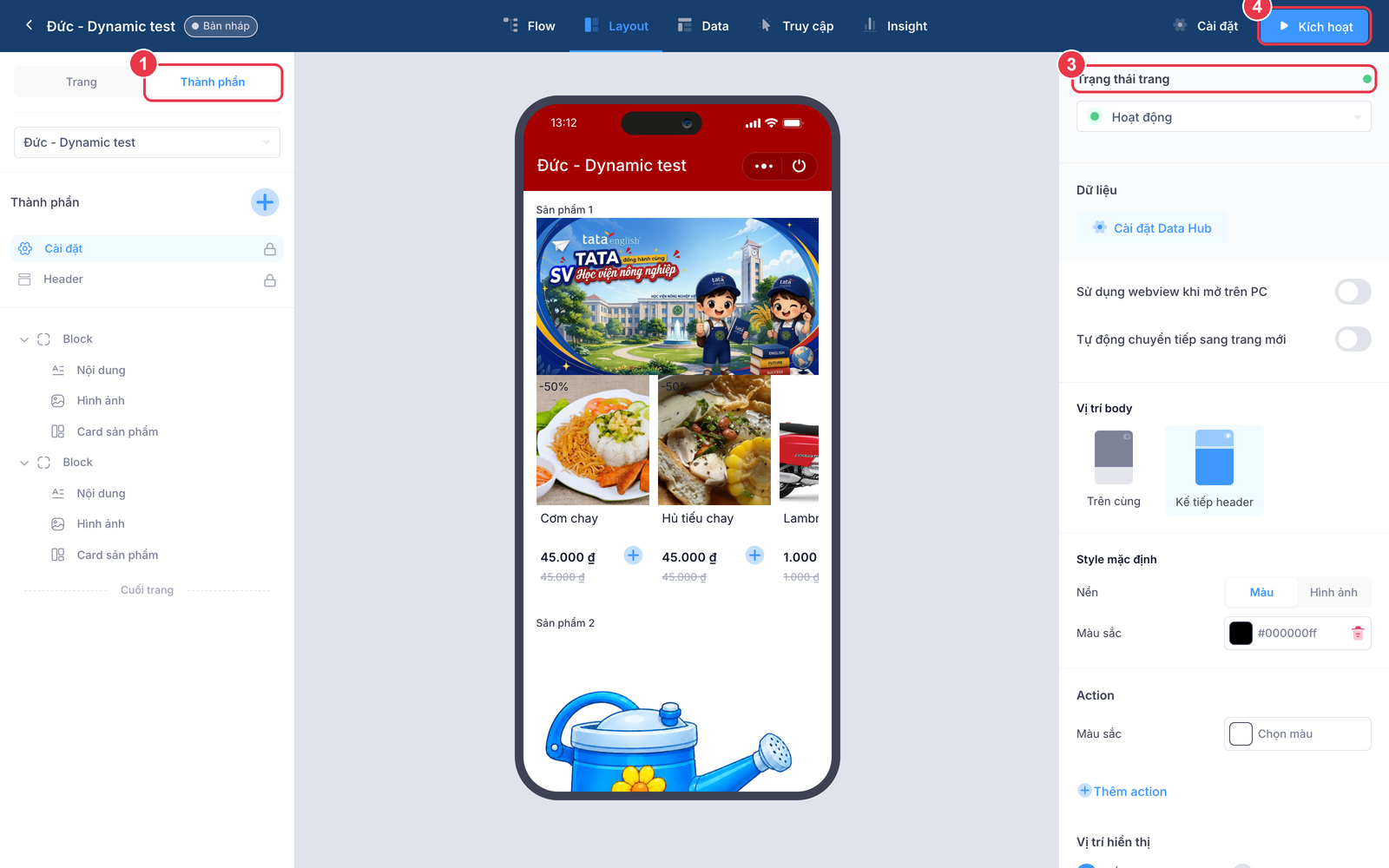
- Cột trái - cây thành phần - hai tab Trang (danh sách các trang của form) và Thành phần (cấu trúc của trang đang mở).
- Cột giữa - xem trước - hiển thị dạng điện thoại, cập nhật ngay khi bạn sửa.
- Cột phải - thuộc tính - cấu hình của thành phần đang chọn. Chọn thành phần khác thì cột này đổi theo.
- Nút Kích hoạt - đưa form vào chạy thật. Trước đó form ở trạng thái Bản nháp.
Cấu trúc một trang
Cây thành phần luôn có ba phần cố định, không xoá được:
| Thành phần | Vai trò |
|---|---|
| Cài đặt | Thuộc tính chung của trang: nền, trạng thái, hành vi |
| Header | Phần đầu trang - tiêu đề, nút đóng |
| Cuối trang | Ranh giới dưới cùng, thường đặt nút gửi ở đây |
Giữa Header và Cuối trang là các Block bạn tự thêm. Mỗi Block chứa các thành phần con:
| Thành phần con | Dùng để |
|---|---|
| Nội dung | Văn bản, tiêu đề, mô tả - chèn được biến hệ thống |
| Hình ảnh | Ảnh minh hoạ, banner |
| Card sản phẩm | Hiển thị sản phẩm kèm giá, nút thêm |
| Trường nhập | Ô để khách điền thông tin |
Block là đơn vị bố cục, không phải đơn vị nội dung
Nhóm các thành phần liên quan vào cùng một Block. Khi cần đổi thứ tự hoặc ẩn cả cụm, bạn thao tác trên Block thay vì sửa từng thành phần. Một form khảo sát nên có mỗi nhóm câu hỏi là một Block.
Các thuộc tính đáng chú ý ở cột phải
| Thuộc tính | Ý nghĩa | Khi nào đổi |
|---|---|---|
| Trạng thái trang | Hoạt động / Tạm ẩn | Ẩn trang chưa dựng xong mà không cần xoá |
| Dữ liệu - Cài đặt Data Hub | Gắn trang với bảng Data Hub | Xem phần tab Data bên dưới |
| Sử dụng webview khi mở trên PC | Mở form trong khung webview thay vì tab mới | Bật khi form nhúng trong Mini App |
| Tự động chuyển tiếp sang trang mới | Tự sang trang kế khi khách điền xong | Bật cho form nhiều bước, tắt nếu muốn khách tự bấm |
| Vị trí body | Trên cùng / Kế tiếp header | Đặt Trên cùng khi muốn ảnh bìa tràn lên sát mép |
| Style mặc định - Nền | Màu hoặc Hình ảnh | Dùng hình cho form sự kiện, màu cho form nghiệp vụ |
| Vị trí hiển thị | Cố định ở dưới / Trong body | Nút gửi nên Cố định ở dưới để khách luôn thấy |
Tab Flow - nối các trang
Khi form có nhiều hơn một trang, tab Flow là nơi vẽ đường đi giữa chúng. Đây là cách làm form phân nhánh:
Khách chọn "Tôi là khách hàng mới" → sang trang đăng ký. Chọn "Tôi đã mua hàng" → sang trang tra cứu đơn.
Không có Flow thì các trang chỉ chạy tuần tự theo thứ tự khai báo.
Form nhiều trang cần điểm kết thúc rõ ràng
Mỗi nhánh trong Flow phải dẫn tới một trang kết thúc. Nhánh cụt khiến khách kẹt lại ở giữa form mà không có nút đi tiếp - lỗi này chỉ lộ ra khi có người dùng thật, nên hãy tự đi hết từng nhánh trước khi kích hoạt.
Tab Data - dữ liệu chảy đi đâu
Đây là tab quyết định form có giá trị hay không. Một form không gắn Data chỉ hiển thị đẹp rồi vứt bỏ mọi thứ khách điền.
- Chọn bảng Data Hub đích Dữ liệu khách điền sẽ ghi thành một dòng mới trong bảng này. Nếu chưa có bảng phù hợp, tạo trước tại Data Hub → Tạo bảng.
- Ánh xạ từng trường của form vào cột của bảng Trường Số điện thoại trên form phải trỏ đúng vào cột
phonecủa bảng. Sai ánh xạ thì dữ liệu vẫn ghi nhưng nằm nhầm cột. - Kiểm tra bằng một lượt điền thử Điền form một lần với dữ liệu dễ nhận ra (ví dụ tên "TEST 001"), rồi mở bảng Data Hub xem dòng đó đã vào đúng chưa.
- Xoá dòng thử trước khi kích hoạt Dữ liệu thử để lại trong bảng sẽ lọt vào chiến dịch và báo cáo.
Bảng Data Hub là cầu nối sang Automation
Sau khi form ghi vào bảng, bạn dựng một chiến dịch với ứng dụng Data Hub và trigger khi có dòng mới để phản hồi tự động. Đây là cách biến form tĩnh thành luồng chăm sóc - xem Bước 2 - Thiết lập Trigger.
Tab Truy cập - ai được mở form
| Thiết lập | Tác dụng |
|---|---|
| Công khai | Ai có link đều mở được |
| Giới hạn số lần | Mỗi người chỉ điền được N lần |
| Yêu cầu định danh | Khách phải có Zalo ID hoặc số điện thoại đã biết |
| Thời gian hiệu lực | Form chỉ mở trong khoảng ngày giờ đặt trước |
Form công khai không giới hạn dễ bị điền rác
Với form có tặng quà hoặc voucher, luôn đặt giới hạn số lần trên mỗi người. Không có giới hạn thì một người có thể điền hàng trăm lần để nhận nhiều phần thưởng, và bạn chỉ phát hiện khi kho quà đã cạn.
Tab Insight - đọc kết quả
Tab này hiển thị số liệu của form: lượt mở, lượt bắt đầu điền, lượt hoàn thành, và tỉ lệ giữa chúng.
Cách đọc có ích nhất là so lượt mở với lượt hoàn thành:
| Hiện tượng | Nguyên nhân thường gặp | Xử lý |
|---|---|---|
| Mở nhiều, bắt đầu điền ít | Form trông dài hoặc không rõ lợi ích | Rút gọn, viết rõ khách nhận được gì |
| Bắt đầu nhiều, hoàn thành ít | Có trường gây khó ở giữa form | Xem trường nào bị bỏ nhiều nhất, bỏ bắt buộc hoặc xoá hẳn |
| Hoàn thành cao nhưng dữ liệu vô nghĩa | Form bị điền rác | Đặt giới hạn ở tab Truy cập |
Lỗi thường gặp
| Hiện tượng | Nguyên nhân | Cách xử lý |
|---|---|---|
| Khách điền xong nhưng Data Hub trống | Chưa gắn bảng ở tab Data, hoặc form còn ở Bản nháp | Kiểm tra tab Data và trạng thái form |
| Dữ liệu vào nhầm cột | Ánh xạ trường sai | Mở lại tab Data, soát từng cặp trường ↔ cột |
| Form mở trên máy tính bị vỡ bố cục | Chỉ dựng cho khung điện thoại | Bật Sử dụng webview khi mở trên PC hoặc kiểm tra lại từng Block |
| Chiến dịch không chạy dù form có dữ liệu mới | Trigger trỏ nhầm bảng | Đối chiếu tên bảng ở tab Data với bảng trong trigger |
Bước tiếp theo
- Biến hệ thống - chèn tên, hạng, điểm của khách vào nội dung form
- Nguồn dữ liệu - làm dropdown động cho form
- Data Hub - Tạo bảng
- Bước 2 - Thiết lập Trigger